Kostenlos Ihre Fotos werden nicht hochgeladen
Bilder zusammenfügen
Hier können Sie Bilder zusammenfügen zu einem einzigen Bild: nebeneinander, untereinander oder als Raster. Praktisch, wenn ein Formular nur ein Bild annimmt, für Vorher-nachher-Vergleiche oder für Vorder- und Rückseite eines Dokuments. Alles passiert in Ihrem Browser.
oder hierherziehen, in der gewünschten Reihenfolge. Nichts wird hochgeladen.
Ihre Bilder
Alles passiert in diesem Browser-Tab: Ihre Bilder gehen weder an FileOpens noch sonst wohin, und beim Schließen der Seite bleibt nichts gespeichert.
Zwei Fotos, mit FileOpens zusammengefügt
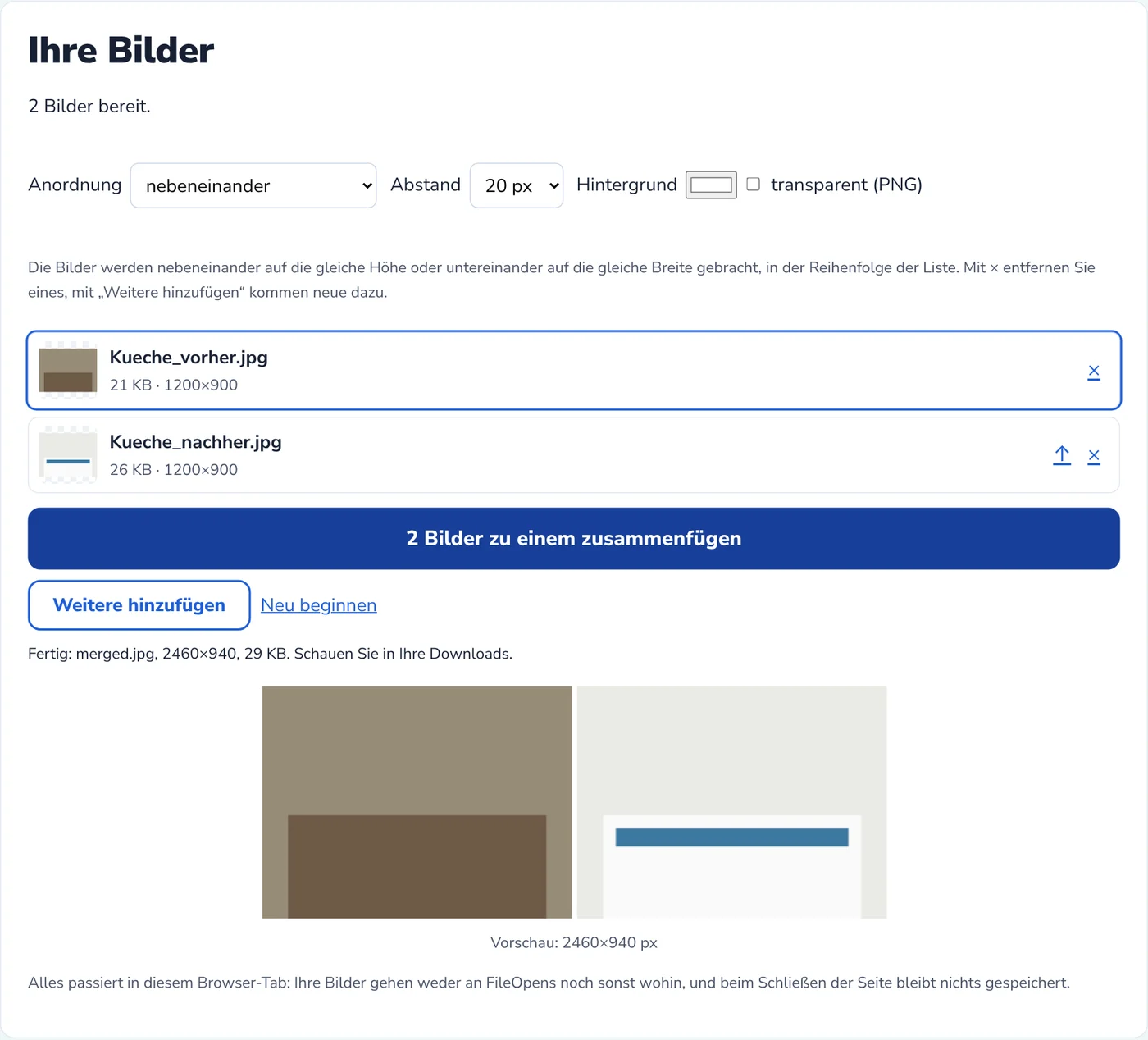
Kueche_vorher.jpg + Kueche_nachher.jpgein Bild
Vorher und nachher nebeneinander
- Beide auf gleicher Höhe
- Als ein JPG gespeichert
Ein selbst erstelltes Beispiel mit erfundenen Namen und Daten, so wie dieses Tool es anzeigt. Ihre eigenen Dateien bleiben auf Ihrem Gerät.
In drei Schritten zum Gesamtbild
-
Schritt 1
Bilder wählen
Zwei oder mehr, in der Reihenfolge, in der sie erscheinen sollen.
-
Schritt 2
Anordnung festlegen
Nebeneinander, untereinander oder Raster, dazu Abstand und Farbe.
-
Schritt 3
Speichern
Die Vorschau zeigt das Ergebnis, ein Klick speichert es.
Wann ein Bild besser ist als mehrere
Viele Formulare nehmen nur ein einziges Bild an. Das betrifft Vorder- und Rückseite eines Ausweises oder einer Versichertenkarte, Quittung und Beleg für die Reisekostenabrechnung, mehrere Screenshots eines Chatverlaufs, Produktfotos aus verschiedenen Blickwinkeln oder Bilder für einen einzelnen Beitrag in sozialen Netzwerken. Statt eine Bildbearbeitung zu öffnen, fügen Sie die Bilder hier in wenigen Sekunden zusammen.
Bilder zusammenfügen: so geht es
Nach dem Auswählen stehen die Bilder in der Liste in der Reihenfolge, in der Sie sie gewählt haben. Mit ↑ rückt ein Bild nach vorn, mit × entfernen Sie eines, mit „Weitere hinzufügen“ kommen neue dazu. Nebeneinander bringt alle Bilder auf dieselbe Höhe, sodass sie eine saubere Reihe bilden. Untereinander bringt sie auf dieselbe Breite. Das Raster mit zwei oder drei Spalten eignet sich für vier, sechs oder neun Bilder, etwa eine Übersicht von Produkten oder Urlaubsfotos.
Abstand, Hintergrund und Transparenz
Ohne Abstand stoßen die Bilder ohne Lücke aneinander, mit 10 bis 40 Pixeln entsteht ein sauberer Rand in der Farbe Ihrer Wahl. Setzen Sie den Haken bei „transparent“, bleiben leere Flächen durchsichtig, gespeichert als PNG, gut für Designs und Aufkleber. Sind alle Bilder JPG und der Hintergrund farbig, wird das Ergebnis ein JPG und damit deutlich kleiner.
Ausweis, Belege, Vorher-nachher
Für einen Ausweis setzen Sie die Vorderseite über die Rückseite und lassen einen kleinen weißen Abstand. Verlangt das Formular eine Höchstgröße, verkleinern Sie das Ergebnis anschließend mit Bild komprimieren. Ein Vorher-nachher-Vergleich nebeneinander wirkt am besten, wenn beide Fotos dasselbe Format haben; schneiden Sie sie bei Bedarf vorher mit Bild zuschneiden zu. Achten Sie bei Ausweisdokumenten darauf, wem Sie das Bild schicken, und schwärzen Sie Angaben, die der Empfänger nicht braucht.
Screenshots eines Chats zu einem langen Bild
Ein häufiger Fall ist ein Chatverlauf, der über mehrere Bildschirme geht, etwa als Nachweis für eine Absprache mit einem Vermieter oder Händler. Machen Sie die Screenshots so, dass sich jeweils eine Nachricht überlappt, wählen Sie sie in der richtigen Reihenfolge und nehmen Sie „untereinander“ ohne Abstand. So entsteht ein langes Bild, das sich in einem Stück lesen und als ein Anhang verschicken lässt. Schneiden Sie vorher Statusleisten ab, wenn Uhrzeit und Akkustand nicht mitgeschickt werden sollen.
Sehr große Ergebnisse vermeiden
Mehrere große Handyfotos nebeneinander ergeben schnell ein riesiges Bild: Zehn Fotos mit je 4000 Pixeln Breite wären 40.000 Pixel breit, mehr als die meisten Programme anzeigen. Verkleinern Sie die Fotos vorher, zum Beispiel auf 1600 Pixel, oder nutzen Sie das Raster. Wird ein Ergebnis zu groß für den Browser, sagt Ihnen die Seite das, statt abzustürzen.
Am Handy
Am iPhone oder Android-Handy öffnen Sie diese Seite im Browser, tippen auf den Button und wählen die Bilder aus der Mediathek oder den Dateien. Sie erscheinen in der gewählten Reihenfolge. Anordnung wählen, Vorschau prüfen, speichern: Das Bild landet in Ihren Downloads. Hochgeladen wird dabei nichts.
Weitere Bild-Tools
Fragen zum Zusammenfügen
Wie viele Bilder kann ich zusammenfügen?
So viele Sie möchten. Bei vielen großen Fotos ist das Raster die bessere Wahl.
Werden die Bilder verzerrt?
Nein. Sie werden nur gleichmäßig skaliert, damit Höhe oder Breite übereinstimmen.
Kann ich die Reihenfolge ändern?
Ja. Mit ↑ rückt ein Bild in der Liste nach vorn. Oder Sie entfernen es mit × und fügen es mit „Weitere hinzufügen“ wieder hinzu, dann steht es am Ende.
In welchem Format wird gespeichert?
Als JPG, wenn alle Bilder JPG sind und der Hintergrund farbig ist; sonst als PNG.
Werden meine Fotos hochgeladen?
Nein. Sie werden in Ihrem Browser zusammengefügt, und nach dem Schließen der Seite ist nichts mehr davon gespeichert.