Kostenlos Ihre Bilder werden nicht hochgeladen
Hintergrund transparent machen
Hier können Sie den Hintergrund transparent machen: Ein KI-Modell findet das Hauptmotiv im Foto und macht alles andere durchsichtig. Heraus kommt ein PNG in voller Größe, das ohne weißen Kasten auf Folien, Websites und anderen Fotos liegt. Das Modell läuft in Ihrem Browser, das Foto wird nicht hochgeladen.
oder hierherziehen, auch mehrere. Nichts wird hochgeladen.
Ihre Bilder
Alles passiert in diesem Browser-Tab: Ihre Bilder gehen weder an FileOpens noch sonst wohin, und beim Schließen der Seite bleibt nichts gespeichert.
Eine Espressotasse, von FileOpens freigestellt
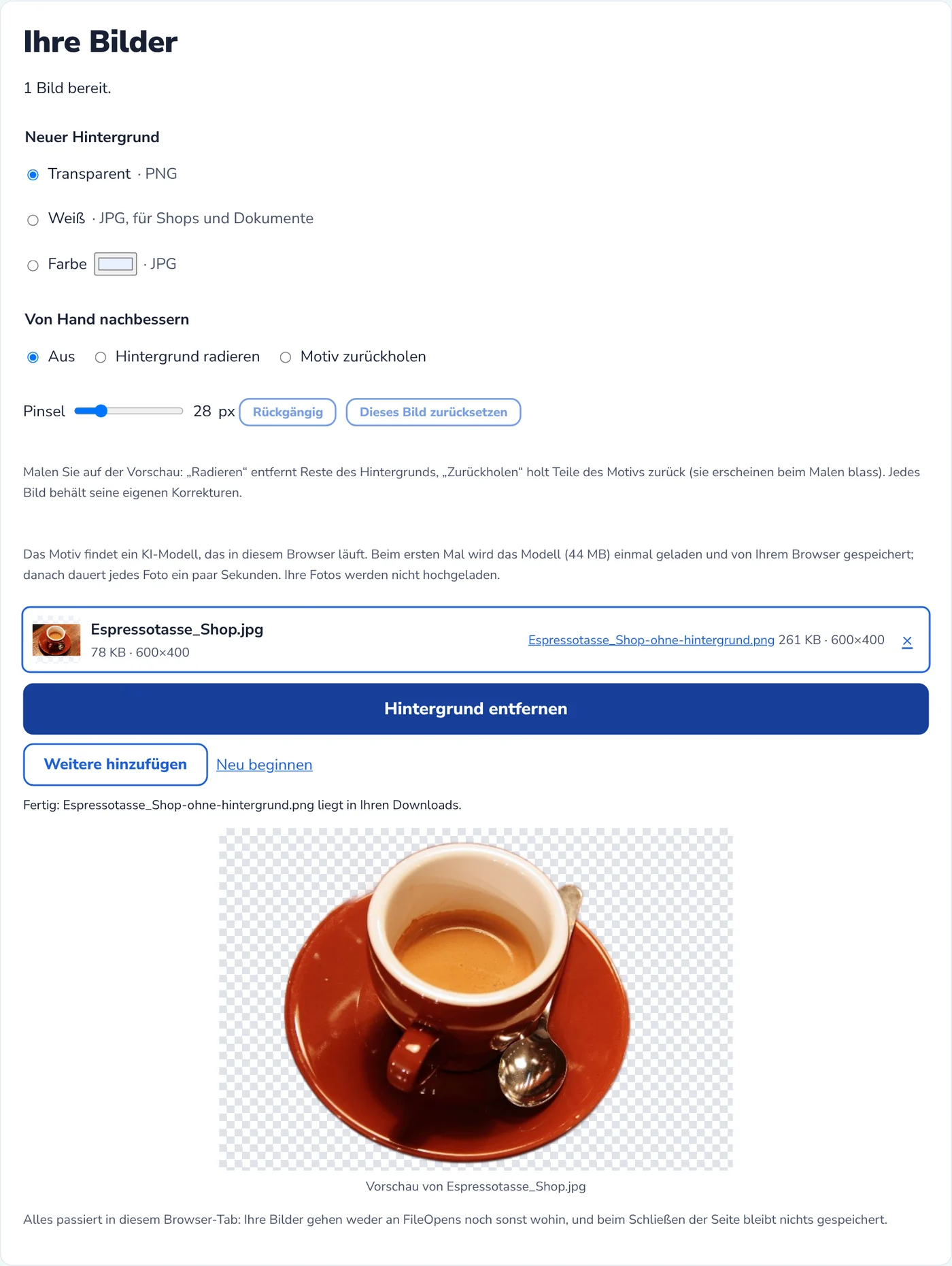
Espressotasse_Shop.jpgEspressotasse_Shop-ohne-hintergrund.png
Produktfoto auf Holztisch (gemeinfreies Bild)
- Tisch wird durchsichtig
- Tasse, Untertasse und Löffel bleiben
- PNG in Originalgröße
Ein selbst erstelltes Beispiel mit erfundenen Namen und Daten, so wie dieses Tool es anzeigt. Ihre eigenen Dateien bleiben auf Ihrem Gerät.
So wird der Hintergrund durchsichtig
-
Schritt 1
Bild wählen
JPG, HEIC, WebP, PNG und mehr.
-
Schritt 2
KI stellt frei
Das Modell lädt einmal und rechnet in Ihrem Browser.
-
Schritt 3
PNG speichern
Mit transparentem Hintergrund, in voller Größe.
Was „transparent“ in einem Bild bedeutet
Ein JPG kennt keine Transparenz: Jedes Pixel hat eine Farbe, darum trägt ein Foto seinen Hintergrund immer mit sich. Ein PNG kann für jedes Pixel einen vierten Wert speichern, den Alphakanal, der sagt, wie durchsichtig es ist. Sind die Pixel des Hintergrunds ganz durchsichtig, liegt das Motiv direkt auf dem, was darunter ist: einer Folie, einer farbigen Website, einem anderen Foto. Das Schachbrettmuster in der Vorschau und in den meisten Bildprogrammen zeigt genau diese durchsichtigen Stellen.
Hintergrund transparent machen bei Fotos
Wählen Sie ein JPG, ein HEIC vom iPhone, ein WebP von einer Website oder ein anderes Bild. Das KI-Modell erkennt das Hauptmotiv, eine Person, ein Tier, ein Produkt, und macht den Rest durchsichtig, mit weichen Kanten dort, wo Haare, Fell oder Bewegungsunschärfe sie brauchen. Gespeichert wird ein PNG in der Größe des Originals. Es ist dasselbe Modell wie auf Hintergrund entfernen; hier ist nur der durchsichtige Hintergrund voreingestellt. Wer stattdessen Weiß für einen Online-Shop braucht, stellt die Option um und bekommt ein JPG.
Logos, Stempel und Unterschriften
Bei einem Logo, einem Stempel oder einer Unterschrift auf weißem Papier gibt es einen einfacheren Weg, der jede Kante exakt lässt: Weißen Hintergrund entfernen macht nur das Weiß durchsichtig, mit einer Toleranz, die Sie einstellen. Diese Seite ist für Fotos und Bilder, deren Hintergrund keine einheitliche Fläche ist, etwa ein Wohnzimmer, eine Straße oder ein Garten.
Wofür man freigestellte Bilder braucht
Produktfotos für Kleinanzeigen, Etsy oder den eigenen Shop; ein Profilbild auf farbigem Hintergrund für Xing oder LinkedIn; Sticker für WhatsApp, Signal und Telegram; Motive für T-Shirts und Tassen aus dem Fotodruck; Vorschaubilder für YouTube, Collagen, Einladungen und Glückwunschkarten. Canva, PowerPoint, Keynote, Google Präsentationen, Photoshop und GIMP behalten die Transparenz eines PNG, wenn Sie es einfügen.
Kanten prüfen
Sehen Sie sich die Vorschau auf dem Schachbrett vor dem Speichern genau an. Dünne Teile wie Fahrradspeichen, Pflanzenstiele, Schmuckketten oder die Lücke zwischen Arm und Körper sind die Stellen, an denen jedes Freistellwerkzeug am ehesten ein Stück Hintergrund übrig lässt oder ein Stück Motiv abschneidet. Hat das Motiv kaum Kontrast zum Hintergrund, etwa ein weißer Hund vor einer hellen Wand, lohnt sich ein neues Foto vor einer ruhigen, andersfarbigen Fläche. Kleine Fehler bessern Sie direkt hier aus: Unter „Von Hand nachbessern“ radieren Sie mit dem Pinsel Reste des Hintergrunds weg oder holen abgeschnittene Teile des Motivs zurück.
Das Modell und Ihr Datenschutz
Beim ersten Bild lädt der Browser das KI-Modell einmal herunter, rund 44 MB; danach bleibt es im Speicher des Browsers, und weitere Bilder gehen schneller. Die Berechnung läuft vollständig auf Ihrem Gerät. Ihre Fotos werden nicht hochgeladen, was gerade bei Bildern von Kindern, Wohnungen oder unveröffentlichten Produkten zählt. Ein Computer rechnet schneller als ein älteres Handy.
Danach weiterarbeiten
Ein freigestelltes Motiv lässt sich vielseitig weiterverwenden. Legen Sie es auf der Seite Bilder zusammenfügen neben ein zweites Bild, schneiden Sie es mit Bild zuschneiden knapp um das Motiv zu, oder verkleinern Sie es für ein Profilbild. Ein Tipp für Produktfotos: Fotografieren Sie alle Artikel einer Serie vor derselben Wand und mit demselben Abstand. Dann werden die Ergebnisse gleichmäßig, und die Bilder im Shop wirken wie aus einem Guss, auch wenn Sie später einen einheitlichen farbigen Hintergrund darunterlegen.
Weitere Bild-Tools
Fragen zum transparenten Hintergrund
In welchem Format bekomme ich das Bild?
Als PNG, denn nur so bleibt der Hintergrund durchsichtig.
Klappt das auch bei Haaren und Fell?
Ja, das Modell setzt dort weiche Kanten. Prüfen Sie dünne Teile in der Vorschau.
Kann ich statt Transparenz einen weißen Hintergrund haben?
Ja, stellen Sie den neuen Hintergrund auf Weiß; dann bekommen Sie ein JPG.
Warum dauert das erste Bild länger?
Der Browser lädt das KI-Modell einmal herunter. Danach geht es schneller.
Werden meine Fotos hochgeladen?
Nein, das Modell rechnet in Ihrem Browser.