Kostenlos Ihre Bilder werden nicht hochgeladen
PNG in WebP umwandeln
Hier können Sie PNG in WebP umwandeln, damit die Bilder auf Ihrer Website, im Blog oder im Online-Shop schneller laden. Die Transparenz bleibt, und Sie wählen zwischen verlustbehaftetem WebP, das viel kleiner wird, und verlustfreiem, das jedes Pixel behält. Die neue Größe sehen Sie für jede Datei.
oder hierherziehen, auch viele auf einmal. Nichts wird hochgeladen.
Ihre PNG-Dateien
Alles passiert in diesem Browser-Tab: Ihre Bilder gehen weder an FileOpens noch sonst wohin, und beim Schließen der Seite bleibt nichts gespeichert.
Ein Banner als PNG, mit FileOpens in WebP umgewandelt
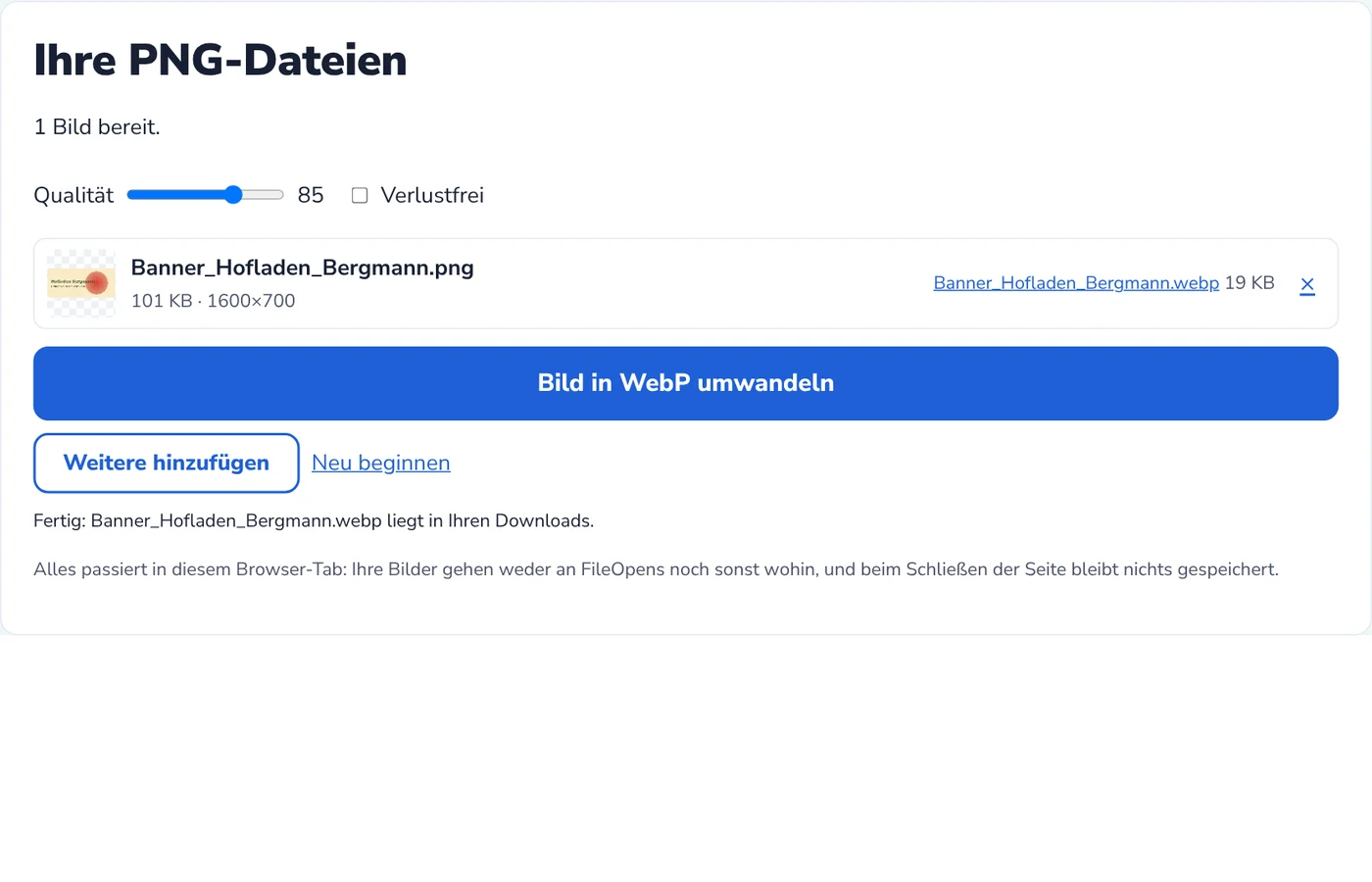
Banner_Hofladen_Bergmann.pngBanner_Hofladen_Bergmann.webp
Erfundenes Banner mit runden, durchsichtigen Ecken
- 101 KB werden 19 KB
- Transparenz bleibt
- Qualität 85
Ein selbst erstelltes Beispiel mit erfundenen Namen und Daten, so wie dieses Tool es anzeigt. Ihre eigenen Dateien bleiben auf Ihrem Gerät.
Von PNG zu WebP
-
Schritt 1
PNG wählen
Grafiken, Logos, Screenshots, eines oder viele.
-
Schritt 2
Qualität oder verlustfrei
Qualität 85 voreingestellt, „Verlustfrei“ für Logos.
-
Schritt 3
WebP speichern
Mit der neuen Größe in der Liste, einzeln oder als ZIP.
Warum Websites WebP nutzen
Wie schnell eine Seite lädt, entscheidet mit darüber, ob Besucher bleiben, und über die Core Web Vitals auch über das Ranking bei Google. Bilder sind meist der schwerste Teil einer Seite, und PNG ist als verlustfreies Format das schwerste Bildformat. WebP wurde für das Web gemacht: Verlustbehaftet ist es oft mehrfach kleiner als das gleiche Bild als PNG, und selbst verlustfreies WebP ist in der Regel rund ein Viertel kleiner als ein optimiertes PNG. Alle aktuellen Browser zeigen WebP an, Safari seit Version 14 aus dem Jahr 2020.
Verlustbehaftet oder verlustfrei
Mit dem Qualitätsregler entsteht verlustbehaftetes WebP. Es passt zu Produktfotos, Illustrationen mit Verläufen und Bildern für Blogbeiträge; bei 80 bis 85 sieht man kaum einen Unterschied, und die Dateien schrumpfen am stärksten. „Verlustfrei“ behält jedes Pixel und ist richtig für Logos, Icons, Diagramme, Screenshots mit kleiner Schrift und Pixelkunst, wo Artefakte an scharfen Kanten auffallen würden. Beide Varianten behalten die Transparenz. Probieren Sie ein Bild auf beide Arten aus und vergleichen Sie die Größen in der Liste.
PNG in WebP: wie viel bringt es?
Das hängt vom Bild ab. Ein Screenshot einer Website mit 1,2 MB als PNG hat als WebP mit Qualität 85 oft nur 150 bis 300 KB. Ein Logo aus wenigen flachen Farben schrumpft weniger, weil PNG flache Flächen schon gut speichert. Am meisten sparen Fotos, die als PNG gespeichert wurden, was bei Handy-Screenshots und Exporten aus Grafikprogrammen häufig vorkommt. Wer PNG bleiben muss, findet unter PNG komprimieren den anderen Weg.
Browser, WordPress und Shopsysteme
Das WebP schreibt der eingebaute Encoder Ihres Browsers. Chrome, Edge und Firefox können das, Safari zeigt WebP an, kann es aber auf einer Webseite nicht erzeugen. Am Mac öffnen Sie diese Seite deshalb in Chrome, Edge oder Firefox. Am iPhone und iPad nutzen alle Browser die Technik von Safari, dort klappt die Umwandlung nicht; nehmen Sie den Computer oder ein Android-Handy. WordPress nimmt WebP seit Version 5.8 an, ebenso Shopify, WooCommerce, Shopware und die meisten Baukästen wie Jimdo oder Wix.
Mit Fallback in HTML
Weil alle aktuellen Browser WebP kennen, genügt heute die einfache Einbindung: <img src="bild.webp">. Wenn Ihr Publikum sehr alte Browser nutzt, sorgt ein Fallback dafür, dass sie das PNG bekommen, etwa so: <picture><source srcset="bild.webp" type="image/webp"><img src="bild.png" alt=""></picture>. Geben Sie jedem Bild einen sinnvollen Alternativtext, das hilft Menschen mit Screenreader und der Bildersuche.
Originale behalten, nichts hochladen
WebP ist zum Veröffentlichen da. Bearbeiten Sie weiter die PNG-Originale und wandeln Sie danach neu um, denn verlustbehaftetes WebP verliert wie JPG bei jedem erneuten Speichern etwas. Ihre Bilder verlassen den Browser nicht, unveröffentlichte Produktfotos und Kundenarbeiten bleiben bei Ihnen. Für Fotos im JPG-Format gibt es JPG in WebP, für den Rückweg WebP in PNG.
Dateinamen für die Bildersuche
Beim Umwandeln bleibt der Name der Datei erhalten, nur die Endung wird .webp. Nutzen Sie die Gelegenheit und benennen Sie die PNGs vorher sprechend, etwa „gartenbank-eiche-2-sitzer.png“ statt „IMG_0412.png“. Google liest Dateinamen als Hinweis auf den Inhalt, und bei vielen Bildern finden Sie sich selbst schneller zurecht.
Weitere Bild-Tools
Fragen zu PNG und WebP
Bleibt die Transparenz in WebP erhalten?
Ja, sowohl bei verlustbehaftetem als auch bei verlustfreiem WebP.
Welche Qualität soll ich wählen?
80 bis 85 für Fotos und Illustrationen, „Verlustfrei“ für Logos, Icons und Screenshots mit Schrift.
Warum klappt es am iPhone nicht?
Alle Browser am iPhone nutzen die Technik von Safari, und Safari kann auf Webseiten kein WebP erzeugen. Nehmen Sie den Computer.
Zeigen alle Browser WebP an?
Ja, alle aktuellen, auch Safari seit 2020.
Werden meine Bilder hochgeladen?
Nein, die Umwandlung passiert in Ihrem Browser.