Kostenlos Ihre Fotos werden nicht hochgeladen
Wasserzeichen ins Bild einfügen
Hier setzen Sie ein Wasserzeichen ins Bild: Ihren Namen, Ihre Website, ein Logo oder den Vermerk „Kopie“, dezent in einer Ecke oder schräg über das ganze Foto. Alle Fotos eines Stapels bekommen dasselbe Wasserzeichen, und nichts davon verlässt Ihr Gerät.
oder hierherziehen, so viele Sie möchten. Nichts wird hochgeladen.
Ihre Fotos
Alles passiert in diesem Browser-Tab: Ihre Bilder gehen weder an FileOpens noch sonst wohin, und beim Schließen der Seite bleibt nichts gespeichert.
Ein Foto mit Wasserzeichen, von FileOpens
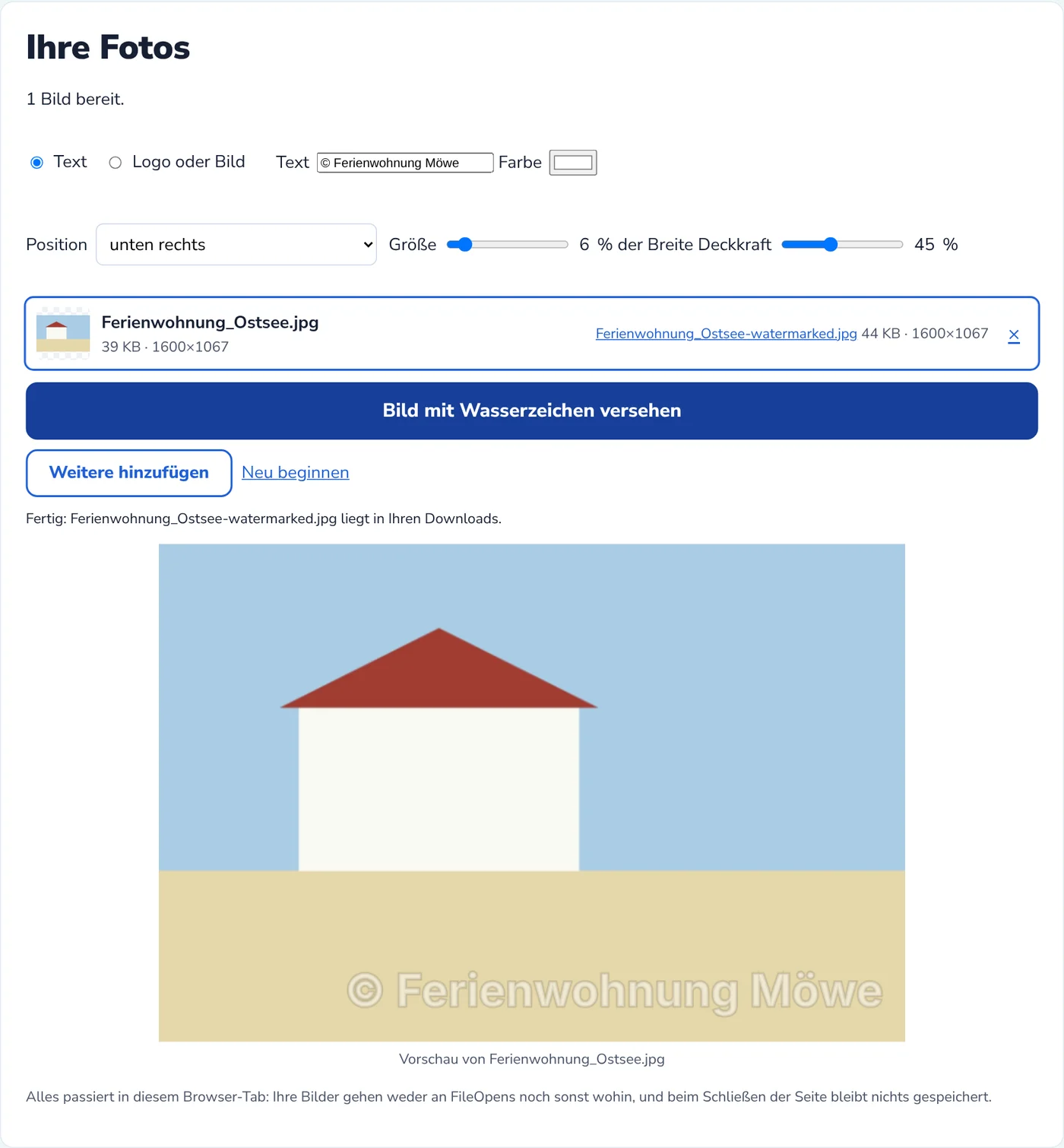
Ferienwohnung_Ostsee.jpgmit Wasserzeichen
Foto für ein Ferienwohnungs-Inserat
- Text „© Ferienwohnung Möwe“
- Deckkraft und Position einstellbar
Ein selbst erstelltes Beispiel mit erfundenen Namen und Daten, so wie dieses Tool es anzeigt. Ihre eigenen Dateien bleiben auf Ihrem Gerät.
So kommt das Wasserzeichen ins Bild
-
Schritt 1
Fotos wählen
Eines oder viele, sie bekommen alle dasselbe Wasserzeichen.
-
Schritt 2
Text oder Logo
Position, Größe und Deckkraft festlegen, die Vorschau zeigt es sofort.
-
Schritt 3
Speichern
Einzeln oder alle zusammen als ZIP.
Wozu ein Wasserzeichen ins Bild gehört
Ein Wasserzeichen zeigt, wem ein Bild gehört, auch wenn es weitergereicht wird. Fotografen markieren Vorschaubilder für Kunden, Händler ihre Produktfotos, damit andere Shops sie nicht unbemerkt übernehmen, Künstler ihre Werke in sozialen Netzwerken. Und viele Menschen markieren Kopien von Dokumenten, die sie verschicken müssen, damit die Kopie nicht für etwas anderes verwendet werden kann.
Ausweiskopie mit Wasserzeichen
Eine Kopie des Personalausweises dürfen Sie in Deutschland nur selbst anfertigen oder mit Ihrer Zustimmung anfertigen lassen, und sie muss eindeutig als Kopie erkennbar sein. Daten, die der Empfänger nicht braucht, dürfen Sie schwärzen. Ein schräg über das ganze Bild wiederholter Text wie „Kopie für Hausverwaltung Müller, Mai 2026“ erfüllt das gut: Er lässt sich nicht einfach wegschneiden, und wer die Kopie später in die Hände bekommt, sieht, wofür sie gedacht war. Wählen Sie dafür „über das ganze Bild wiederholt“ und eine Deckkraft um 35 Prozent, dann bleiben die Angaben lesbar.
Text oder Logo
Für ein Text-Wasserzeichen tippen Sie Ihren Namen, Ihr Studio, Ihre Website oder eine Zeile wie „© 2026 Ihr Name“. Wählen Sie Weiß für dunkle Fotos und eine dunklere Farbe für helle. Für ein Logo nehmen Sie eine PNG mit transparentem Hintergrund; sie wird auf die eingestellte Größe gebracht und mit der gewählten Deckkraft eingezeichnet. Haben Sie das Logo nur auf Weiß, machen Sie es vorher durchsichtig: weißen Hintergrund entfernen.
Ecke oder über das ganze Bild
Ein kleines Zeichen in einer Ecke mit 30 bis 50 Prozent Deckkraft ist unauffällig und passt zu Portfolios und Beiträgen in sozialen Netzwerken, lässt sich aber abschneiden. „Über das ganze Bild wiederholt“ verteilt das Zeichen schräg über das Foto, wie es Bildagenturen bei Vorschauen tun. Das lässt sich weder durch Zuschneiden noch durch einfaches Retuschieren entfernen. Für Kundenvorschauen sind 25 bis 35 Prozent Deckkraft ein guter Wert: Das Bild lässt sich beurteilen, aber nicht verwenden.
Gute Einstellungen für typische Fälle
Für ein Portfolio oder Instagram genügt ein Text mit 4 bis 6 Prozent der Bildbreite in einer unteren Ecke, bei etwa 40 Prozent Deckkraft: sichtbar, ohne das Foto zu stören. Für Produktfotos im eigenen Shop reicht oft das Logo klein in der Ecke, denn Kunden sollen das Produkt sehen. Bei Vorschauen an Kunden, die noch nicht bezahlt haben, und für Ausweiskopien nehmen Sie das wiederholte Zeichen. Eine weiße Schrift mit dunklem Rand bleibt auf hellen und dunklen Stellen lesbar. Prüfen Sie das Ergebnis in der Vorschau bei einem hellen und einem dunklen Foto, bevor Sie einen ganzen Stapel speichern.
Viele Fotos auf einmal
Fügen Sie so viele Fotos hinzu, wie Sie möchten. Alle bekommen dasselbe Wasserzeichen, jeweils an derselben Stelle im Verhältnis zur Bildgröße, und „Alle als ZIP herunterladen“ liefert ein Paket. JPG bleibt JPG mit Qualität 92, PNG behält seine Transparenz. Ihre Fotos und Ihr Logo werden dabei in Ihrem Browser bearbeitet und nicht hochgeladen.
Weitere Bild-Tools
Fragen zum Wasserzeichen
Kann ich mein Logo als Wasserzeichen nutzen?
Ja. Am besten als PNG mit transparentem Hintergrund.
Lässt sich das Wasserzeichen wieder entfernen?
Nicht aus der gespeicherten Datei. Behalten Sie deshalb Ihre Originale ohne Wasserzeichen.
Wird die Bildqualität schlechter?
Nein. Außer dem Wasserzeichen bleibt jedes Pixel, wie es war; JPGs werden mit Qualität 92 neu gespeichert.
Wie markiere ich eine Ausweiskopie richtig?
Mit einem wiederholten Text über das ganze Bild, der Empfänger und Zweck nennt, zum Beispiel „Kopie für Bank XY, Kontoeröffnung“.
Bekommen alle Fotos dasselbe Wasserzeichen?
Ja, an derselben Stelle im Verhältnis zur jeweiligen Bildgröße.
Werden meine Fotos hochgeladen?
Nein, das Wasserzeichen wird in Ihrem Browser eingefügt.