Kostenlos Ihre GIFs werden nicht hochgeladen
GIF in PNG umwandeln
Hier können Sie GIF in PNG umwandeln: Ein Logo, ein Sticker oder ein altes Web-Symbol wird zu einer PNG-Datei, durchsichtige Stellen bleiben durchsichtig. Bei einer Animation bekommen Sie das erste Bild oder, mit einem Häkchen, jedes Einzelbild als eigenes PNG in einer ZIP-Datei.
oder hierherziehen, auch mehrere. Nichts wird hochgeladen.
Ihre GIFs
Alles passiert in diesem Browser-Tab: Ihre Bilder gehen weder an FileOpens noch sonst wohin, und beim Schließen der Seite bleibt nichts gespeichert.
Ein animiertes GIF in PNG-Einzelbilder zerlegt, mit FileOpens
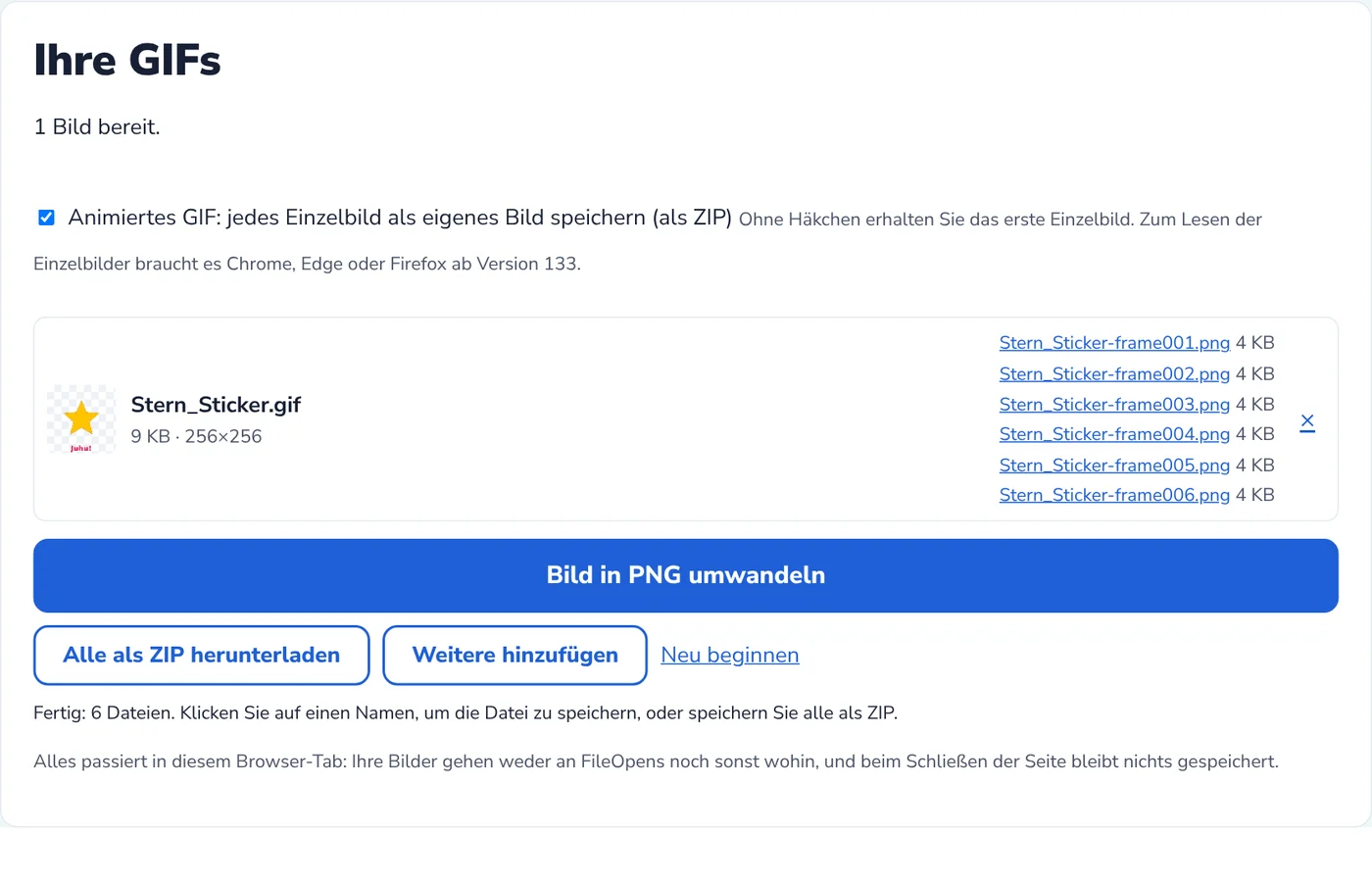
Stern_Sticker.gif6 × PNG im ZIP
Animierter Sticker mit durchsichtigem Hintergrund (eigenes Beispiel)
- 6 Einzelbilder, je ein PNG
- Je 256 × 256 Pixel, rund 4 KB
- Transparenz bleibt erhalten
Ein selbst erstelltes Beispiel mit erfundenen Namen und Daten, so wie dieses Tool es anzeigt. Ihre eigenen Dateien bleiben auf Ihrem Gerät.
So wird aus GIF ein PNG
-
Schritt 1
GIF wählen
Logo, Sticker, Animation oder alte Web-Grafik.
-
Schritt 2
Ein Bild oder alle
Mit dem Häkchen kommt jedes Einzelbild der Animation.
-
Schritt 3
PNG speichern
Einzeln oder alle zusammen als ZIP.
Wofür man ein GIF als PNG braucht
Viele Grafiken liegen noch als GIF vor: das Vereinswappen von der alten Homepage, Symbole aus einem Intranet der 2000er-Jahre, ein Sticker aus dem Gruppenchat. Zum Bearbeiten, für eine Präsentation oder für ein Formular, das nur PNG oder JPG annimmt, ist PNG die bessere Wahl. PNG wurde 1996 als Nachfolger des GIF-Formats von 1987 veröffentlicht. Es speichert dieselben Pixel verlustfrei, kennt weiche Transparenz und öffnet sich in jedem Bildprogramm, in Word, PowerPoint und in allen Browsern.
Animiertes GIF in PNG-Einzelbilder zerlegen
Ohne Häkchen erhalten Sie das erste Bild der Animation, was für ein Vorschaubild oder Titelbild meist reicht. Setzen Sie das Häkchen bei „jedes Einzelbild“, legt die Seite für jeden Frame ein eigenes PNG an, fortlaufend nummeriert, und packt alles in eine ZIP-Datei. So suchen Sie sich den schönsten Moment aus, bauen ein Sprite-Sheet für ein Spiel oder bearbeiten die Animation Bild für Bild. Viele GIFs speichern nur den Teil, der sich ändert; die Seite setzt jedes Einzelbild vollständig zusammen, so wie es in der Animation zu sehen ist. Das Auslesen der Einzelbilder klappt in Chrome, Edge und Firefox ab Version 133. Safari liefert nur das erste Bild.
Transparenz und Farben bleiben gleich
Wo das GIF durchsichtig ist, ist es auch das PNG. Ein Logo liegt danach sauber auf hellem und dunklem Hintergrund. Die Farben werden exakt übernommen. Ein GIF hat höchstens 256 Farben pro Bild, und daran ändert die Umwandlung nichts: Ein körniges GIF bleibt körnig. Dafür verliert das PNG beim weiteren Bearbeiten und Speichern keine Qualität mehr. Wenn Sie lieber ein Foto-Format brauchen, etwa für ein Upload-Formular, nehmen Sie GIF in JPG.
Sticker für Telegram, Discord und Co.
Für eigene Sticker und Emojis verlangen Chat-Dienste meist ein PNG mit durchsichtigem Hintergrund. Telegram etwa möchte statische Sticker als PNG oder WebP mit 512 Pixeln an der längsten Seite, Discord nimmt Emojis als kleine PNGs an. Ist Ihr GIF kleiner, vergrößern Sie das PNG danach mit Bild verkleinern, wo Sie auch eine größere Breite eintragen können. Pixel-Grafiken bleiben in einem Bildprogramm mit der Einstellung „Pixelwiederholung“ oder „Nächster Nachbar“ am schärfsten.
Ohne Website: Paint, Vorschau und GIMP
Unter Windows öffnet Paint ein GIF und speichert über „Speichern unter“ das erste Bild als PNG. Am Mac geht das mit der Vorschau über „Exportieren“. Einzelbilder einer Animation bekommen Sie dort nicht; dafür bräuchten Sie GIMP, das jedes Bild als Ebene öffnet. Diese Seite erledigt beides ohne Installation, auch für zwanzig GIFs auf einmal. Für den umgekehrten Weg gibt es PNG in GIF, und mit GIF erstellen setzen Sie aus bearbeiteten Einzelbildern wieder eine Animation zusammen.
Was mit Ihren Dateien passiert
Die GIFs werden in diesem Browser-Tab gelesen und als PNG gespeichert. Sie gehen an keinen Server, auch nicht kurz. Das ist praktisch bei Grafiken aus internen Unterlagen oder bei Stickern mit Fotos von Familie und Freunden. Schließen Sie den Tab, ist nichts mehr davon da.
Weitere Bild-Tools
Fragen zu GIF und PNG
Bekomme ich alle Einzelbilder eines animierten GIFs?
Ja, setzen Sie das Häkchen. Jedes Bild kommt als eigenes PNG, nummeriert, in einer ZIP-Datei.
Bleibt der durchsichtige Hintergrund erhalten?
Ja, durchsichtige Stellen sind im PNG ebenfalls durchsichtig.
Wird das Bild durch PNG schöner?
Nein. Die Pixel bleiben genau gleich, nur das Format ist moderner.
Warum bekomme ich in Safari nur ein Bild?
Safari kann Einzelbilder auf Webseiten nicht auslesen. Nehmen Sie Chrome, Edge oder Firefox ab Version 133.
Kann ich viele GIFs auf einmal umwandeln?
Ja, wählen Sie alle aus und laden Sie die PNGs als ZIP herunter.
Werden meine GIFs hochgeladen?
Nein, sie werden in Ihrem Browser umgewandelt.