Kostenlos Ohne Konto, ohne Wasserzeichen
PDF in PDF/A umwandeln
Hier können Sie ein PDF in PDF/A umwandeln, das Archivformat, das Gerichte, Behörden und Vergabeportale oft verlangen: Schriften werden eingebettet, Farben an ein Profil gebunden, Metadaten nach Norm geschrieben.
oder hierherziehen. Bis 200 MB, kostenlos, ohne Konto.
Ihr PDF
Die Datei wird verschlüsselt an unseren Server in Kanada (OVHcloud, Beauharnois, Quebec) geschickt, dort von einem Programm bearbeitet und mit dem Ergebnis 24 Stunden später gelöscht. Niemand sieht sie sich an.
Ein Angebot als PDF/A mit FileOpens
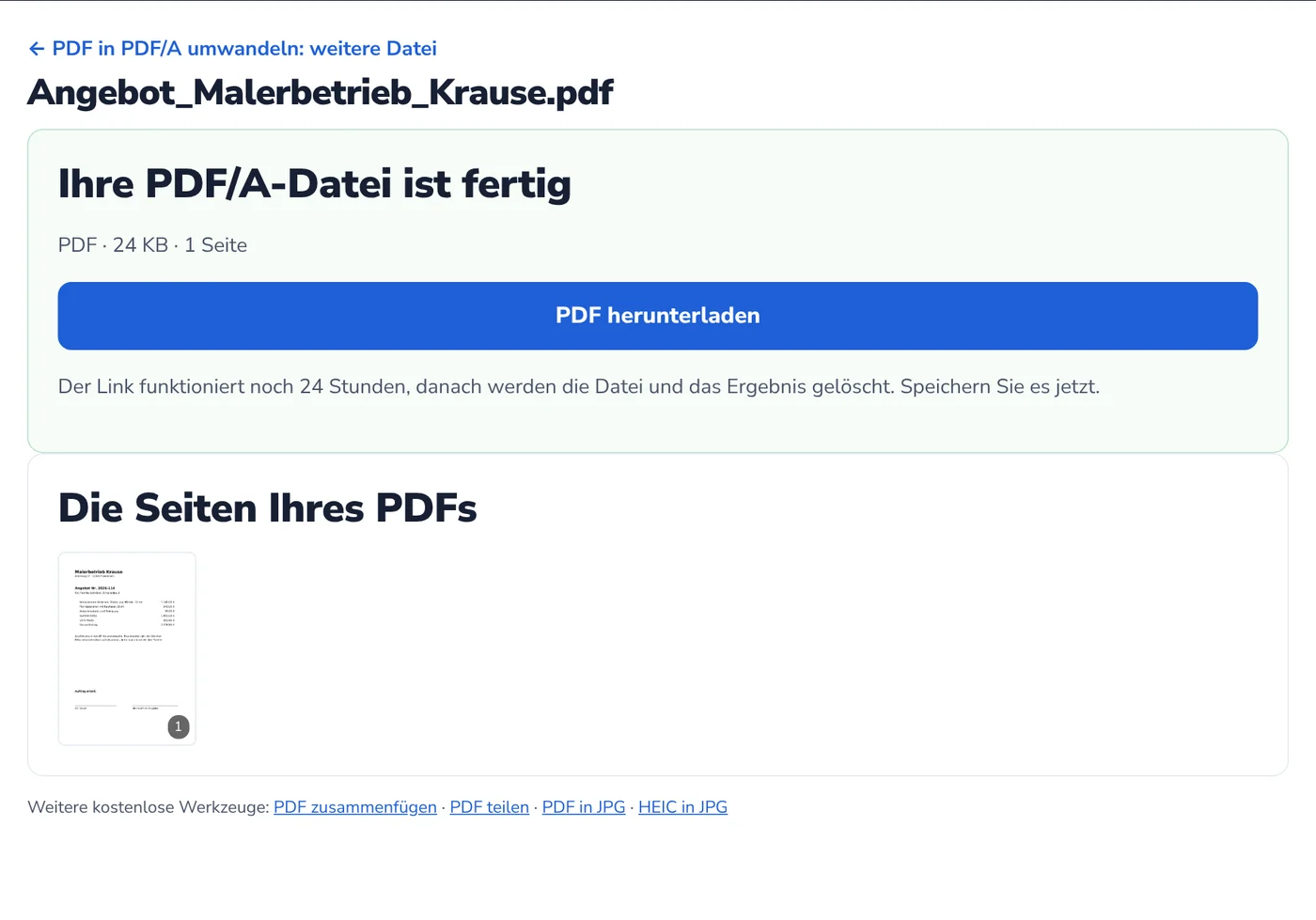
Angebot_Malerbetrieb_Krause.pdfAngebot_Malerbetrieb_Krause.pdf
Erfundenes Angebot eines Malerbetriebs
- PDF/A-2b
- Schriften eingebettet
Ein selbst erstelltes Beispiel mit erfundenen Namen und Daten, so wie dieses Tool es verarbeitet hat. Hochgeladene Dateien werden nach 24 Stunden gelöscht und niemandem gezeigt.
So wird aus einem PDF ein PDF/A
-
Schritt 1
PDF wählen
Bis 200 MB.
-
Schritt 2
Umwandeln
PDF/A-2b mit Ghostscript.
-
Schritt 3
Herunterladen
Dann ins Portal hochladen.
Was PDF/A ist
PDF/A ist eine ISO-Norm (ISO 19005) für PDFs, die sich auch in Jahrzehnten noch richtig öffnen sollen. Sie verbietet, was eine Datei später anders aussehen lassen oder von etwas außerhalb abhängig machen könnte: Alle Schriften müssen in der Datei stecken, Farben an ein Farbprofil gebunden sein, JavaScript, Verschlüsselung und von außen geladene Inhalte sind verboten, und das Dokument muss sich in Standard-Metadaten selbst beschreiben.
Wo PDF/A verlangt wird
In Deutschland verlangen viele Stellen für elektronisch eingereichte Dokumente PDF oder ausdrücklich PDF/A: Gerichte beim Versand über beA und andere sichere Übermittlungswege, Vergabeplattformen für Angebote, Grundbuchämter, Archive und Behörden mit elektronischer Akte. Auch Unternehmen archivieren Rechnungen und Verträge gern als PDF/A, um sie über die gesetzlichen Aufbewahrungsfristen lesbar zu halten. Welche Variante genau gefordert ist, steht in den Hinweisen der jeweiligen Stelle; fast immer reicht PDF/A-2b.
Was die Umwandlung erzeugt
Heraus kommt PDF/A-2b, geschrieben von Ghostscript: „2“ ist die Version, „b“ (basic) die Stufe, die garantiert, dass das Dokument richtig aussieht, und das meinen fast alle Portale mit „PDF/A“. Fehlende Schriften werden eingebettet (oder durch eine ähnliche ersetzt, wenn das Original sie nicht enthielt), Farben mit dem sRGB-Profil nach RGB umgerechnet, und die XMP-Metadaten nach Norm geschrieben. Text bleibt Text, die Datei bleibt durchsuchbar.
Wenn ein Portal es trotzdem ablehnt
Portale prüfen Dateien mit einem Validator, oft veraPDF. Die Ausgabe von Ghostscript besteht in den allermeisten Fällen, aber manche Ausgangsdateien scheitern trotzdem, etwa PDFs mit beschädigten Schriften, eingebetteten Videos oder Anhängen. Wir prüfen Ihre Datei nicht mit einem Validator und versprechen also kein Zertifikat. Wird sie abgelehnt, schreiben Sie uns, was das Portal meldet. Prüfen Sie auch die Größengrenze: komprimieren Sie vorher, denn ein nachträgliches Komprimieren kann die Normtreue verlieren.
PDF in PDF/A umwandeln aus Word oder LibreOffice
Haben Sie das Originaldokument noch, entsteht das PDF/A am besten an der Quelle. In Word für Windows: „Datei“, „Speichern unter“, PDF, „Optionen“, „PDF/A-kompatibel“. In LibreOffice: „Datei“, „Als PDF exportieren“, „Allgemein“, „Archiv (PDF/A, ISO 19005)“ und PDF/A-2b wählen. Für ein erhaltenes PDF oder einen Scan nutzen Sie diese Seite; einen Scan machen Sie vorher mit PDF durchsuchbar machen durchsuchbar.
Datenschutz
Das PDF geht verschlüsselt an unseren Server, wird automatisch umgewandelt, und beide Dateien werden 24 Stunden später gelöscht. Bis 200 MB. Juristische Unterlagen werden nur vom Programm bearbeitet, niemand öffnet sie.
Ein Beispiel: die Klageerwiderung über beA
Eine Kanzlei bekommt eine Anlage von der Mandantin als PDF aus dem Smartphone-Scanner, mit fehlenden Schriften und eigenem Farbprofil. Für den Versand über beA soll sie als PDF/A vorliegen. Umgewandelt sind Schriften eingebettet und Metadaten nach Norm geschrieben; durchsuchbar wird der Scan zusätzlich mit einer Texterkennung vorher.
Was in einem PDF/A nicht erlaubt ist
Ein PDF mit Passwort kann kein PDF/A sein, entsperren Sie es also zuerst. Eingebettete Videos, Töne und JavaScript fallen weg, Formularfelder werden zum festen Inhalt. Anhänge im PDF sind in PDF/A-2 nur erlaubt, wenn sie selbst PDF/A sind; andere Anhänge sollten Sie vorher entfernen.
Woran Sie ein PDF/A erkennen
Öffnen Sie die Datei im Acrobat Reader, erscheint oben ein blauer Hinweis, dass sie dem PDF/A-Standard entspricht und schreibgeschützt geöffnet wurde. Das ist normal und gewollt.
Weitere PDF-Tools
Fragen zu PDF/A
Welche Version von PDF/A bekomme ich?
PDF/A-2b, die Stufe, die fast alle Portale meinen.
Ist die Datei geprüft?
Nein, wir lassen keinen Validator laufen und versprechen kein Zertifikat.
Bleibt der Text durchsuchbar?
Ja.
Darf ein PDF/A ein Passwort haben?
Nein, die Norm verbietet Verschlüsselung.
Wie lange bleibt die Datei auf dem Server?
24 Stunden.