Kostenlos Ohne Konto, ohne Wasserzeichen
PDF in Graustufen umwandeln
Hier können Sie ein PDF in Graustufen umwandeln: Jede Farbe wird das Grau ihrer Helligkeit, Text bleibt echter Text. So sehen Sie vorher, was der Schwarz-Weiß-Drucker daraus macht.
oder hierherziehen. Bis 200 MB, kostenlos, ohne Konto.
Ihr PDF
Die Datei wird verschlüsselt an unseren Server in Kanada (OVHcloud, Beauharnois, Quebec) geschickt, dort von einem Programm bearbeitet und mit dem Ergebnis 24 Stunden später gelöscht. Niemand sieht sie sich an.
Ein Bericht in Graustufen mit FileOpens
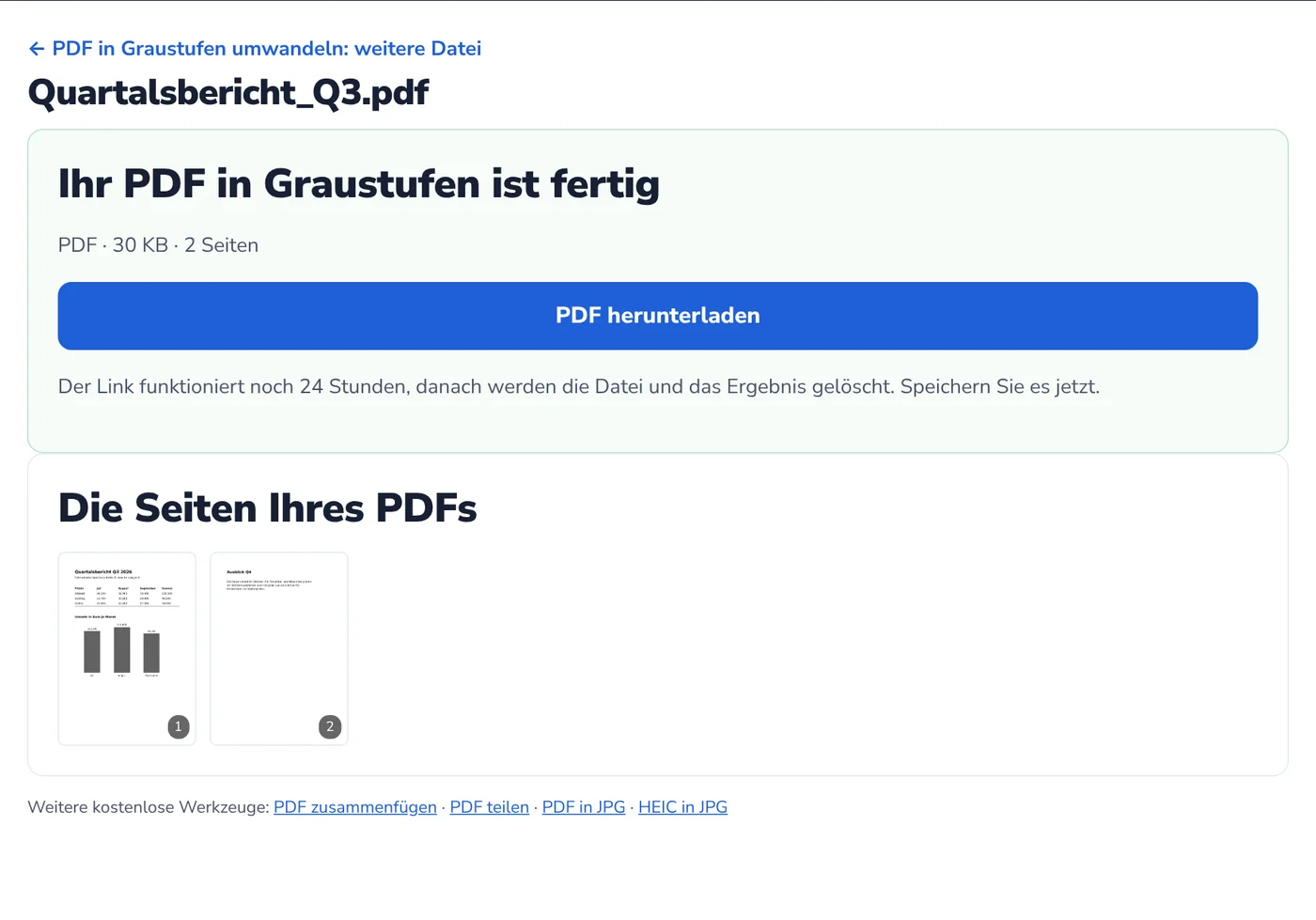
Quartalsbericht_Q3.pdfQuartalsbericht_Q3.pdf
Erfundener Bericht mit blauem Diagramm
- Diagramm und Text grau
- Text bleibt durchsuchbar
Ein selbst erstelltes Beispiel mit erfundenen Namen und Daten, so wie dieses Tool es verarbeitet hat. Hochgeladene Dateien werden nach 24 Stunden gelöscht und niemandem gezeigt.
So wird ein PDF grau
-
Schritt 1
PDF wählen
Bis 200 MB.
-
Schritt 2
Umwandeln
Alle Farben werden Grautöne.
-
Schritt 3
Herunterladen
Mit Vorschau jeder Seite.
Wann ein PDF grau sein muss
Manche Abgaben müssen schwarz-weiß sein: Abschlussarbeiten, die gedruckt und gebunden werden, Unterlagen, die kopiert oder gefaxt werden. Ein farbiges PDF auf einem Schwarz-Weiß-Laserdrucker macht aus hellen Farben fast nichts und aus dunklen schwarze Blöcke; eine ordentliche Umwandlung in Grau hält die Unterschiede sichtbar, und Sie sehen am Bildschirm, was herauskommt. Copyshops und Bürodrucker berechnen Farbseiten oft schon wegen eines kleinen farbigen Logos; ein graues PDF zählt als Schwarz-Weiß.
Was sich ändert und was nicht
Ghostscript schreibt das PDF neu und macht alle Farben grau: Textfarbe, Markierungen, Linien, Diagramme, Hintergründe und jedes Bild. Jede Farbe wird das Grau ihrer Helligkeit, ein dunkles Blau also dunkelgrau, eine gelbe Markierung hellgrau. Text bleibt echter Text, das PDF bleibt durchsuchbar; Seiten, Größen und Links bleiben. Die Datei wird oft etwas kleiner, weil graue Bilder ein Drittel der Daten farbiger brauchen. Gescannte Dokumente, deren Seiten Bilder sind, werden ebenfalls grau.
Ein Beispiel: die Bachelorarbeit für den Copyshop
Die Bachelorarbeit hat 80 Seiten, davon 6 mit farbigen Diagrammen, und der Copyshop rechnet für die Bindung jede Seite mit Farbe als Farbdruck ab. Zeigt die Prüfungsordnung keine Farbpflicht, wandeln Sie die Arbeit in Graustufen um und prüfen in der Vorschau, ob sich die Linien der Diagramme noch unterscheiden lassen. Wenn nicht, geben Sie ihnen in Excel gestrichelte und gepunktete Linien statt nur verschiedener Farben, bevor Sie neu exportieren.
Grau, Schwarz-Weiß oder kleiner
Graustufen behalten Abstufungen, richtig für Fotos und Diagramme. Brauchen Sie reines Schwarz-Weiß ohne Grau, etwa für einen Faxdienst, macht PDF in TIFF mit „Schwarz-Weiß“ ein TIFF im Faxformat. Geht es eigentlich um eine kleinere Datei, verkleinert PDF komprimieren Bilder stärker als das Entfernen der Farbe; Sie können beides nacheinander nutzen.
PDF in Graustufen umwandeln oder nur grau drucken
Wollen Sie nur einen grauen Ausdruck, haben die meisten Druckdialoge eine Option „Schwarz-Weiß“ oder „Graustufen“ (unter Windows in den Druckereigenschaften, am Mac im Druckdialog), dann brauchen Sie keine neue Datei. Wandeln Sie das PDF selbst um, wenn Sie eine graue Datei verschicken oder hochladen müssen oder vorher sehen wollen, wie sie aussieht. Das PDF geht verschlüsselt an unseren Server und wird 24 Stunden später samt Ergebnis gelöscht; bis 200 MB. Ein PDF mit Passwort entsperren Sie vorher mit PDF Passwort entfernen.
Diagramme, die nur über Farbe funktionieren
Ein Liniendiagramm, in dem sich die Reihen nur durch Rot, Grün und Blau unterscheiden, kann in Grau zu drei fast gleichen Linien werden, weil die Farben ähnlich hell sind. Prüfen Sie solche Seiten in der Vorschau. Abhilfe schaffen unterschiedliche Strichtypen, Markierungen an den Datenpunkten oder Beschriftungen direkt an den Linien; das hilft übrigens auch Menschen mit Farbsehschwäche.
Am Handy und mit gescannten Seiten
Am iPhone und unter Android wählen Sie das PDF aus „Dateien“ oder den Downloads, die Umwandlung läuft auf unserem Server. Ein farbiger Scan wird ebenso grau, was ihn oft deutlich kleiner macht, weil die Bilder nur noch Helligkeit speichern. Ein vergilbtes Papier sieht danach grau statt gelb aus und wirkt in der Kopie sauberer.
Für den Copyshop prüfen
Die Vorschau auf der Ergebnisseite zeigt jede Seite in Grau, so wie der Schwarz-Weiß-Druck sie zeigen wird. Achten Sie auf helle Farben in Diagrammen und auf farbig hinterlegte Kästen, die zu blass werden können.
Weitere PDF-Tools
Fragen zu Graustufen
Bleibt der Text durchsuchbar?
Ja, Text bleibt Text, nur seine Farbe wird grau.
Werden auch Fotos grau?
Ja, alle Bilder und Scans.
Wird die Datei kleiner?
Oft etwas, weil graue Bilder weniger Daten brauchen.
Ist das reines Schwarz-Weiß?
Nein, Graustufen. Für reines Schwarz-Weiß nutzen Sie PDF in TIFF.
Wie lange bleibt die Datei auf dem Server?
24 Stunden.