Kostenlos Ihre Fotos werden nicht hochgeladen
HEIC in PDF umwandeln
Hier können Sie HEIC in PDF umwandeln: Die Fotos Ihrer Unterlagen vom iPhone werden ein einziges PDF, jedes Foto eine Seite, in der Reihenfolge der Liste. Genau das, was Portale von Behörden, Krankenkassen, Vermietern und Arbeitgebern meist verlangen.
oder hierherziehen, in der gewünschten Reihenfolge. Nichts wird hochgeladen.
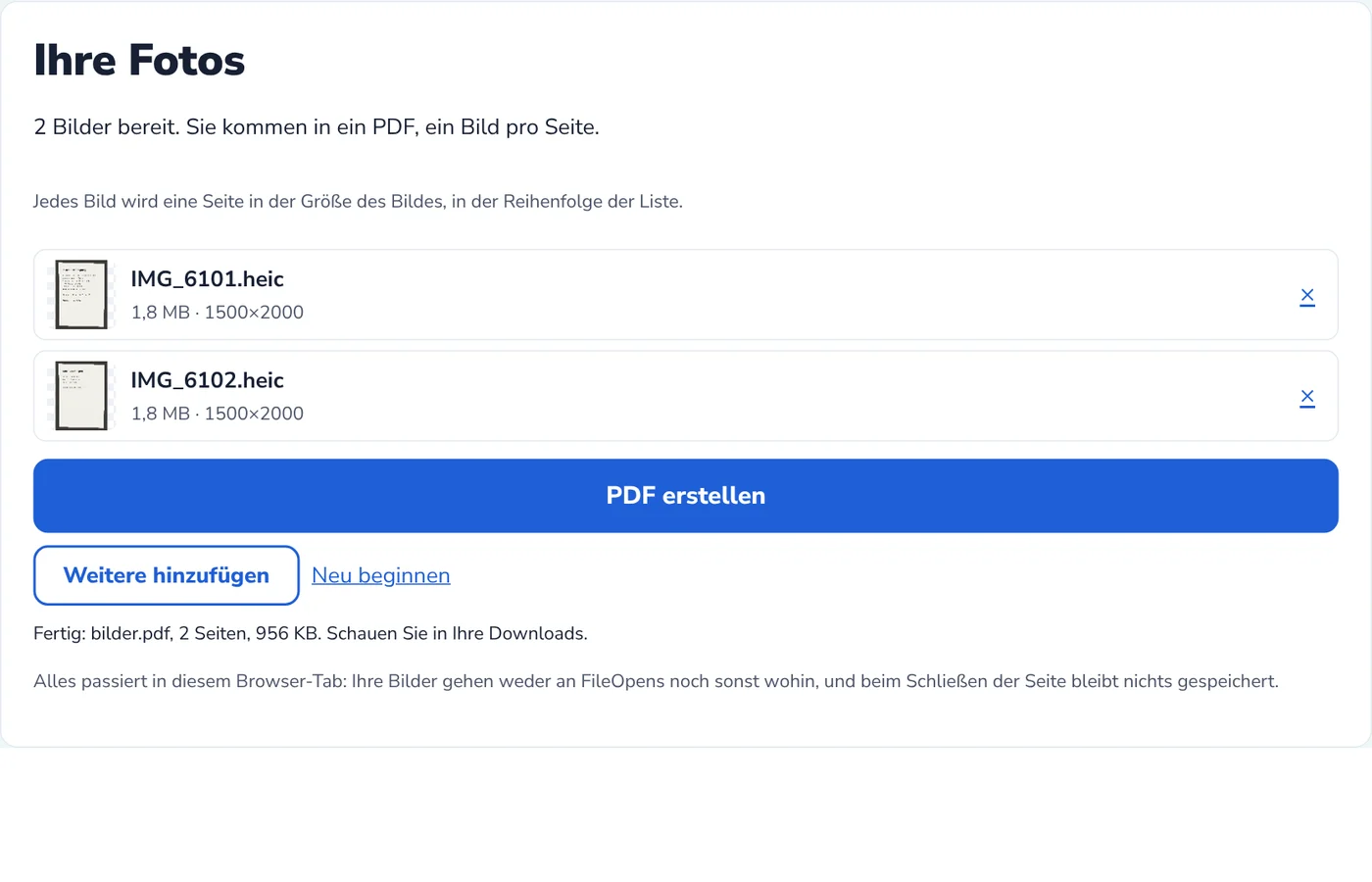
Ihre Fotos
Alles passiert in diesem Browser-Tab: Ihre Bilder gehen weder an FileOpens noch sonst wohin, und beim Schließen der Seite bleibt nichts gespeichert.
Zwei iPhone-Fotos als ein PDF, von FileOpens
IMG_6101.heic + IMG_6102.heicBilder.pdf
Erfundene Mietbescheinigung, mit dem Handy fotografiert
- 2 Seiten in einem PDF
- Jede Seite so groß wie ihr Foto
- 956 KB
Ein selbst erstelltes Beispiel mit erfundenen Namen und Daten, so wie dieses Tool es anzeigt. Ihre eigenen Dateien bleiben auf Ihrem Gerät.
Von HEIC zu PDF
-
Schritt 1
Fotos wählen
Alle Seiten des Dokuments als HEIC.
-
Schritt 2
Reihenfolge prüfen
Jedes Foto wird eine Seite, wie in der Liste.
-
Schritt 3
PDF speichern
Ein Dokument mit allen Seiten.
Wann man HEIC als PDF braucht
Heute „scannt“ man Unterlagen fast immer mit dem Handy: den Mietvertrag für die Bewerbung um eine Wohnung, die Arztrechnung für die private Krankenversicherung, die Schulbescheinigung für die Familienkasse, die Gehaltsnachweise für die Bank, Vorder- und Rückseite eines Ausweises. Am iPhone sind diese Fotos HEIC, und das Portal will ein PDF, oft ein einziges mit allen Seiten. Statt erst umzuwandeln und dann zusammenzufügen, erledigt diese Seite beides in einem Schritt.
HEIC in PDF: so entsteht die Datei
Jedes HEIC wird in Ihrem Browser von libheif entschlüsselt und aufrecht gestellt, wie das iPhone es vermerkt hat. Dann kommt es auf eine Seite genau seiner eigenen Größe, also ohne Beschnitt und ohne weiße Ränder, und wird als JPG in hoher Qualität ins PDF gelegt. Ein 12-Megapixel-Foto ergibt eine Seite mit etwa 1 bis 3 MB, ein Dokument mit zehn Seiten also rund 10 bis 25 MB. Die Fotos sind Bilder; der Text darauf ist im PDF nicht durchsuchbar.
Wenn das PDF zu groß ist
Viele Portale erlauben nur wenige Megabyte pro Datei. Am einfachsten verkleinern Sie die Fotos vorher: Wandeln Sie sie mit HEIC in JPG um und bringen Sie sie mit JPG verkleinern auf eine längste Seite von 1600 oder 2000 Pixeln; das reicht für gut lesbare Dokumente. Für ein fertiges PDF gibt es PDF komprimieren (auf Englisch).
Bessere Fotos von Dokumenten
Legen Sie das Blatt flach auf eine dunkle, einfarbige Unterlage, bei Tageslicht oder gleichmäßigem Licht, und halten Sie das Handy gerade darüber, sodass die Seite das Bild füllt. Lassen Sie den Blitz aus, er macht einen hellen Fleck in die Mitte. Ist das Foto schief oder zeigt viel Tisch, schneiden Sie es vorher in der Fotos-App zu. Für neue Dokumente lohnt der Scanner in der App Notizen, der Seiten gerade richtet und direkt ein PDF speichert; diese Seite ist für die Fotos, die Sie schon haben.
Private Unterlagen bleiben auf dem Gerät
Ausweise, Kontoauszüge und Arztbriefe sollten nicht unnötig durch fremde Server wandern. Hier werden die Fotos nicht hochgeladen: Ihr Browser baut das PDF und legt es in Ihre Downloads. Am iPhone wählen Sie die Fotos über Fotomediathek oder Dateien aus; das PDF landet in Dateien unter Downloads und lässt sich von dort direkt im Portal hochladen oder per Mail senden.
Wenn ein Foto nicht klappt
Einige HEIC-Dateien sind ungewöhnlich, etwa von manchen Samsung- und Huawei-Handys. Die Liste zeigt dann, welches Foto sich nicht lesen ließ, die anderen kommen trotzdem ins PDF. Machen Sie aus solchen Fotos am Handy einen Screenshot oder teilen Sie sie als JPG, und fügen Sie sie erneut hinzu.
Reihenfolge der Seiten
Die Seiten im PDF folgen der Reihenfolge in der Liste. Wählen Sie die Fotos am besten gleich in der richtigen Folge aus, also erst Seite 1, dann Seite 2 und so weiter. Hat sich etwas vertauscht, entfernen Sie das Foto mit dem Kreuz und fügen Sie es mit „Weitere hinzufügen“ am Ende wieder an. Bei Ausweisen kommt üblicherweise die Vorderseite zuerst. Prüfen Sie das fertige PDF einmal in der Vorschau des Handys oder am Computer, bevor Sie es abschicken.
Weitere Bild-Tools
Fragen zu HEIC und PDF
Werden alle Fotos ein einziges PDF?
Ja, jedes Foto wird eine Seite, in der Reihenfolge der Liste.
Bekommen die Seiten das Format A4?
Nein, jede Seite hat die Größe ihres Fotos, ohne Beschnitt und ohne Ränder.
Ist der Text im PDF durchsuchbar?
Nein, die Seiten sind Fotos. Dafür braucht es eine Texterkennung.
Wie groß wird das PDF?
Etwa 1 bis 3 MB pro Seite bei normalen iPhone-Fotos.
Werden meine Fotos hochgeladen?
Nein, das PDF entsteht in Ihrem Browser.