Kostenlos Ihre Bilder werden nicht hochgeladen
Bild unscharf machen
Hier können Sie ein Bild unscharf machen, ganz oder nur an einer Stelle: ein Gesicht, ein Autokennzeichen, eine Hausnummer oder eine E-Mail-Adresse im Screenshot. Sie ziehen einen Rahmen über den Bereich, wählen die Stärke und speichern. Das Bild verlässt Ihr Gerät dabei nicht.
oder hierherziehen. JPG, PNG, WebP, HEIC und mehr. Nichts wird hochgeladen.
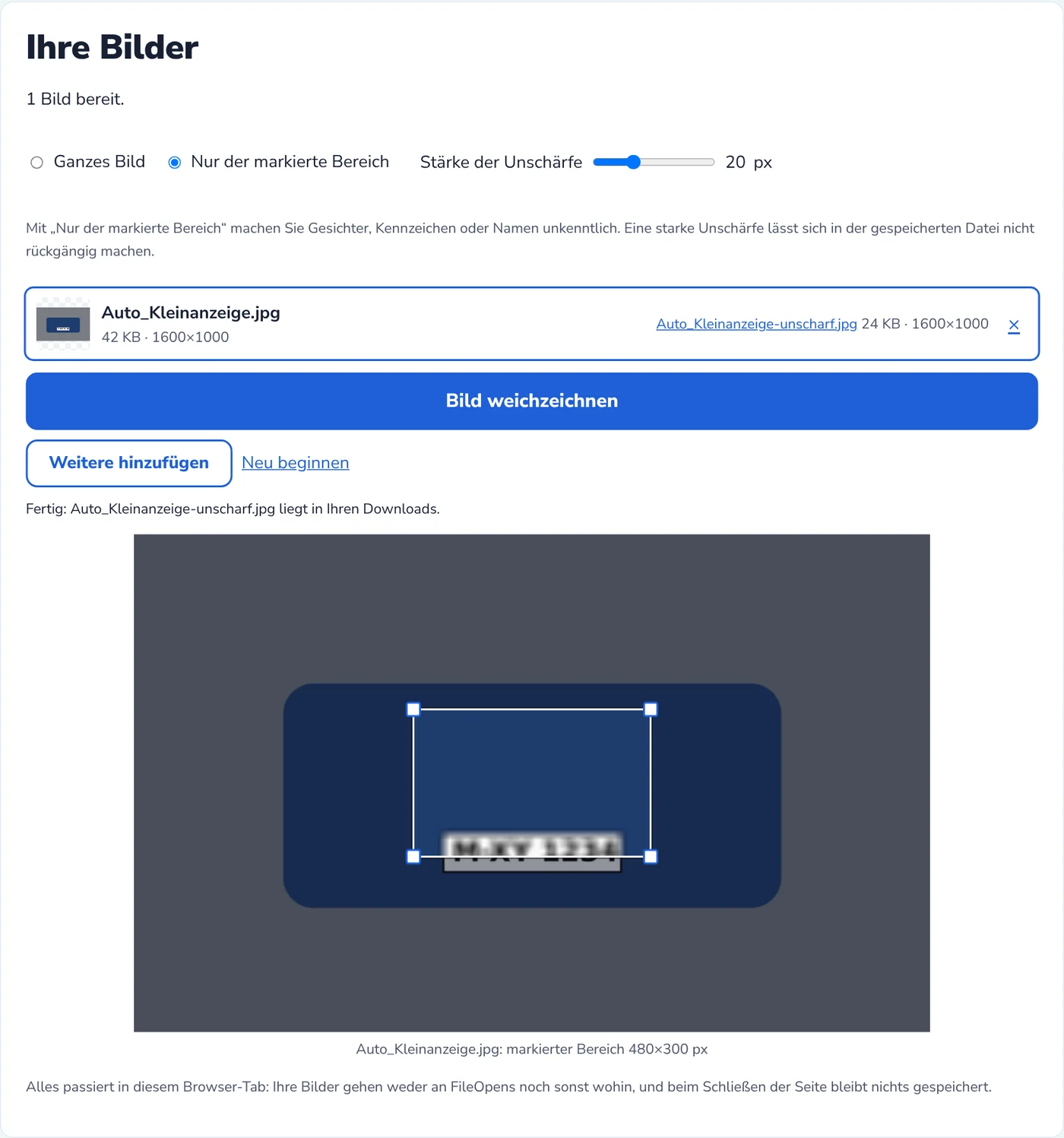
Ihre Bilder
Alles passiert in diesem Browser-Tab: Ihre Bilder gehen weder an FileOpens noch sonst wohin, und beim Schließen der Seite bleibt nichts gespeichert.
Kennzeichen unkenntlich gemacht mit FileOpens
Auto_Kleinanzeige.jpgAuto_Kleinanzeige-unscharf.jpg
Erfundenes Kennzeichen in einer Kleinanzeige
- Nur der markierte Bereich
- Rest des Fotos unverändert
Ein selbst erstelltes Beispiel mit erfundenen Namen und Daten, so wie dieses Tool es anzeigt. Ihre eigenen Dateien bleiben auf Ihrem Gerät.
So machen Sie Details unkenntlich
-
Schritt 1
Bild wählen
Ein Foto oder einen Screenshot, auch mehrere.
-
Schritt 2
Bereich markieren
„Nur der markierte Bereich“ wählen und einen Rahmen ziehen, Stärke einstellen.
-
Schritt 3
Speichern
Die Vorschau zeigt das Ergebnis, gespeichert werden nur die unscharfen Pixel.
Vor dem Teilen: was andere nicht sehen sollen
Bevor Sie ein Foto von einer Straße, einem Auto, einer Menschenmenge oder dem Schulfest der Kinder veröffentlichen, lohnt ein zweiter Blick. Gesichter fremder Menschen, Autokennzeichen, Hausnummern, Namen auf Klingelschildern, E-Mail-Adressen und Bestellnummern gehören selten ins Netz. In Deutschland gilt zudem das Recht am eigenen Bild: Wer eine erkennbare Person veröffentlicht, braucht in der Regel ihre Einwilligung. Mit „Nur der markierte Bereich“ ziehen Sie einen Rahmen über das, was verschwinden soll, und stellen die Stärke ein. Die Vorschau zeigt sofort, wie es aussieht.
Bild unscharf machen: ist das sicher genug?
Eine leichte Unschärfe lässt sich manchmal teilweise zurückrechnen oder erraten, vor allem bei großer Schrift. Für alles Heikle nehmen Sie eine starke Einstellung ab 25 px, damit Buchstaben und Gesichtszüge vollständig zerfließen, oder Sie verpixeln mit großen Blöcken. In beiden Fällen enthält die gespeicherte Datei nur noch die unscharfen Pixel. Vom Original bleibt darin nichts übrig, auch nicht in versteckten Daten. Machen Sie den Rahmen etwas größer als das, was verschwinden soll.
Screenshots für Support, Forum und Präsentation
Screenshots zeigen oft mehr als gewollt: E-Mail-Adressen, Telefonnummern, Kontonamen, Bestell- oder Sendungsnummern, andere Personen in einem Chat. Markieren Sie jede heikle Stelle und machen Sie sie unscharf, bevor Sie den Screenshot an einen Kundendienst schicken, in ein Forum stellen oder in eine Präsentation einbauen. Bei Text ist eine starke Unschärfe am sichersten. Haben Sie mehrere Bilder gewählt, klicken Sie in der Liste ein Bild an; jedes behält seinen eigenen Bereich.
Das ganze Bild weichzeichnen
Mit „Ganzes Bild“ wird das gesamte Foto weich, etwa als ruhiger Hintergrund hinter Text auf einer Folie oder Website, als datenschutzfreundliche Vorschau oder für eine verträumte Wirkung. Die Stärke passt sich der Bildgröße an, ein großes und ein kleines Foto wirken bei derselben Einstellung ähnlich weich. Technisch ähnelt die Unschärfe dem Gaußschen Weichzeichner und entsteht aus drei Durchgängen, berechnet in voller Auflösung.
Formate und Qualität
JPG wird als JPG mit Qualität 92 gespeichert, PNG bleibt PNG mit Transparenz, WebP bleibt WebP; HEIC, AVIF, GIF, BMP und TIFF werden als PNG gespeichert, das jedes Programm öffnet. Nur der markierte Bereich ändert sich, der Rest des Bildes wird exakt übernommen. Durchsichtige Bilder behalten ihre Transparenz, und ihre Kanten werden durch die Unschärfe nicht dunkler.
Typische Fälle: Kleinanzeige, Unfall, Wohnung
Beim Verkauf eines Autos über eine Kleinanzeige machen viele das Kennzeichen unkenntlich. Nach einem kleinen Unfall möchte man Fotos in einer Gruppe teilen, ohne die Gesichter von Passanten zu zeigen. Bei Wohnungsfotos für eine Untervermietung gehören Familienfotos an der Wand und Briefe auf dem Tisch nicht ins Bild. In all diesen Fällen genügt ein Rahmen über die Stelle und eine mittlere bis starke Unschärfe.
Datenschutz
Gerade die Bilder, in denen Sie etwas verbergen wollen, sollten nirgendwo hochgeladen werden. Hier passiert alles in Ihrem Browser.
Weitere Bild-Tools
Fragen zur Unschärfe
Kann man die Unschärfe rückgängig machen?
Aus der gespeicherten Datei nicht. Bei sehr leichter Unschärfe lässt sich großer Text aber manchmal erraten, nehmen Sie für Heikles deshalb 25 px oder mehr.
Kann ich mehrere Stellen in einem Bild unscharf machen?
Machen Sie es in zwei Durchgängen: erst eine Stelle speichern, dann das gespeicherte Bild erneut wählen und die nächste markieren.
Unscharf machen oder verpixeln?
Beides verbirgt Details. Verpixeln zeigt deutlich, dass etwas zensiert wurde, Unschärfe wirkt ruhiger.
Bleibt der Rest des Bildes scharf?
Ja, nur der markierte Bereich ändert sich.
Werden meine Bilder hochgeladen?
Nein, alles passiert in Ihrem Browser.