Kostenlos Ihre Dateien werden nicht hochgeladen
SVG in PNG umwandeln
Hier können Sie SVG in PNG umwandeln: Logos, Icons und Grafiken werden zu Bildern in genau der Breite, die Sie angeben, mit durchsichtigem Hintergrund. So passen die Bilder in Word, PowerPoint, Social-Media-Profile und E-Mail-Signaturen. Gezeichnet wird in Ihrem Browser.
oder hierherziehen, so viele Sie möchten. Nichts wird hochgeladen.
Ihre SVG-Dateien
Alles passiert in diesem Browser-Tab: Ihre Bilder gehen weder an FileOpens noch sonst wohin, und beim Schließen der Seite bleibt nichts gespeichert.
Ein SVG-Logo, mit FileOpens umgewandelt
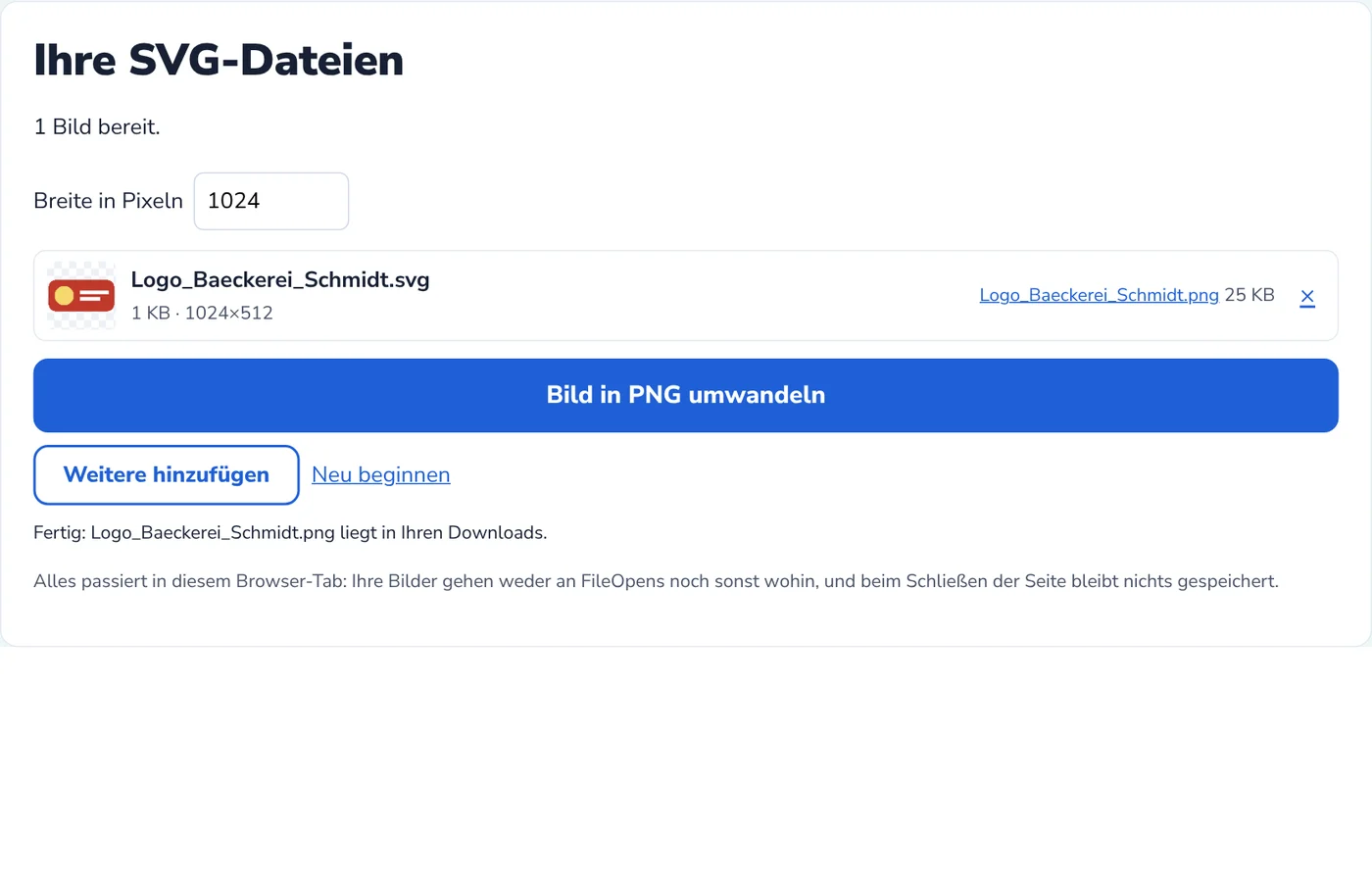
Logo_Baeckerei_Schmidt.svgLogo_Baeckerei_Schmidt.png
Logo einer Bäckerei als PNG
- 1024 Pixel breit, Seitenverhältnis bleibt
- Transparenter Hintergrund
Ein selbst erstelltes Beispiel mit erfundenen Namen und Daten, so wie dieses Tool es anzeigt. Ihre eigenen Dateien bleiben auf Ihrem Gerät.
In drei Schritten zum PNG
-
Schritt 1
SVG wählen
Ein Logo, ein Icon oder eine ganze Sammlung.
-
Schritt 2
Breite angeben
1024 Pixel sind voreingestellt; die Höhe folgt dem Seitenverhältnis.
-
Schritt 3
PNG speichern
Mit transparentem Hintergrund, einzeln oder als ZIP.
Vektoren rein, Pixel raus
Eine SVG beschreibt ein Bild als Formen: Linien, Kurven, Flächen und Text. Deshalb lässt sie sich in jeder Größe scharf darstellen, und deshalb kommen Logos und Icons von Agenturen und Designern meist als SVG. Viele Stellen wollen aber Pixel: das Profilbild bei LinkedIn oder Instagram, ältere Versionen von Word und PowerPoint, E-Mail-Signaturen in Outlook, Druckvorlagen für den Copyshop, App-Stores und Online-Shops.
SVG in PNG umwandeln: die richtige Größe
Weil die SVG keine feste Größe hat, fragt die Seite, wie breit das PNG werden soll. Voreingestellt sind 1024 Pixel, die Höhe ergibt sich aus dem Seitenverhältnis. Wählen Sie die Größe, die Sie wirklich brauchen, oder etwas mehr: 400 bis 1024 Pixel für Profilbilder und Icons, 1920 oder mehr für Banner und Folien, 3000 Pixel und mehr für einen Druck mit 300 dpi. Für mehrere Größen wandeln Sie einfach mehrmals um und ändern dabei jedes Mal die Breite.
Was genau so aussieht und was abweichen kann
Ihr Browser zeichnet die SVG, das PNG sieht also genauso aus wie die SVG in Chrome, Edge, Firefox oder Safari. Zwei Dinge können vom Entwurf im Designprogramm abweichen. Erstens Schriften: Steht in der SVG echter Text in einer Schrift, die auf Ihrem Computer fehlt, wird eine ähnliche verwendet. Designer vermeiden das, indem sie Text in Pfade umwandeln. Zweitens verknüpfte Bilder: Holt die SVG Bilder aus anderen Dateien oder aus dem Internet, fehlen sie im PNG.
Typische Größen für Websites und Apps
Oft braucht man dasselbe Logo in mehreren Größen: 512 Pixel für das Profilbild in sozialen Netzwerken, 180 Pixel für das Apple-Touch-Icon einer Website, 192 und 512 Pixel für eine Web-App, 32 Pixel für ein Favicon und ein großes PNG für Präsentationen, das auch am Beamer scharf bleibt. Wandeln Sie die SVG für jede Größe einmal um. Die PNGs heißen wie die SVG, benennen Sie sie beim Speichern also gleich passend um, zum Beispiel „logo-512.png“.
Transparenter Hintergrund
Wo die SVG keine Fläche hat, bleibt das PNG durchsichtig. Ein Logo liegt dann ohne weißen Kasten auf jeder Hintergrundfarbe. Brauchen Sie eine weiße Fläche dahinter, etwa für ein Formular, das keine Transparenz mag, nehmen Sie SVG in JPG (auf Englisch).
Datenschutz für Kundendaten und unveröffentlichte Logos
Die SVG wird in Ihrem Browser gezeichnet und gespeichert, nichts geht an einen Server. Das zählt bei Logos, die noch nicht öffentlich sind, und bei Grafiken von Kunden. Für ein Favicon wandeln Sie hier zuerst in PNG um und erstellen dann die .ico-Datei mit PNG in ICO (auf Englisch).
Weitere Bild-Tools
Fragen zu SVG und PNG
Welche Breite soll ich wählen?
So viel, wie Sie später brauchen, eher mehr. Verkleinern geht immer, ein zu kleines PNG wird beim Vergrößern unscharf.
Bleibt der Hintergrund durchsichtig?
Ja. Wo die SVG nichts zeichnet, ist das PNG transparent.
Warum sieht die Schrift anders aus?
Die SVG nutzt eine Schrift, die auf Ihrem Gerät fehlt. Bitten Sie den Designer um eine SVG, in der der Text in Pfade umgewandelt ist.
Wie öffne ich eine SVG-Datei?
Jeder Browser zeigt SVG an: Ziehen Sie die Datei in ein Browserfenster. Zum Weitergeben ist ein PNG aber praktischer.
Werden meine Dateien hochgeladen?
Nein. Die SVG wird in Ihrem Browser gezeichnet.
Kann ich mehrere SVGs auf einmal umwandeln?
Ja. Ziehen Sie alle Dateien gleichzeitig auf das Feld; sie bekommen dieselbe Breite, und am Ende laden Sie alle PNGs zusammen als ZIP herunter.