Kostenlos Ihre Datei wird nicht hochgeladen
KML in Excel umwandeln
So wird aus einer KML eine Tabelle: Datei ablegen, Orte auf der Karte prüfen, CSV herunterladen. Beim Umwandeln von KML in Excel bekommt jede Ortsmarke ihre eigene Zeile, und die Datei öffnet sich im deutschen Excel gleich mit getrennten Spalten.
oder hierherziehen. Aus Google Earth, Google My Maps und GPS-Apps. Wird auf Ihrem Gerät gelesen, nie verschickt.
Orte
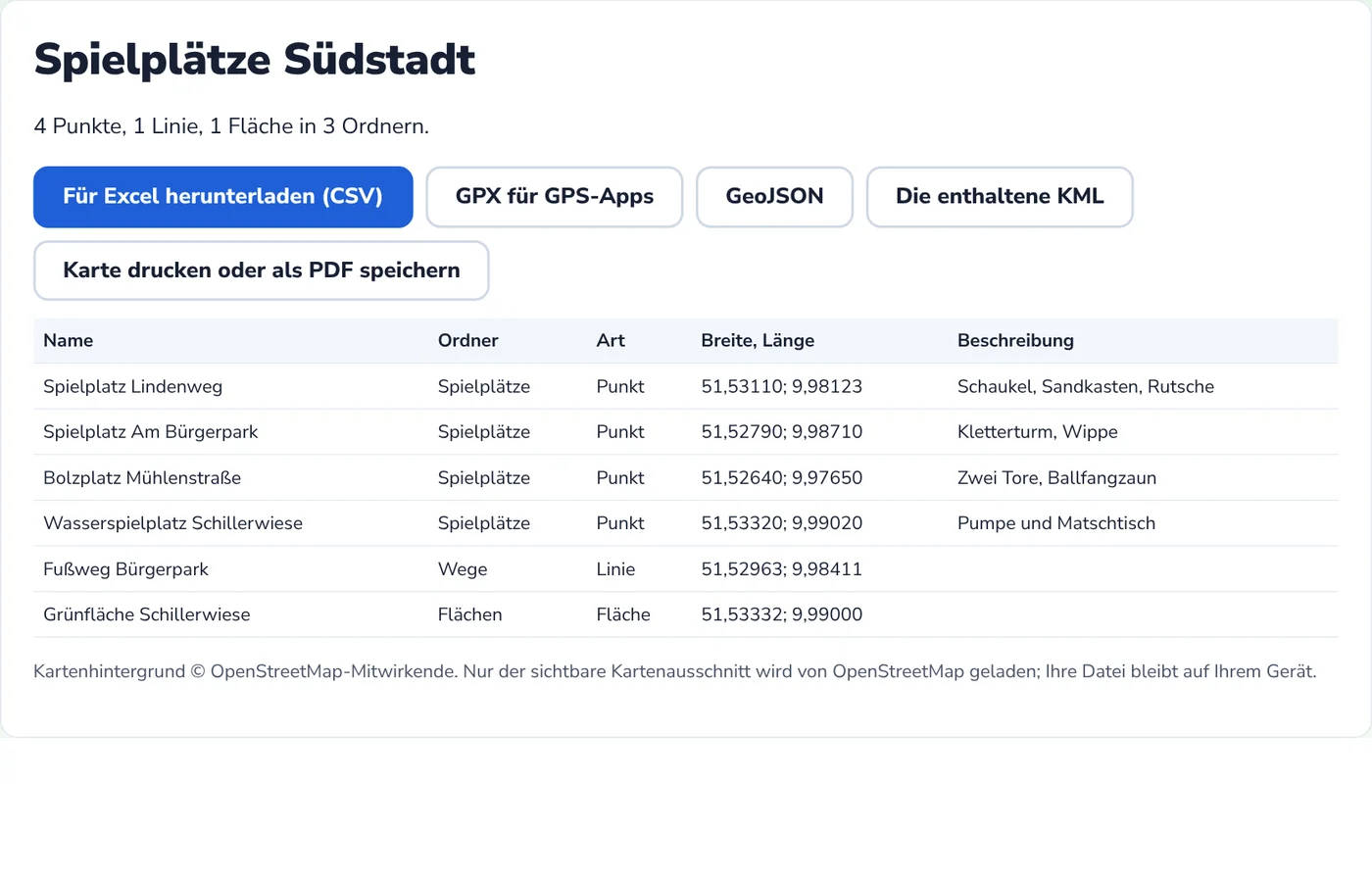
| Name | Ordner | Art | Breite, Länge | Beschreibung |
|---|
Kartenhintergrund © OpenStreetMap-Mitwirkende. Nur der sichtbare Kartenausschnitt wird von OpenStreetMap geladen; Ihre Datei bleibt auf Ihrem Gerät.
Spielplätze von KML in Excel mit FileOpens
Spielplaetze_Suedstadt.kmlSpielplaetze_Suedstadt.csv
Erfundene Karte eines Ortsrats
- Felder Zustand und Letzte Prüfung als eigene Spalten
- Semikolon und Dezimalkomma für das deutsche Excel
Ein selbst erstelltes Beispiel mit erfundenen Namen und Daten, so wie dieses Tool es anzeigt. Ihre eigenen Dateien bleiben auf Ihrem Gerät.
Von der KMZ zur Excel-Tabelle
-
Schritt 1
KML oder KMZ ablegen
Aus My Maps, Google Earth, einem Geoportal oder einer Fachsoftware.
-
Schritt 2
Inhalt prüfen
Karte und Tabelle zeigen, ob die Datei enthält, was Sie erwarten.
-
Schritt 3
CSV herunterladen
Eine Zeile pro Ort, Spalten mit Semikolon getrennt.
Wofür man Orte in einer Tabelle braucht
Eine Karte zeigt, wo etwas liegt; eine Tabelle lässt sich sortieren, filtern und zählen. Wer die 300 Filialen einer Kette aus einer My-Maps-Karte in die eigene Kundenliste übernehmen will, wer die Ladesäulen einer Gemeinde nach Ortsteil zählen muss oder die Messpunkte einer Begehung für einen Bericht braucht, will die Daten in Zeilen und Spalten. Genau dafür wandelt man eine KML in Excel um: Die Koordinaten und Datenfelder werden zu Zahlen und Text, mit denen jedes Tabellenprogramm rechnen kann.
Semikolon und Komma: warum die CSV hier anders aussieht
Das deutsche Excel erwartet in CSV-Dateien ein Semikolon zwischen den Spalten, weil das Komma bei uns das Dezimalzeichen ist. Viele Konverter liefern Kommas, und dann steht alles in Spalte A. Auf dieser Seite trennt die Datei mit Semikolon und schreibt Breite, Länge, Höhe und Wegstrecke mit Dezimalkomma, also 51,3127 statt 51.3127; Excel erkennt sie so als Zahlen. Die Datei ist UTF-8 mit Byte-Order-Mark, damit Umlaute in Ortsnamen wie Görlitz oder Fürstenfeldbruck richtig erscheinen. Ein Doppelklick genügt, alternativ geht es über „Daten > Aus Text/CSV“.
KML in Excel: die Spalten
Jede Ortsmarke wird zu einer Zeile. Vorne stehen Name und Ordner, verschachtelte Ordner als Pfad. „Art“ ist Punkt, Linie oder Fläche. Breitengrad und Längengrad stehen in Dezimalgrad im System WGS 84, wie bei Google Maps; bei Linien und Flächen ist es deren Mittelpunkt, damit auch diese Zeilen einen Ort haben. „Höhe (m)“ ist gefüllt, wenn die Datei sie enthält. „Punkte“ zählt die Eckpunkte einer Linie oder Fläche, „Länge (km)“ gibt die Länge einer Linie über Grund an, „Beschreibung“ enthält den Text ohne HTML, „Zeit“ einen Zeitstempel. Danach folgen die zusätzlichen Datenfelder (ExtendedData), die My Maps, GIS-Programme und Erfassungs-Apps mitschreiben, je Feld eine Spalte. Ganz rechts steht WKT, die vollständige Form als Text für QGIS, PostGIS oder ArcGIS.
Woher die Dateien kommen
In Google My Maps öffnen Sie das Menü neben dem Kartennamen und wählen den Export als KML/KMZ, für eine Ebene oder die ganze Karte. Google Earth Pro speichert Orte und Ordner über „Ort speichern unter“ als KMZ. Geoportale der Länder, Energieversorger, Forst- und Drohnensoftware geben ihre Ebenen ebenfalls als KMZ heraus. Weil eine KMZ nur eine gepackte KML ist, spielt es keine Rolle, welche der beiden Sie haben. Verlangt ein Programm ausdrücklich KML, holen Sie sie hier mit einem Klick aus der KMZ.
Erst prüfen, dann umwandeln
Bevor Sie etwas herunterladen, zeigt die Seite die Orte auf der Karte und in der Tabelle. So sehen Sie sofort, ob die Datei die erwarteten 300 Punkte, einen Wanderweg oder Flurstücksgrenzen enthält. Besteht sie nur aus einem Netzwerklink, sagt die Seite das. Zum bloßen Ansehen reicht KML-Datei öffnen, für GPS-Geräte gibt es KML in GPX. Die Datei wird dabei nie hochgeladen; nur der Kartenhintergrund kommt von OpenStreetMap.
Ein Beispiel: Spielplätze für den Ortsrat
Ein Ortsrat hat in My Maps alle Spielplätze des Stadtteils eingetragen, mit Feldern für Zustand und letzte Prüfung. Als KMZ exportiert und hier umgewandelt, steht jeder Spielplatz in einer Zeile, die Felder Zustand und Prüfung als eigene Spalten. Mit einem Filter auf „mangelhaft“ entsteht in zwei Minuten die Liste für die nächste Sitzung, samt Koordinaten für den Bauhof.
Weitere Karten- und Tabellentools
Fragen zu KML und Excel
Warum steht in Excel alles in einer Spalte?
Das passiert bei CSV mit Kommas. Die Datei von dieser Seite nutzt Semikolon und öffnet sich im deutschen Excel richtig.
Kann ich direkt eine XLSX bekommen?
Nein, die Seite erzeugt eine CSV. Speichern Sie sie in Excel über „Speichern unter“ als Arbeitsmappe.
Welche Koordinaten stehen bei Linien und Flächen?
Der Mittelpunkt. Die vollständige Form steht in der Spalte WKT.
Werden eigene Datenfelder aus My Maps übernommen?
Ja, jedes Feld bekommt eine eigene Spalte.
Wird die Datei hochgeladen?
Nein, die Umwandlung läuft im Browser.
Google Earth und Google My Maps sind Marken der Google LLC. FileOpens steht mit Google in keiner Verbindung.