Kostenlos Nichts wird hochgeladen
Base64 in Bild umwandeln
Hier können Sie Base64 in Bild umwandeln, ganz ohne Skript: Fügen Sie eine Data-URI oder reinen Base64-Text ein, und die Seite zeigt das Bild, das darin steckt. Sie erkennt das echte Format an den ersten Bytes und speichert das Bild mit der passenden Endung.
Base64-Text einfügen
Alles passiert in diesem Browser-Tab: Was Sie einfügen, geht weder an FileOpens noch sonst wohin.
Ein Base64-Text als Bild mit FileOpens
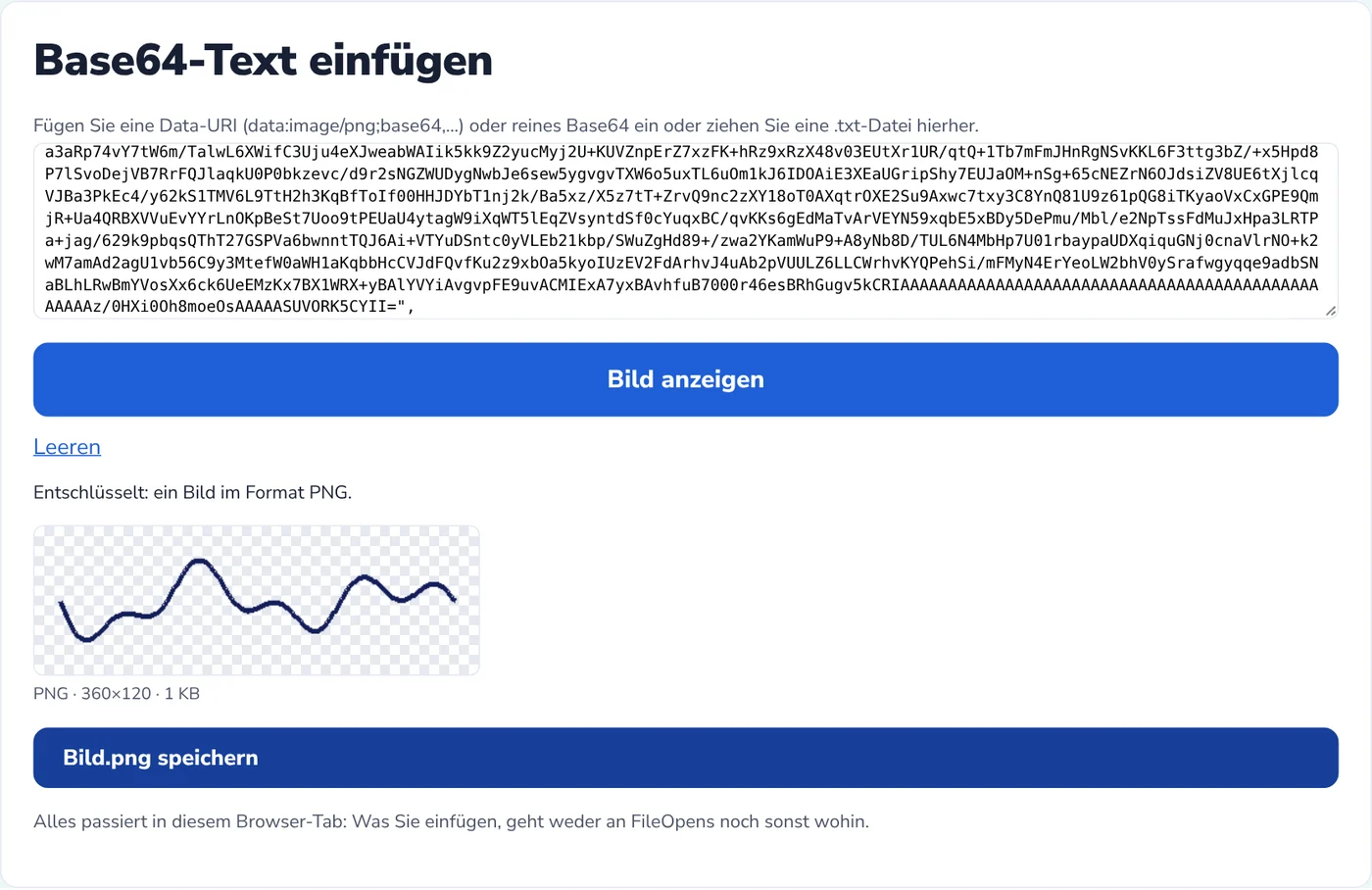
Data-URI aus einem JSON-FeldBild.png
Erfundene Unterschrift als Base64, mit Anführungszeichen und Komma kopiert
- Anführungszeichen und Komma ignoriert
- Format PNG erkannt, 360 × 120 Pixel
Ein selbst erstelltes Beispiel mit erfundenen Namen und Daten, so wie dieses Tool es anzeigt. Ihre eigenen Dateien bleiben auf Ihrem Gerät.
So wird aus Base64 ein Bild
-
Schritt 1
Text einfügen
Data-URI, reines Base64, HTML-Tag oder CSS-Zeile.
-
Schritt 2
Bild anzeigen
Format und Größe werden erkannt.
-
Schritt 3
Speichern
Mit der richtigen Endung.
Woher Base64-Bilder kommen
In der Entwicklung trifft man überall auf Base64-Bilder: in API-Antworten und JSON-Feldern, in HTML-E-Mails und gespeicherten Webseiten, in CSS-Dateien, in den Entwicklerwerkzeugen des Browsers, in Logs, Datenbankexporten und QR-Code-Generatoren. Um das Bild zu sehen oder als echte Datei zu bekommen, braucht man sonst ein Skript. Hier genügt Einfügen: Der Text wird entschlüsselt und als Bild gezeigt.
Base64 in Bild: was Sie einfügen können
Eine vollständige Data-URI, reines Base64 ohne Vorspann, URL-sicheres Base64 mit - und _ statt + und /, Text mit Zeilenumbrüchen, ein ganzes HTML-Tag oder einen CSS-Wert mit url(…): Die Seite findet den kodierten Teil selbst. Fehlendes Auffüllen mit = wird ergänzt. SVG-Data-URIs, die URL-kodiert statt Base64 sind, werden ebenfalls entschlüsselt. Sie können auch eine .txt-Datei mit dem Text auf das Feld ziehen.
Das echte Format
Das Format wird an den ersten Bytes der entschlüsselten Daten erkannt, nicht an dem, was im Text steht: PNG, JPG, GIF, WebP, BMP, ICO, TIFF, AVIF, HEIC und SVG. Steht im Text image/png, ist der Inhalt aber ein JPEG, sagt die Seite das. Ergibt der Text etwas, das kein Bild ist, etwa ein PDF oder eine Schrift, meldet die Seite das, statt ein kaputtes Bild zu zeigen.
Wenn es nicht klappt
Ein abgeschnittener Text, wie er beim Kopieren aus Logs oft entsteht, lässt sich nicht vollständig entschlüsseln. Kopieren Sie den ganzen Wert, in den Entwicklerwerkzeugen am besten über „Wert kopieren“ statt durch Markieren. Prüfen Sie auch, ob am Anfang oder Ende Anführungszeichen oder ein Komma aus dem JSON mitkopiert wurden; einfache Fälle davon bereinigt die Seite selbst.
Nach dem Entschlüsseln
Speichern Sie das Bild mit der richtigen Endung und öffnen Sie es in jedem Bildbetrachter. Für ein anderes Format nehmen Sie Bild in JPG umwandeln, für den umgekehrten Weg Bild in Base64. Ist das Bild ein HEIC, das Ihr Browser nicht anzeigt, speichern Sie es trotzdem und öffnen es mit HEIC-Datei öffnen.
Privat
Der Text wird in Ihrem Browser entschlüsselt und nirgendwohin geschickt. Das ist wichtig, wenn er aus internen Systemen, Kundendaten oder Logs stammt.
Ein Beispiel aus dem Alltag in der Entwicklung
Eine Schnittstelle liefert Unterschriften aus einer Tablet-App als Base64 in einem JSON-Feld, und im Ticket heißt es, die Unterschrift sei leer. Kopieren Sie den Wert aus der API-Antwort, fügen Sie ihn hier ein, und Sie sehen sofort, ob ein Bild darin steckt, wie groß es ist und in welchem Format. Oft ist es ein weißes PNG ohne Striche, manchmal ein abgeschnittener Text; beides erkennen Sie in Sekunden, ohne ein Skript zu schreiben.
Gefundene Angaben
Unter dem Bild stehen Format, Breite und Höhe in Pixeln sowie die Größe der Daten. Mit „Leeren“ setzen Sie das Feld zurück und fügen den nächsten Text ein. Gespeichert wird das Bild unter einem einfachen Namen mit der Endung des echten Formats, den Sie danach nach Belieben ändern.
Weitere Bild-Tools
Fragen zu Base64 und Bildern
Muss ich den Vorspann data:image/… mitkopieren?
Nein, reiner Base64-Text reicht. Die Seite erkennt das Format selbst.
Warum sagt die Seite, das Format stimme nicht?
Weil der Text einen anderen Typ angibt als der Inhalt. Gespeichert wird mit der Endung des echten Formats.
Was, wenn kein Bild herauskommt?
Dann ist der Text abgeschnitten oder enthält andere Daten, etwa ein PDF.
Kann ich eine Textdatei einfügen?
Ja, ziehen Sie die .txt-Datei auf das Feld.
Wird mein Text hochgeladen?
Nein, alles passiert in Ihrem Browser.