Kostenlos Ohne Konto, ohne Wasserzeichen
PNG in SVG umwandeln
Hier können Sie ein PNG in SVG umwandeln, und zwar richtig: Die Farbflächen werden gefunden und als glatte Vektorpfade nachgezeichnet, sodass das Logo in jeder Größe scharf bleibt und sich Form für Form bearbeiten lässt.
oder hierherziehen. Ein PNG, bis 200 MB, kostenlos.
Stil wählen
Die Datei wird verschlüsselt an unseren Server in Kanada (OVHcloud, Beauharnois, Quebec) geschickt, dort von einem Programm bearbeitet und mit dem Ergebnis 24 Stunden später gelöscht. Niemand sieht sie sich an.
Ein Vereinslogo von PNG in SVG mit FileOpens
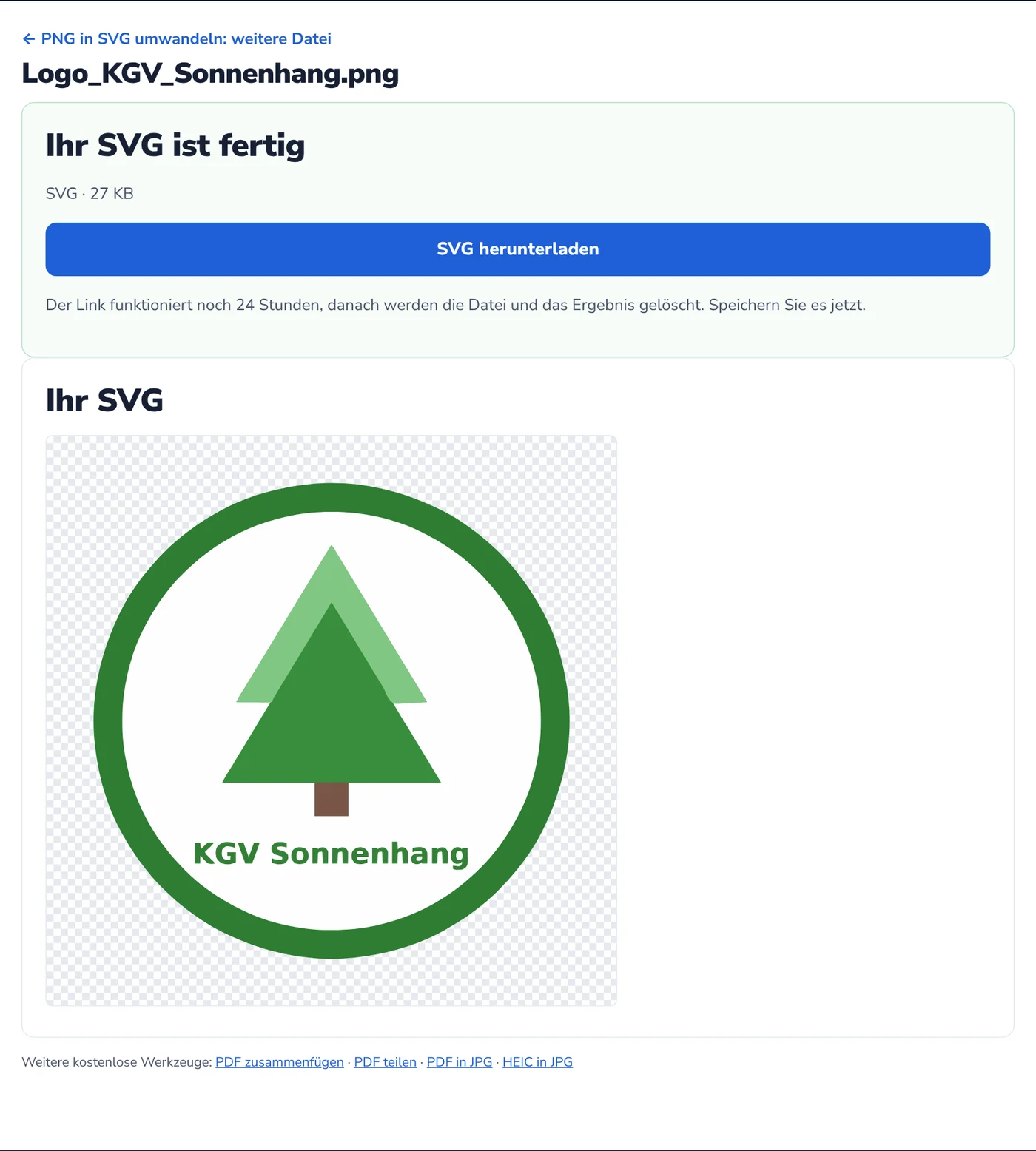
Logo_KGV_Sonnenhang.pngLogo_KGV_Sonnenhang.svg
Erfundenes Logo, transparentes PNG
- Stil „Farbe, vereinfacht“
- Flächen als Vektorpfade, Hintergrund bleibt leer
Ein selbst erstelltes Beispiel mit erfundenen Namen und Daten, so wie dieses Tool es anzeigt. Ihre eigenen Dateien bleiben auf Ihrem Gerät.
So wird aus einem PNG ein SVG
-
Schritt 1
PNG wählen
Möglichst groß und sauber.
-
Schritt 2
Stil wählen
Detailliert, vereinfacht oder Schwarz-Weiß.
-
Schritt 3
SVG laden
Mit Vorschau des Ergebnisses.
Nachzeichnen statt Verpacken
Viele Seiten für „PNG in SVG“ stecken das PNG einfach in eine SVG-Datei: Sie endet auf .svg, bleibt aber ein Pixelbild, das beim Vergrößern verschwimmt und sich nicht schneiden lässt. Diese Seite zeichnet das Bild wirklich nach: Sie findet Farbflächen und ihre Umrisse und schreibt sie als Vektorpfade mit glatten Kurven, mit vtracer, einem freien Programm zum Nachzeichnen. Das Ergebnis lässt sich bis zur Plakatwand vergrößern und in Inkscape, Illustrator oder Figma Form für Form bearbeiten.
PNG in SVG umwandeln: drei Stile
„Farbe, detailliert“ behält die meisten Farben und kleinen Details und bleibt am nächsten am Bild. „Farbe, vereinfacht“ fasst ähnliche Farben zusammen und lässt winzige Flecken weg; das ergibt weniger, sauberere Formen und kleinere Dateien, passend für Logos, Symbole und flache Illustrationen. „Schwarz-Weiß“ zeichnet nur eine Farbe nach, die richtige Wahl für Schneideplotter, Folien, Stempel, Lasergravur und Unterschriften. Transparente Bereiche des PNG bleiben in jedem Stil leer.
Für Cricut, Silhouette und Lasercutter
Schneideplotter folgen Umrissen; eine saubere Schwarz-Weiß-Spur eines einfachen Motivs schneidet am besten. Beginnen Sie mit dem größten, schärfsten PNG, das Sie haben, auf schlichtem Hintergrund; entfernen Sie den Hintergrund vorher mit Hintergrund entfernen. Prüfen Sie nach dem Hochladen in Cricut Design Space, Silhouette Studio, LightBurn oder Glowforge die Größe, weil Programme Einheiten unterschiedlich lesen, und verbinden Sie Buchstaben, damit sie zusammenbleiben.
Was Nachzeichnen nicht kann
Fotos werden zu Tausenden kleiner Formen und sehen gemalt aus, mit großer Datei; am besten funktionieren Bilder mit klaren Kanten und wenigen Farben. Feine Schrift braucht eventuell Nacharbeit, sehr dünne Linien können zerfallen, Verläufe werden zu Farbstreifen. Bilder über 2000 Pixel werden vor dem Nachzeichnen auf diese Größe verkleinert. Für ein JPG nutzen Sie JPG in SVG; zurück zum Bild geht es mit SVG in PNG.
Ein Beispiel: das Logo für die Vereinsfahne
Vom Logo Ihres Kleingartenvereins gibt es nur ein PNG von der alten Website mit 600 Pixeln. Die Druckerei braucht für die Fahne eine Vektordatei. Mit „Farbe, vereinfacht“ werden aus den drei Grüntönen und der Schrift wenige saubere Flächen, die sich auf zwei Meter vergrößern lassen. Kleine Unsauberkeiten an der Schrift korrigieren Sie in Inkscape.
Das PNG vorbereiten
Je besser das Ausgangsbild, desto sauberer die Vektoren. Nehmen Sie die größte Version des Logos; kleine Symbole mit 64 Pixeln ergeben eckige Formen. Entfernen Sie Schatten, Leuchten und Strukturen, wenn möglich, weil jede davon zu vielen kleinen Formen wird. Ein transparenter oder schlicht weißer Hintergrund ist ideal.
Das SVG nach dem Umwandeln
In Inkscape heben Sie die Gruppierung auf, löschen einzelne Flecken und färben Flächen um. Für Websites verkleinert ein SVG-Optimierer die Datei weiter. Wer das Logo auch als Bild braucht, macht mit SVG in PNG jederzeit eine Version in beliebiger Größe, gestochen scharf, weil sie vom Vektor gezeichnet wird.
Ein- oder mehrfarbig
Ein einfarbiges Logo wird mit „Schwarz-Weiß“ zu einer einzigen sauberen Form, die sich danach in jeder Farbe einfärben lässt. Mehrfarbige Logos bleiben mit „vereinfacht“ in ihren Hauptfarben.
Datenschutz
Die Datei geht verschlüsselt an unseren Server, wird automatisch bearbeitet und 24 Stunden später samt Ergebnis gelöscht; niemand sieht sie an. Bis 200 MB.
Weitere Bild-Tools
Fragen zu PNG und SVG
Wird das Bild wirklich vektorisiert?
Ja, es wird nachgezeichnet, nicht nur in ein SVG verpackt.
Geht das mit Fotos?
Ja, aber sie werden zu vielen kleinen Formen und wirken gemalt.
Welcher Stil für den Plotter?
„Schwarz-Weiß“: Die dunklen Flächen werden die Schnittformen.
Bleibt Transparenz?
Ja, transparente Bereiche bleiben leer.
Wie groß darf das Bild sein?
Bis 200 MB; über 2000 Pixel wird es vor dem Nachzeichnen verkleinert.