Kostenlos Ohne Konto, ohne Wasserzeichen
PDF in EPUB umwandeln
Hier können Sie ein PDF in EPUB umwandeln: Aus starren Seiten wird ein E-Book, dessen Text sich jedem Bildschirm anpasst, in der Schriftgröße, die Sie auf Ihrem E-Reader einstellen.
oder hierherziehen. Bis 200 MB, kostenlos, ohne Konto.
Ihr PDF
Die Datei wird verschlüsselt an unseren Server in Kanada (OVHcloud, Beauharnois, Quebec) geschickt, dort von einem Programm bearbeitet und mit dem Ergebnis 24 Stunden später gelöscht. Niemand sieht sie sich an.
Eine Hausarbeit als EPUB mit FileOpens
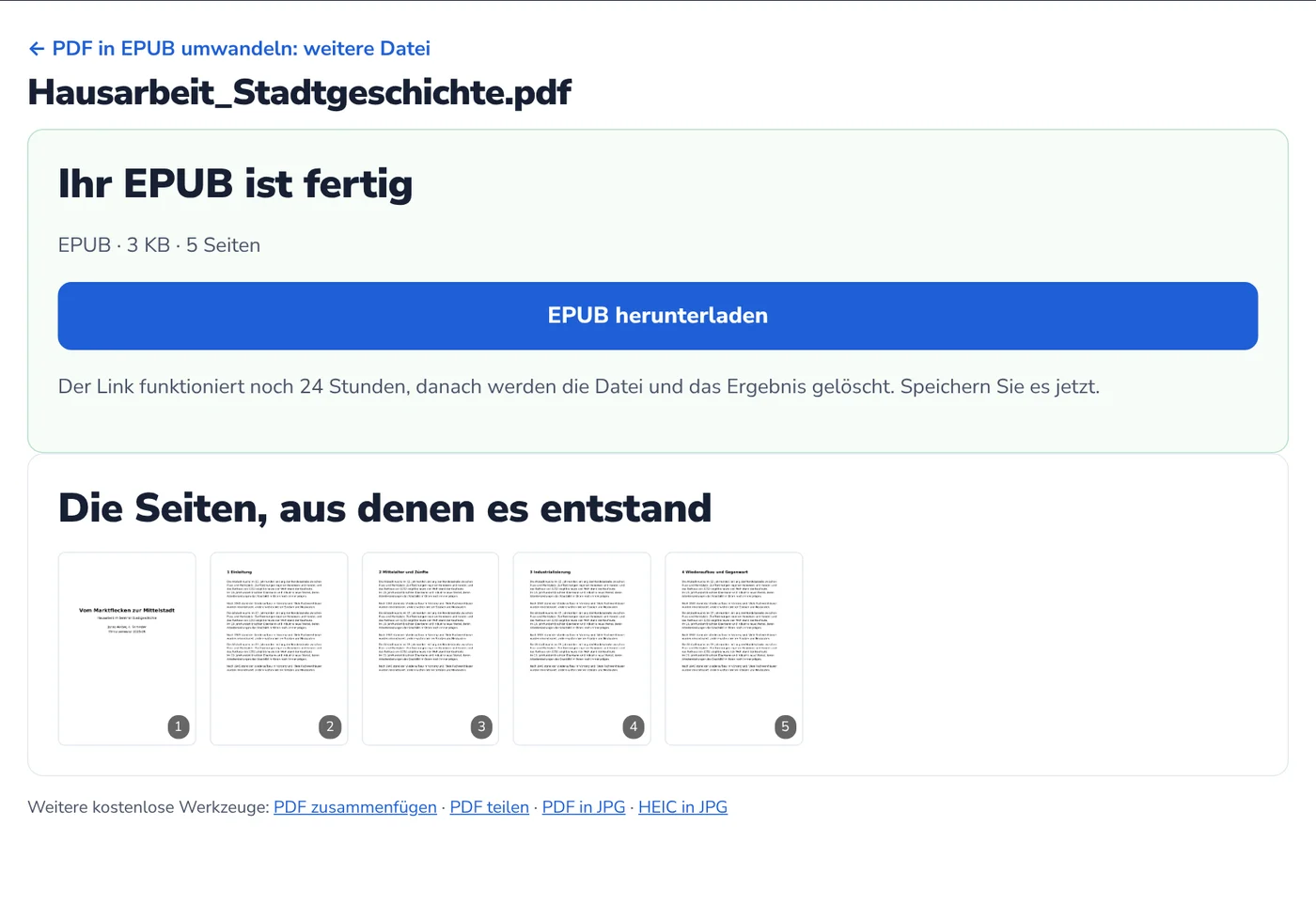
Hausarbeit_Stadtgeschichte.pdfHausarbeit_Stadtgeschichte.epub
Erfundene Hausarbeit mit fünf Seiten
- Zeilen zu Absätzen verbunden
- Kapitel im Inhaltsverzeichnis
- Dateiname als Titel
Ein selbst erstelltes Beispiel mit erfundenen Namen und Daten, so wie dieses Tool es verarbeitet hat. Hochgeladene Dateien werden nach 24 Stunden gelöscht und niemandem gezeigt.
So wird aus dem PDF ein E-Book
-
Schritt 1
PDF wählen
Am besten ein Text ohne aufwendiges Layout.
-
Schritt 2
Umwandeln
Absätze, Kapitel und Inhaltsverzeichnis entstehen.
-
Schritt 3
EPUB laden
Auf den E-Reader oder per Send to Kindle.
Warum ein PDF auf dem E-Reader so mühsam ist
Ein PDF ist ein Abbild von Papierseiten. Auf einem 6-Zoll-E-Reader muss eine A4-Seite auf ein Drittel schrumpfen; die Schrift wird winzig, und Zoomen heißt, jede Zeile seitlich zu scrollen. Ein EPUB hat keine festen Seiten: Der Text fließt in jeden Bildschirm, in Größe und Schrift Ihrer Wahl, und der Reader macht die Seiten beim Lesen. Das Umwandeln macht aus dem ersten das zweite, genau darum verkaufen Verlage E-Books als EPUB und nicht als PDF.
Was die Umwandlung macht
Die Arbeit macht calibre, die freie E-Book-Verwaltung, die viele Leser schon kennen. Sie liest den Text des PDFs, verbindet die Zeilen jedes Absatzes wieder (ein PDF beendet jede Zeile mit einem harten Umbruch), entfernt wiederholte Kopf- und Fußzeilen und Seitenzahlen, die sonst mitten im Satz stünden, und erkennt Überschriften, sodass das Buch Kapitel und ein Inhaltsverzeichnis bekommt. Bilder kommen mit und stehen zwischen den Absätzen, Fett und Kursiv bleiben.
Welche PDFs gut gehen und welche nicht
Romane, Sachtexte, Berichte und Aufsätze, die vor allem aus Fließtext bestehen, gehen gut. Lehrbücher mit Randspalten, zweispaltige Fachartikel, Zeitschriften, Comics und alles mit komplexen Tabellen verlieren ihr Layout, weil ein EPUB Dinge nicht nebeneinander anordnen kann wie eine Seite; dafür sind ein großer E-Reader und das Original-PDF oft besser. Gescannte Bücher haben keinen Text zum Umfließen: Machen Sie sie zuerst mit PDF durchsuchbar machen lesbar.
PDF in EPUB umwandeln für Tolino, Kobo und Kindle
Tolino, Kobo, PocketBook, Apple Books und Google Play Bücher öffnen EPUB direkt; beim Tolino ziehen Sie die Datei per USB in den Ordner „Books“ oder laden sie in die Cloud Ihres Händlers. Kindle-Geräte nehmen EPUB inzwischen auch, über „Send to Kindle“ per Mail, App oder Website, das die Datei für das Gerät umwandelt. Brauchen Sie aus einem einzelnen Kapitel ein E-Book, ziehen Sie die Seiten vorher mit PDF Seiten extrahieren heraus.
Ein Beispiel: das Vereinshandbuch für unterwegs
Das Handbuch Ihres Vereins hat 90 Seiten A4 und liegt als PDF vor. Auf dem Tolino ist es kaum lesbar. Als EPUB fließt der Text, Sie stellen die Schrift groß, springen über das Inhaltsverzeichnis zu den Kapiteln und lesen es im Zug wie ein Buch.
Datenschutz und Grenzen
Das PDF geht verschlüsselt an unseren Server, wird automatisch umgewandelt, und beide Dateien werden 24 Stunden später gelöscht. Dateien bis 200 MB. Gekaufte Bücher mit Kopierschutz (DRM) werden als geschützte EPUB- oder Kindle-Dateien verkauft, nicht als PDF; dieses Werkzeug entfernt keinen Kopierschutz.
Titel und Autor
Das EPUB übernimmt Titel und Autor aus den Eigenschaften des PDFs, sofern sie dort stehen; sonst erscheint der Dateiname als Titel. Auf dem E-Reader können Sie beides meist ändern, und in calibre lassen sich Titel, Autor und Cover vor dem Übertragen bequem anpassen. Benennen Sie das PDF also vorher sinnvoll, etwa „Vereinshandbuch 2026“.
Wenn Absätze falsch getrennt sind
Manche PDFs setzen nach jeder Zeile einen echten Absatz, oder ein Satz läuft über einen Seitenumbruch mit Fußnote dazwischen. Dann kann im EPUB ein Satz mitten durch eine Leerzeile getrennt sein. Bei Büchern zum Lesen stört das wenig; bei einem Text, den Sie weitergeben, lohnt ein Blick in die ersten Kapitel, bevor Sie ihn verteilen.
Weitere PDF-Tools
Fragen zu PDF und EPUB
Geht das auf dem Tolino?
Ja, Tolino öffnet EPUB direkt.
Und auf dem Kindle?
Ja, über „Send to Kindle“, das EPUB für das Gerät umwandelt.
Bleiben Bilder erhalten?
Ja, sie stehen zwischen den Absätzen.
Geht ein gescanntes Buch?
Erst nach einer Texterkennung.
Wird ein Kopierschutz entfernt?
Nein.