Kostenlos Ohne Konto, ohne Wasserzeichen
ODS in Excel umwandeln
Hier wandeln Sie ODS in Excel um: Aus einer Tabelle aus LibreOffice Calc wird eine XLSX mit allen Blättern, Formeln und Diagrammen. Die Blätter sehen Sie vorher hier, ein PDF gibt es dazu.
- Kostenlos. Ohne Konto, ohne Wasserzeichen.
- Blätter sehen direkt hier im Browser.
- Nach 24 Stunden gelöscht. Niemand sieht sich die Datei an.
Eine Vereinskasse, von ODS in Excel mit FileOpens
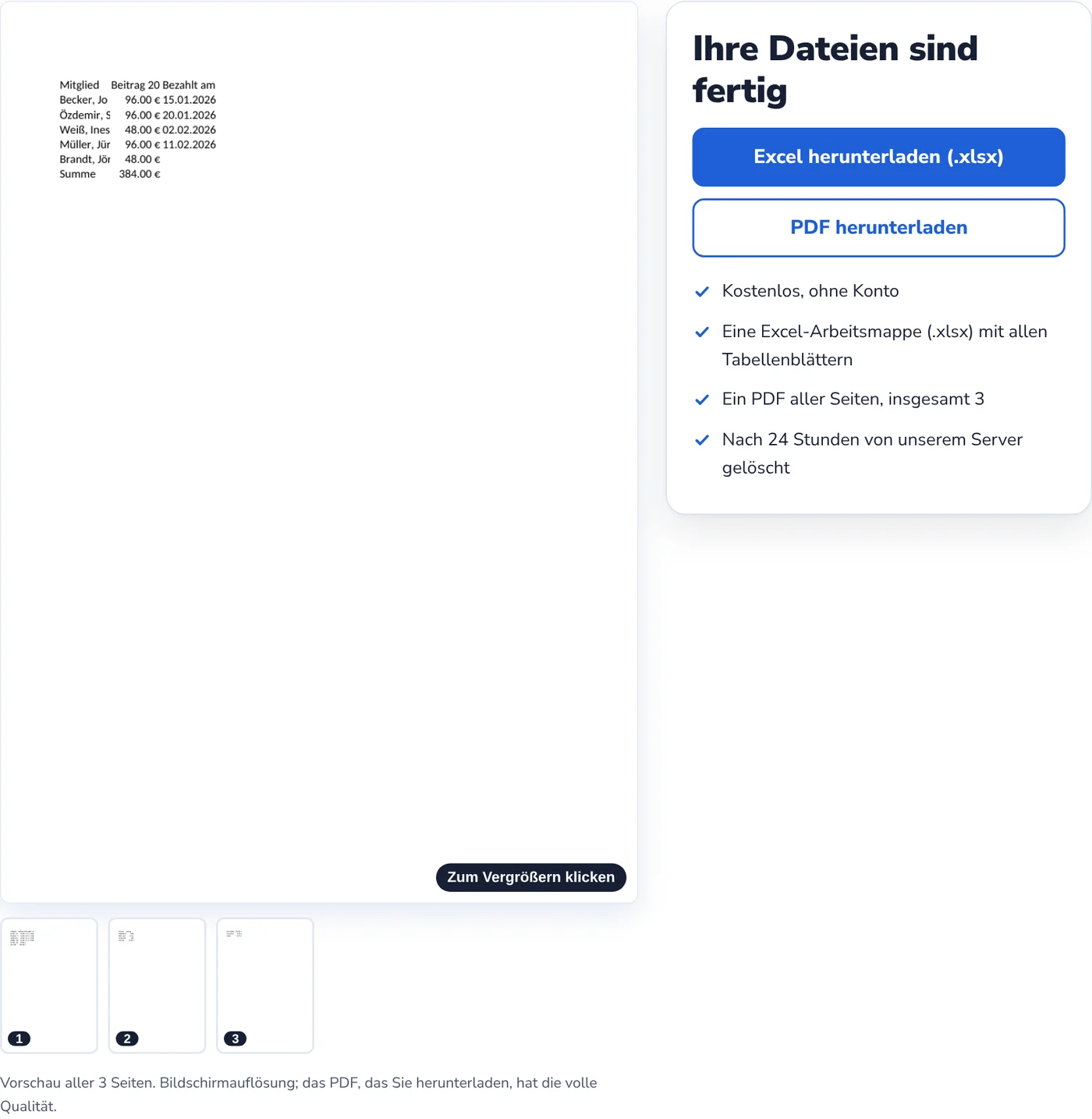
Vereinskasse_2026.odsVereinskasse_2026.xlsx + PDF
Erfundene Kassenliste eines Sportvereins
- 3 Blätter mit Namen
- Summenformeln bleiben Formeln
- Beträge in Euro
Ein selbst erstelltes Beispiel mit erfundenen Namen und Daten, so wie dieses Tool es verarbeitet hat. Hochgeladene Dateien werden nach 24 Stunden gelöscht und niemandem gezeigt.
ODS in Excel in drei Schritten
-
Schritt 1
ODS hochladen
Eine Tabelle aus LibreOffice Calc oder OpenOffice.
-
Schritt 2
Blätter prüfen
Nach wenigen Sekunden erscheinen die Blätter als Seiten.
-
Schritt 3
XLSX herunterladen
Kostenlos, das PDF gibt es dazu.
Was Sie bekommen
- Eine Excel-Arbeitsmappe Eine XLSX mit jedem Blatt, Formeln, Zahlenformaten, Diagrammen und Bildern.
- Dazu ein PDF Die Blätter auf Seiten verteilt, so wie LibreOffice sie drucken würde.
- ODS, OTS, FODS Tabellen und Vorlagen aus LibreOffice Calc und OpenOffice.
- Erst ansehen Die Seiten erscheinen hier, bevor Sie etwas herunterladen.
Wofür man ODS in Excel umwandelt
ODS (OpenDocument Spreadsheet) ist das Format, in dem LibreOffice Calc und OpenOffice speichern. Kommt ein Haushaltsplan, eine Preisliste, ein Dienstplan oder ein Datenexport als ODS, und das restliche Team arbeitet mit Excel, ist eine XLSX praktischer: Sie öffnet sich überall, rechnet in Excel mit dessen eigenen Formeln weiter und lässt sich in Systeme hochladen, die nur Excel-Dateien annehmen.
ODS in Excel umwandeln: so geht es
Wählen Sie die ODS-Datei oben aus. Nach wenigen Sekunden sehen Sie die Blätter als Seiten und können sie prüfen. Dann laden Sie die Excel-Arbeitsmappe herunter, zum Drucken auch das PDF. Das ist kostenlos, ohne Konto und ohne Wasserzeichen. Die Umwandlung übernimmt LibreOffice; es liest die Datei also genauso wie Calc, mit allen Blättern und Formeln.
Was in Excel ankommt
Jedes Blatt mit Namen und Reihenfolge, Zellwerte, Formeln (als Excel-Formeln), Zahlen- und Datumsformate, Spaltenbreiten, verbundene Zellen, Farben und Rahmen, Kommentare, Diagramme und Bilder. Funktionen, die es nur in LibreOffice gibt, Makros in LibreOffice Basic und manche Diagrammstile haben kein genaues Excel-Gegenstück: Solche Formeln behalten ihr letztes Ergebnis, Makros fallen weg, Diagramme sehen etwas anders aus. Prüfen Sie die Mappe einmal, bevor Sie sie weitergeben.
Excel öffnet ODS auch selbst
Excel 2016 und neuer sowie Excel in Microsoft 365 öffnen ODS-Dateien direkt; die Formatierung kann sich dabei ändern. Google Tabellen importiert ODS-Dateien aus Google Drive ebenfalls. Diese Seite ist für den Fall, dass kein Excel da ist, dass Sie eine echte XLSX weitergeben müssen oder dass ein System keine ODS annimmt.
Ein Beispiel: die Kassenliste des Vereins
Der Kassenwart eines Sportvereins führt die Mitgliedsbeiträge in LibreOffice Calc. Das Steuerbüro, das den Jahresabschluss macht, arbeitet mit Excel. Nach der Umwandlung hier kommen die Blätter für Beiträge, Ausgaben und Übersicht mit ihren Summenformeln in einer XLSX an, und das PDF dient als Beleg für die Kassenprüfung auf der Mitgliederversammlung. Im nächsten Jahr kann der Kassenwart in Calc weiterarbeiten und die Datei einfach wieder umwandeln.
Datum, Währung und Dezimalkomma
Zahlen bleiben Zahlen und Datumsangaben bleiben Datumsangaben, auch im deutschen Format mit Dezimalkomma und Punkt als Tausendertrennzeichen. Währungsformate wie 1.234,50 € kommen als Excel-Zahlenformat an, Sie können also weiter damit rechnen, sortieren und filtern. Bedingte Formatierungen, Filter und fixierte Zeilen bleiben meist erhalten. Pivot-Tabellen prüfen Sie in Excel am besten einmal, bevor Sie mit ihnen weiterarbeiten oder die Mappe weitergeben.
Vorlagen, Passwörter und Datenschutz
Vorlagen (OTS) und Flat-XML-Tabellen (FODS) funktionieren auch. Eine Tabelle mit Passwort zum Öffnen lässt sich ohne Passwort nicht lesen: Entfernen Sie es zuerst in LibreOffice. Ihre Datei wird 24 Stunden nach dem Hochladen gelöscht. Präsentationen wandeln Sie mit ODP in PowerPoint um, Texte mit ODT in Word.
Weitere Office-Tools
Fragen zu ODS und Excel
Bleiben die Formeln erhalten?
Ja, als Excel-Formeln. Lediglich Funktionen, die es nur in LibreOffice gibt, behalten ihr letztes Ergebnis.
Kommen alle Tabellenblätter mit?
Ja, jedes Blatt mit Namen und in derselben Reihenfolge.
Was passiert mit Makros?
Makros in LibreOffice Basic laufen in Excel nicht und fallen deshalb weg.
Was kostet das?
Nichts. Ohne Konto, ohne Wasserzeichen, ohne Begrenzung der Anzahl.
Was passiert mit meiner Tabelle?
Sie wird nur für die Umwandlung genutzt und 24 Stunden nach dem Hochladen automatisch gelöscht, zusammen mit der Excel-Datei und dem PDF. Niemand sieht sie sich an.
Kann Excel die ODS nicht selbst öffnen?
Doch, Excel 2016 und neuer öffnet ODS. Diese Seite hilft, wenn kein Excel da ist oder eine echte XLSX verlangt wird.