Kostenlos Ohne Konto, ohne Wasserzeichen
XPS in PDF umwandeln
Hier wandeln Sie XPS in PDF um, auch OXPS: Datei hochladen, Seiten ansehen, PDF herunterladen. Text, Schriften, Bilder und Vektorgrafiken bleiben erhalten, und der Text bleibt durchsuchbar.
- Kostenlos. Ohne Konto, ohne Wasserzeichen.
- Seiten sehen direkt hier im Browser.
- Nach 24 Stunden gelöscht. Niemand sieht sich die Datei an.
Ein Kontoauszug, von XPS in PDF mit FileOpens
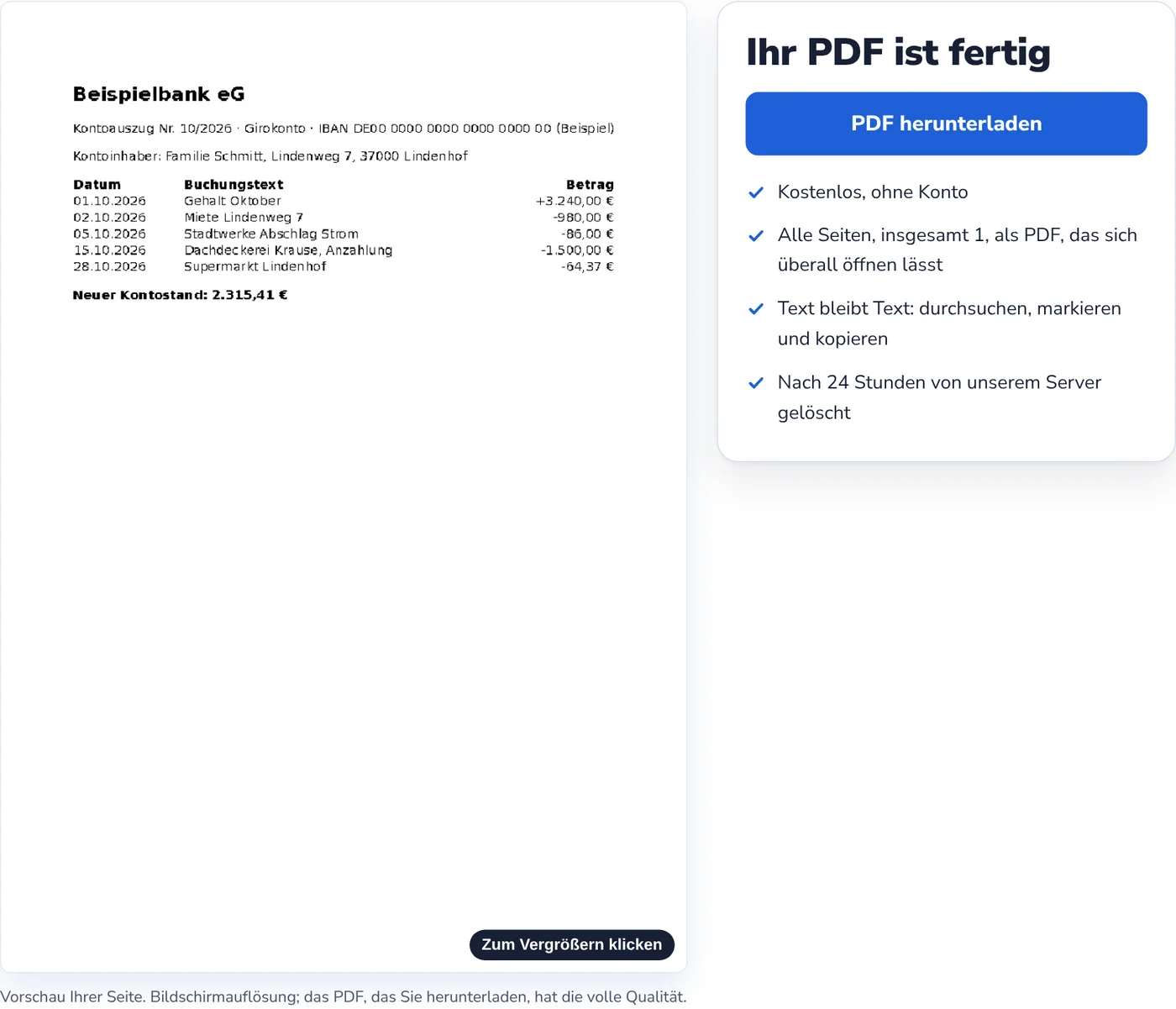
Kontoauszug_Oktober.xpsKontoauszug_Oktober.pdf
Erfundener Kontoauszug einer Beispielbank
- Tabelle mit Buchungen erhalten
- Text bleibt durchsuchbar
Ein selbst erstelltes Beispiel mit erfundenen Namen und Daten, so wie dieses Tool es verarbeitet hat. Hochgeladene Dateien werden nach 24 Stunden gelöscht und niemandem gezeigt.
XPS in PDF in drei Schritten
-
Schritt 1
XPS hochladen
Eine XPS oder OXPS aus Windows, per Mail oder aus einem alten Ordner.
-
Schritt 2
Seiten prüfen
Nach wenigen Sekunden erscheint jede Seite.
-
Schritt 3
PDF herunterladen
Kostenlos, mit durchsuchbarem Text.
Was Sie bekommen
- Jede Seite als PDF Jede Seite der XPS mit Text, Schriften, Bildern und Vektorgrafiken.
- Text bleibt Text Im PDF suchen, markieren und kopieren, wie im Original.
- XPS und OpenXPS Dateien vom Microsoft XPS Document Writer, von Windows Vista bis Windows 11.
- Erst ansehen Die Seiten erscheinen hier, bevor Sie etwas herunterladen.
Was eine XPS-Datei ist
XPS (XML Paper Specification) ist Microsofts Gegenstück zu PDF und kam 2006 mit Windows Vista. Eine XPS-Datei hält ein Dokument so fest, wie es gedruckt worden wäre. Die genormte Fassung OpenXPS trägt die Endung .oxps; seit Windows 8 speichert der eingebaute Drucker „Microsoft XPS Document Writer“ standardmäßig in diesem Format. Genau daher kommen die meisten XPS-Dateien: Jemand hat beim Drucken den falschen Drucker gewählt und statt Papier oder PDF eine XPS bekommen. Kontoauszüge, Tickets, Quittungen und Formulare landen so als XPS oder OXPS im Ordner.
Warum XPS-Dateien heute schwer zu öffnen sind
Seit dem Windows 10 Update vom April 2018 ist der XPS-Viewer nicht mehr vorinstalliert, sondern ein optionales Feature. Macs, iPhones, Android-Handys und Chromebooks haben XPS nie geöffnet. Wer eine XPS per Mail bekommt, sieht deshalb in der Regel eine unbekannte Datei. Umbenennen in .pdf hilft nicht: Innen ist eine XPS ein ZIP mit XML-Seiten, Schriften und Bildern, kein PDF.
XPS in PDF umwandeln: so geht es
Legen Sie die XPS- oder OXPS-Datei oben ab. Nach wenigen Sekunden erscheint jede Seite hier, und Sie laden das PDF herunter. Text bleibt echter Text, eingebettete Schriften werden genutzt, Bilder und Vektorgrafiken behalten ihre Qualität. Das funktioniert unter Windows, am Mac, auf dem Chromebook, iPhone und Android, ohne Installation und ohne Konto. Nur ansehen: XPS-Datei öffnen.
Keine XPS-Dateien mehr aus Versehen
Erzeugt Ihr eigener Rechner ständig XPS-Dateien, ist wahrscheinlich der „Microsoft XPS Document Writer“ als Standarddrucker eingestellt. Wählen Sie im Druckdialog stattdessen „Microsoft Print to PDF“, das direkt ein PDF erzeugt, oder legen Sie unter Einstellungen, „Bluetooth und Geräte“, „Drucker & Scanner“ Ihren echten Drucker als Standard fest. Schalten Sie dort die Option aus, mit der Windows den Standarddrucker selbst verwaltet, wenn er immer wieder umspringt.
Alte XPS-Dateien aus dem Archiv
Viele XPS-Dateien sind Jahre alt: Dokumente, die jemand unter Vista oder Windows 7 in den XPS Document Writer gedruckt und dann abgelegt hat. Sie lassen sich genauso umwandeln. Die Dateien eines ganzen Ordners laden Sie nacheinander hoch, jede Datei dauert ein paar Sekunden. Auch große Dateien mit hunderten Seiten, etwa gedruckte Handbücher, lassen sich umwandeln.
Ein Beispiel: der Kontoauszug als XPS
Wer im Onlinebanking einen Kontoauszug „druckt“ und dabei den XPS Document Writer erwischt, hat statt eines PDFs eine OXPS-Datei im Ordner Dokumente. Für die Steuererklärung oder den Antrag beim Amt wird aber ein PDF verlangt. Nach der Umwandlung steht der Auszug mit allen Buchungen als PDF da, der Text bleibt durchsuchbar, und Sie finden eine Buchung später über die Suche wieder. Ein erneuter Download beim Bankportal ist nicht nötig.
Kostenlos und privat
Die Datei wird auf unserem Server umgewandelt und nach 24 Stunden automatisch gelöscht; niemand sieht sie sich an. Kein Wasserzeichen, kein Limit. Auf dieselbe Weise funktionieren EML in PDF und TIFF in PDF.
Weitere Dokument-Tools
Fragen zu XPS und PDF
Was ist der Unterschied zwischen XPS und OXPS?
OXPS ist die genormte OpenXPS-Fassung, die Windows 8 und neuer schreiben. Beide wandeln Sie hier um.
Bleibt der Text durchsuchbar?
Ja. Text bleibt Text und lässt sich im PDF suchen und kopieren.
Hilft es, die Datei in .pdf umzubenennen?
Nein. Eine XPS ist innen ganz anders aufgebaut als ein PDF.
Was kostet das?
Nichts. Ohne Konto, ohne Wasserzeichen, ohne Begrenzung der Anzahl.
Wie verhindere ich neue XPS-Dateien?
Wählen Sie beim Drucken „Microsoft Print to PDF“ oder stellen Sie Ihren echten Drucker als Standard ein.
Werden die Schriften übernommen?
Ja. In der XPS eingebettete Schriften nutzt auch das PDF, das Schriftbild bleibt also gleich.