Kostenlos Ihre Entwürfe werden nicht hochgeladen
PSD in PNG umwandeln
Hier können Sie PSD in PNG umwandeln: Das ganze Dokument wird ein verlustfreies PNG in voller Größe, und wo keine Ebene Pixel hat, bleibt es durchsichtig. So kommen Logos, Icons und Banner sauber aus Photoshop heraus, ohne dass Sie Photoshop haben müssen.
oder hierherziehen, auch viele auf einmal. Nichts wird hochgeladen.
Ihre PSD-Dateien
Alles passiert in diesem Browser-Tab: Ihre Bilder gehen weder an FileOpens noch sonst wohin, und beim Schließen der Seite bleibt nichts gespeichert.
Ein Logo als PSD, mit FileOpens als PNG gespeichert
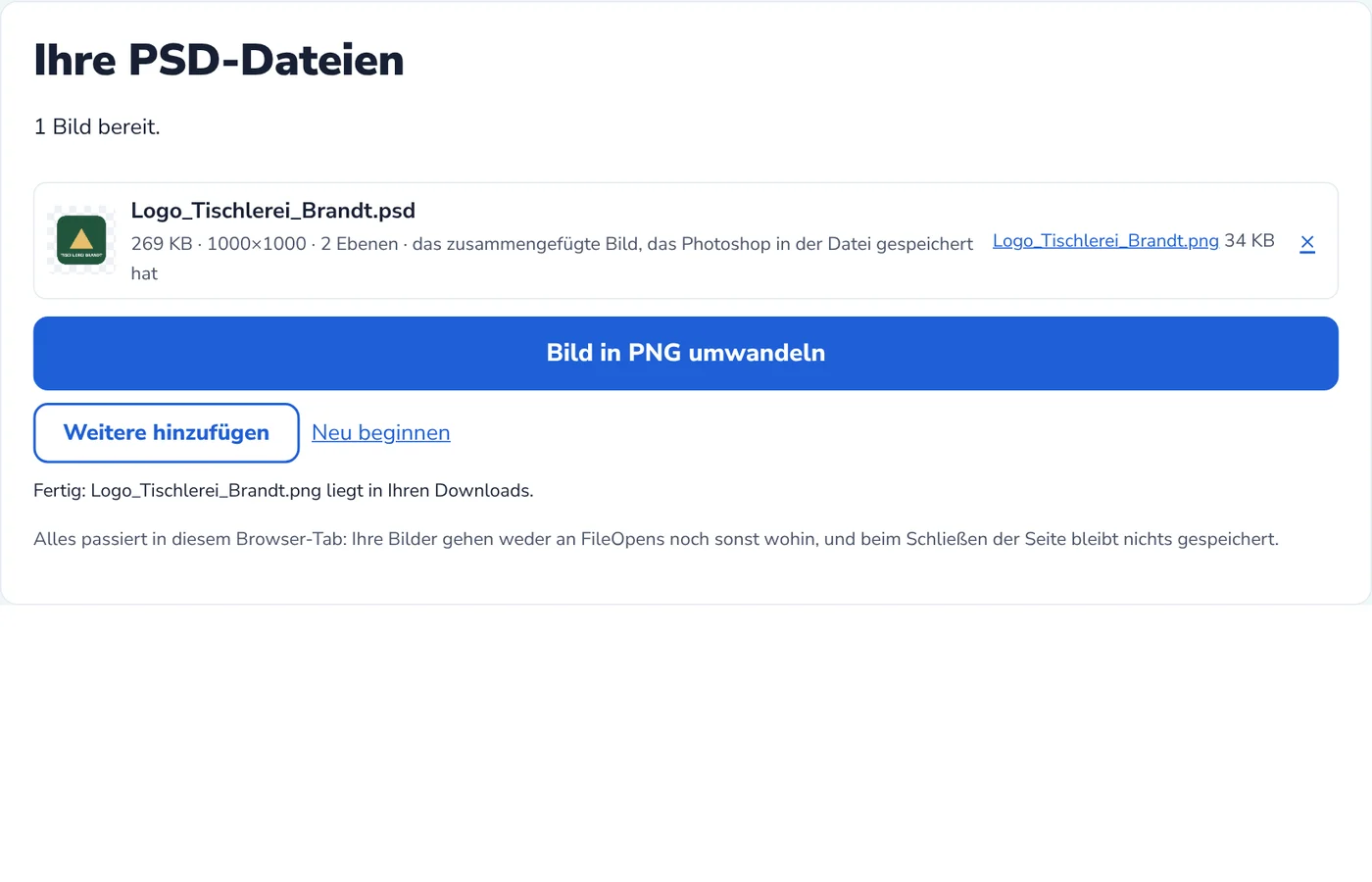
Logo_Tischlerei_Brandt.psdLogo_Tischlerei_Brandt.png
Erfundenes Logo ohne Hintergrundebene
- Transparenz bleibt erhalten
- 1000 × 1000 Pixel, 2 Ebenen
Ein selbst erstelltes Beispiel mit erfundenen Namen und Daten, so wie dieses Tool es anzeigt. Ihre eigenen Dateien bleiben auf Ihrem Gerät.
Von PSD zu PNG
-
Schritt 1
PSD wählen
Eine Datei oder viele, auch PSB.
-
Schritt 2
Liste prüfen
Größe in Pixeln und Zahl der Ebenen jeder Datei.
-
Schritt 3
PNG speichern
Mit Transparenz, einzeln oder als ZIP.
Warum PNG für Photoshop-Arbeiten
PNG ist verlustfrei und kann durchsichtige Flächen speichern, die beiden Dinge, die die meisten Photoshop-Arbeiten nach dem Export brauchen. Ein Logo oder Icon mit transparentem Hintergrund bleibt auf jeder Farbe sauber; ein Banner mit Schrift und scharfen Kanten bleibt knackig, ohne die leichten Schlieren, die JPG um Buchstaben legt. Jedes Programm öffnet PNG, von Word und PowerPoint bis Canva.
PSD in PNG umwandeln: das Ergebnis
Aus jeder PSD wird ein PNG des ganzen Dokuments in seiner vollen Pixelgröße, mit allen sichtbaren Ebenen so, wie sie zusammen aussehen. Photoshop spricht hier vom zusammengefügten oder reduzierten Bild. Ausgeblendete Ebenen bleiben ausgeblendet, durchsichtige Bereiche, in denen keine Ebene Pixel hat, bleiben durchsichtig. Die Seite nutzt das Gesamtbild, das Photoshop in der Datei ablegt, wenn „Kompatibilität maximieren“ aktiv ist; damit stimmen Ebenenstile, Einstellungsebenen und Schriften genau mit Photoshop überein.
Größe für Website, App und Druck
Das PNG hat die Pixelgröße des Dokuments. Planen Sie die Größe deshalb schon in der PSD: Ein Logo für eine Website wird oft in doppelter oder dreifacher Anzeigegröße angelegt, damit es auf Handybildschirmen scharf ist; Symbole für App-Stores haben meist 1024 × 1024 Pixel; für einen Druck mit 300 dpi brauchen Sie etwa 1200 Pixel pro 10 cm. Weil PNG verlustfrei speichert, sind große Fotos als PNG schwer; für Fotos ist PSD in JPG die bessere Wahl.
Wenn eine Datei anders aussieht als in Photoshop
Manche Dateien werden ohne das fertige Gesamtbild gespeichert, um Platz zu sparen. Dann setzt die Seite die Ebenen selbst zusammen und zeigt in der Liste einen Hinweis; Ebeneneffekte wie Schatten und Konturen sowie Einstellungsebenen fehlen in diesem Fall. Bitten Sie den Designer, die Datei mit aktivierter Option „Kompatibilität von PSD- und PSB-Dateien maximieren“ erneut zu speichern; danach stimmt das Ergebnis.
Ohne Photoshop am Mac und unter Windows
Am Mac öffnen Sie die PSD in Vorschau und wählen Ablage → Exportieren → PNG. Unter Windows gibt es keinen eingebauten Weg; GIMP öffnet PSD und exportiert PNG über Datei → Exportieren als. Für viele Dateien ist diese Seite am schnellsten: alle hineinziehen, einmal klicken, ZIP laden. Die Dateien werden in Ihrem Browser gelesen und nie hochgeladen, Kundenentwürfe bleiben auf Ihrem Gerät.
Logos und Icons sauber verwenden
Ein freigestelltes Logo als PNG lässt sich in Word, PowerPoint, Canva oder ein Website-Baukasten einfügen und liegt dort ohne weißen Kasten auf jeder Hintergrundfarbe. Prüfen Sie nach dem Umwandeln die Vorschau: Das Schachbrettmuster zeigt, wo das PNG durchsichtig ist. Hat der Entwurf noch eine weiße Hintergrundebene, blenden Sie sie in der PSD aus oder entfernen Sie den Hintergrund danach auf der Seite Weißen Hintergrund entfernen. Aus einem quadratischen PNG wird mit Favicon erstellen das kleine Symbol für den Browser-Tab.
Dateigröße im Blick
Ein PNG in voller Dokumentgröße kann mehrere Megabyte haben, besonders bei Verläufen und Fotos im Entwurf. Für Websites lohnt es sich, das Bild danach auf die tatsächliche Anzeigegröße zu bringen oder es mit Bild komprimieren zu verkleinern; Transparenz bleibt dabei erhalten.
Weitere Bild-Tools
Fragen zu PSD und PNG
Bleibt der transparente Hintergrund erhalten?
Ja. Wo keine sichtbare Ebene Pixel hat, ist das PNG durchsichtig.
Bekomme ich einzelne Ebenen als PNG?
Nein, das PNG zeigt das ganze Dokument mit allen sichtbaren Ebenen zusammen.
Warum fehlen Schatten und Effekte?
Dann enthält die PSD kein fertiges Gesamtbild. Speichern Sie sie in Photoshop mit maximaler Kompatibilität neu.
Funktioniert das mit großen PSB-Dateien?
Ja, solange Ihr Gerät genug Arbeitsspeicher hat; ein Computer schafft mehr als ein Handy.
Werden meine Dateien hochgeladen?
Nein, sie werden in Ihrem Browser umgewandelt.