Kostenlos Ihre PDFs werden nicht hochgeladen
PDF zusammenfügen
Hier können Sie PDF zusammenfügen, ohne eine Datei irgendwo hochzuladen: Anschreiben, Lebenslauf und Zeugnisse für eine Bewerbung, Belege für die Steuererklärung oder die Unterlagen für eine Wohnung werden ein einziges PDF, in genau der Reihenfolge, die Sie festlegen.
oder hierherziehen, so viele Sie möchten. Nichts wird hochgeladen.
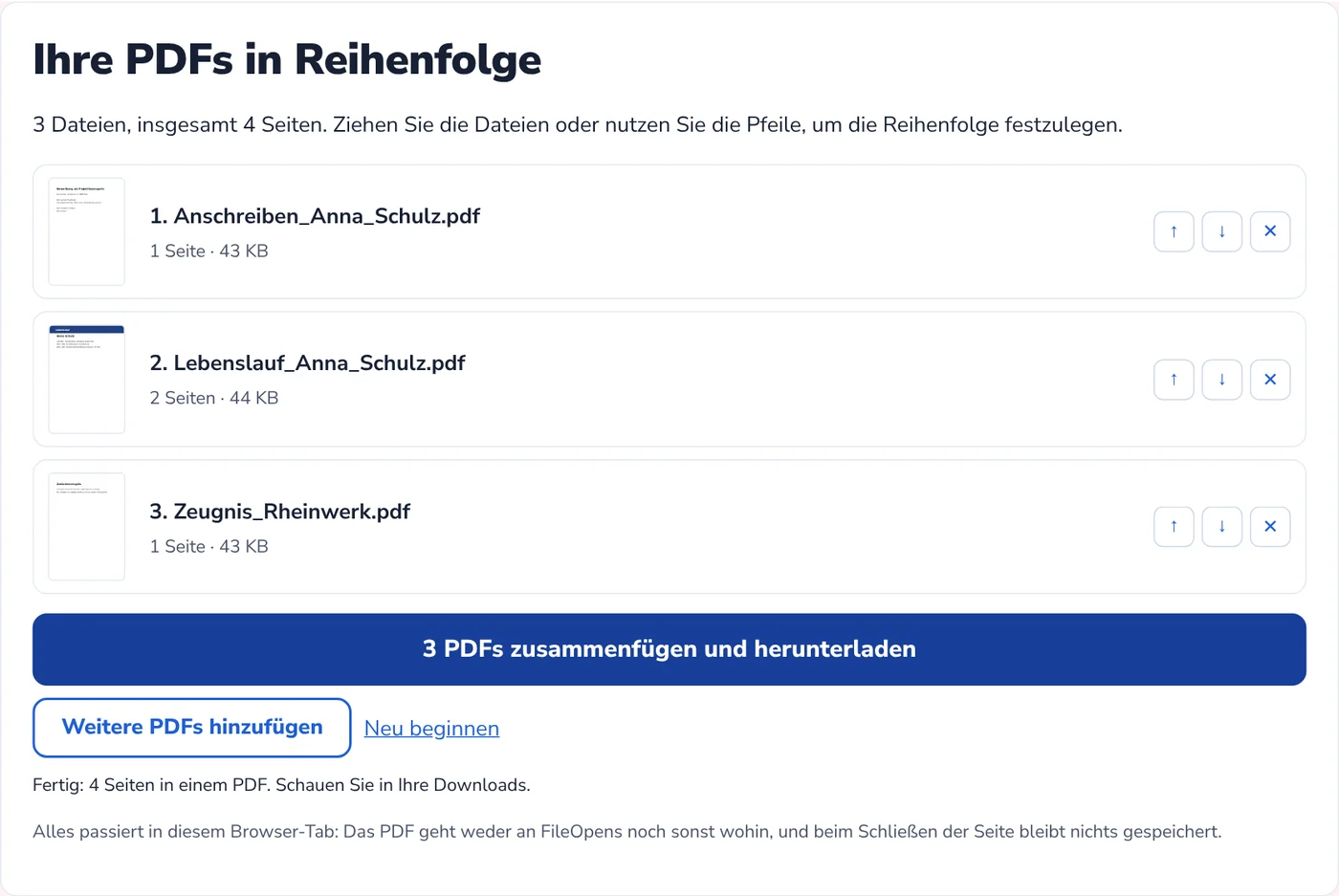
Ihre PDFs in Reihenfolge
Alles passiert in diesem Browser-Tab: Das PDF geht weder an FileOpens noch sonst wohin, und beim Schließen der Seite bleibt nichts gespeichert.
Eine Bewerbung aus drei PDFs mit FileOpens
Anschreiben + Lebenslauf + ZeugnisAnschreiben_Anna_Schulz-zusammengefügt.pdf
Erfundene Bewerbungsunterlagen
- 3 Dateien, 4 Seiten
- Reihenfolge wie in der Liste
- Text bleibt durchsuchbar
Ein selbst erstelltes Beispiel mit erfundenen Namen und Daten, so wie dieses Tool es anzeigt. Ihre eigenen Dateien bleiben auf Ihrem Gerät.
So fügen Sie PDFs zusammen
-
Schritt 1
PDFs wählen
Zwei oder mehr Dateien, vom Computer oder Handy.
-
Schritt 2
Reihenfolge festlegen
Karten ziehen oder Pfeile nutzen.
-
Schritt 3
Zusammenfügen
Ein PDF mit allen Seiten landet in den Downloads.
PDF zusammenfügen, ohne Upload
Die meisten PDF-Websites laden Ihre Dateien auf ihre Server, fügen sie dort zusammen und schicken das Ergebnis zurück. Für eine Bewerbung, eine Steuererklärung oder Arztbriefe ist das ein unnötiger Umweg. Hier erledigt Ihr eigener Browser die Arbeit, am Computer oder am Handy: Die PDFs werden von Ihrem Gerät gelesen, im Speicher verbunden und direkt in Ihre Downloads gelegt. Nichts geht über das Internet, darum eignet sich die Seite für vertrauliche Unterlagen, ist auch bei großen Dateien und langsamer Verbindung schnell und kennt keine Warteschlange, kein Tageslimit und kein Konto.
Bewerbungsunterlagen als ein PDF
Viele Arbeitgeber und Bewerbungsportale wünschen eine einzige PDF-Datei: Anschreiben, Lebenslauf, Zeugnisse und Zertifikate in dieser Reihenfolge. Wählen Sie alle Dateien aus, ziehen Sie das Anschreiben nach oben und die Zeugnisse nach hinten und klicken Sie auf Zusammenfügen. Benennen Sie das Ergebnis danach sinnvoll, etwa „Bewerbung_Anna_Schulz.pdf“. Viele Portale erlauben nur wenige Megabyte; sind gescannte Zeugnisse groß, verkleinern Sie das fertige PDF anschließend mit PDF komprimieren (auf Englisch).
So geht es Schritt für Schritt
Wählen Sie die PDFs oben aus oder ziehen Sie sie aus einem Ordner auf das Feld. Jede Datei erscheint als Karte mit ihrer ersten Seite, ihrem Namen, der Seitenzahl und der Größe. Legen Sie die Reihenfolge fest, indem Sie die Karten ziehen oder die Pfeile nach oben und unten nutzen, und entfernen Sie versehentlich gewählte Dateien. Nach dem Klick auf Zusammenfügen bekommen Sie ein PDF mit allen Seiten, die erste Datei vorn. Die Seiten werden unverändert übernommen: Text bleibt durchsuchbar und kopierbar, Bilder behalten ihre Qualität, und Seitengrößen bleiben erhalten, ein A4-Brief und ein Scan im US-Format passen also in dieselbe Datei.
Was übernommen wird und was nicht
Jede Seite kommt mit Text, Schriften, Bildern, Vektorgrafiken und Links zu Websites unverändert an. Zwei Dinge sollten Sie wissen: Lesezeichen, also das Inhaltsverzeichnis in der Seitenleiste eines PDF-Programms, werden nicht übernommen, weil jedes Original eigene hat und sie sich widersprechen würden. Und ausfüllbare Formulare: Die Felder bleiben auf der Seite, lassen sich im zusammengefügten PDF aber womöglich nicht mehr ausfüllen. Füllen Sie ein Formular deshalb zuerst aus und speichern Sie es, dann fügen Sie es an.
Geschützte PDFs
Dateien mit Passwort oder Bearbeitungssperre lassen sich nicht zusammenfügen; die Seite sagt Ihnen, welche Datei es ist. Drucken Sie diese Datei zuerst in ein neues PDF, unter Windows mit „Microsoft Print to PDF“, am Mac mit „Als PDF sichern“, und fügen Sie diese Kopie hinzu.
Windows, Mac, iPhone und Android
Weil alles im Browser läuft, klappt es in Chrome, Edge, Firefox und Safari unter Windows, macOS, Linux, ChromeOS, auf iPhone, iPad und Android-Handys. Am Handy tippen Sie auf den Knopf und wählen die PDFs aus Dateien oder Downloads. Am Mac können Sie PDFs auch in Vorschau zusammenfügen, indem Sie Seitenminiaturen von einer Datei in die andere ziehen; Windows hat dafür keinen eingebauten Weg. Jede Datei darf bis zu 500 MB groß sein, die Anzahl ist nicht begrenzt. Einzelne Seiten entfernen Sie danach mit PDF Seiten löschen, ein zu großes PDF zerlegen Sie mit PDF teilen.
Weitere PDF-Tools
Fragen zum Zusammenfügen
Werden meine PDFs hochgeladen?
Nein. Ihr Browser fügt sie auf Ihrem Gerät zusammen.
Wie viele PDFs kann ich verbinden?
So viele Sie möchten; jede Datei darf bis zu 500 MB groß sein.
Bleibt der Text durchsuchbar?
Ja, die Seiten werden unverändert übernommen.
Werden Lesezeichen übernommen?
Nein, die Lesezeichen der einzelnen Dateien gehen beim Zusammenfügen verloren.
Wie bekomme ich die Bewerbung in die richtige Reihenfolge?
Ziehen Sie die Karten oder nutzen Sie die Pfeile, bevor Sie auf Zusammenfügen klicken.