MPP-Datei öffnen, ohne Microsoft Project
Der Bauzeitenplan oder Projektplan kam als .mpp, und Sie haben kein Microsoft Project? Hier können Sie die MPP-Datei öffnen: Vorgänge und Balkenplan kostenlos im Browser ansehen und den Plan dann als Excel und PDF behalten.
- Den Balkenplan gratis ansehen, bevor Sie zahlen.
- Excel und PDF in einem Schritt.
- Erstattung mit einem Klick, falls das Ergebnis nicht brauchbar ist.
- Nach 24 Stunden gelöscht. Niemand sieht sie sich an.
Ein Bauzeitenplan, mit FileOpens als Excel und PDF
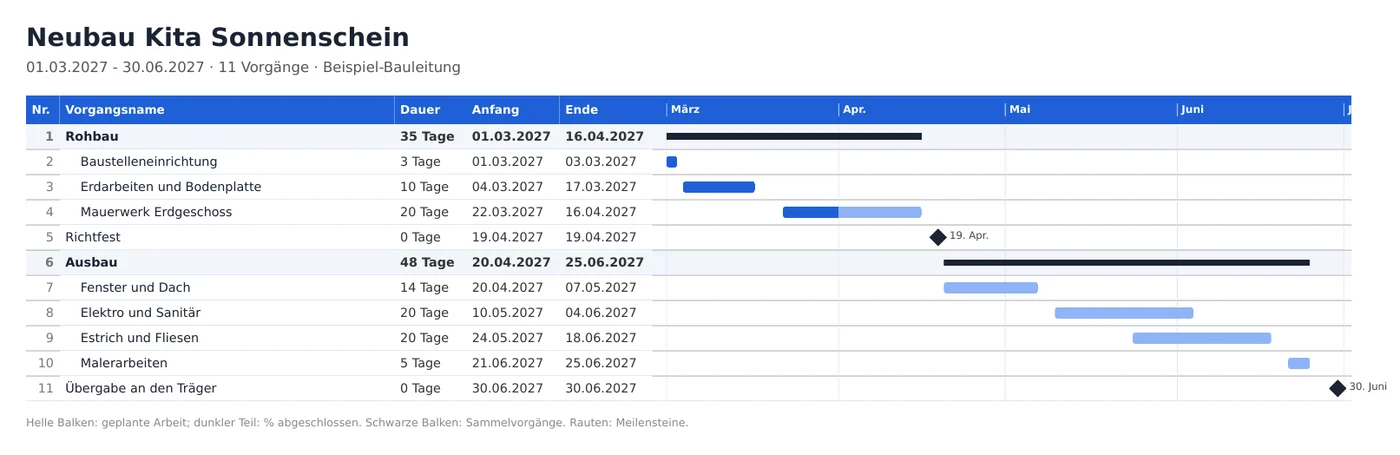
Neubau_Kita_Sonnenschein.mpxExcel + Balkenplan als PDF
Erfundener Bauzeitenplan für eine Kita
- Sammelvorgänge mit ihren Teilvorgängen
- Dauern in Tagen, Termine als TT.MM.JJJJ
- Fortschritt und Meilensteine im Balkenplan
Ein selbst erstelltes Beispiel mit erfundenen Namen und Daten, so wie dieses Tool es verarbeitet hat. Hochgeladene Dateien werden nach 24 Stunden gelöscht und niemandem gezeigt.
Projektpläne, die bei uns geöffnet werden
- Bauzeitenpläne
- Terminpläne für Ausschreibungen
- Software-Releases
- Umzugsplanung
- Messen und Veranstaltungen
- Ingenieurprojekte
- Projektarchive
So öffnen Sie eine Microsoft-Project-Datei
-
SCHRITT 1
MPP-Datei hochladen
Ein Plan oder viele. Ohne Project-Lizenz.
-
SCHRITT 2
Balkenplan ansehen
Vorgänge, Termine und Balken in wenigen Sekunden.
-
SCHRITT 3
Einmal zahlen, herunterladen
Excel mit allen Vorgängen und ein PDF des Balkenplans.
Was Sie zurückbekommen
- Jeder Vorgang in ExcelNummer, PSP, eingerückte Namen, Dauern, Termine, % abgeschlossen, Vorgänger, Ressourcen, Notizen.
- Ein Balkenplan als PDFVorgangstabelle und Balken auf Querformatseiten, die Zeitleiste auf jeder Seite.
- Ressourcen und ProjektdatenPersonen, Geräte und Material, dazu Projekttitel, Projektleitung und Termine.
- Project 98 bis heute.mpp aus jeder Version, .mpt-Vorlagen und alte .mpx-Dateien.
- Erst ansehenJede Seite in der Vorschau, bevor Sie zahlen, damit es keine Überraschungen gibt.
Preis
Den Balkenplan gratis ansehen. Dann 4,99 € pro Plan oder 14,99 € für bis zu 10 Dateien und 39 € für bis zu 100. Einmal zahlen, kein Abo. Die Preise enthalten die Mehrwertsteuer.
Der Plan kam als Anhang
Der Generalunternehmer schickt den fortgeschriebenen Bauzeitenplan, das Ingenieurbüro den Projektplan für die Sanierung, der IT-Dienstleister seinen Releaseplan. Im Anhang steht eine .mpp, und auf dem eigenen Rechner gibt es kein Programm dafür, weil Microsoft Project ein eigenes Produkt ist und in den üblichen Büropaketen fehlt. Seit Microsoft Project Online zum 30. September 2026 eingestellt hat, fällt auch dieser Weg weg.
MPP-Datei öffnen: im Browser statt mit einem Viewer
Einen kostenlosen Betrachter von Microsoft gibt es nicht; Viewer anderer Anbieter sind meist Windows-Programme mit Testphase oder Abo, und auf einem Firmenrechner darf man sie oft gar nicht installieren. Hier laden Sie die Datei hoch und sehen nach wenigen Sekunden die ersten Seiten mit Vorgängen und Balken. Ist es der richtige Plan, zahlen Sie einmal und laden Excel-Datei und vollständiges PDF.
Für Baubesprechung und Behinderungsanzeige
Nehmen Sie das PDF auf A4 quer mit in die Besprechung und markieren Sie Ihre Gewerke; schwarze Balken sind Sammelvorgänge, Rauten Meilensteine, der dunkle Teil eines Balkens der Fortschritt. Kommt es zu einer Behinderung, muss der Auftragnehmer sie nach § 6 VOB/B unverzüglich schriftlich anzeigen. Dafür hilft die Excel-Datei: Filtern Sie nach Ihren Vorgängen, sehen Sie in der Spalte „Vorgänger“ nach, welches Vorgewerk betroffen ist, und nennen Sie Vorgangsnummer und Termine konkret. Je genauer die Anzeige Vorgänge und Termine benennt, desto leichter lässt sie sich später für alle Beteiligten nachvollziehen.
Deutsche Begriffe wie in Project
Wenn Sie hier auf der deutschen Seite hochladen, bekommen Sie Excel und PDF auf Deutsch: Blätter „Vorgänge“, „Ressourcen“ und „Projekt“, Spalten wie „Dauer“, „Anfang“, „Ende“ und „Vorgänger“, Dauern als „5 Tage“ und Anordnungsbeziehungen so, wie das deutsche Project sie schreibt, etwa 4AA+2 Tage. Datumsangaben erscheinen als TT.MM.JJJJ mit Uhrzeit. Wie die Excel-Datei im Einzelnen aufgebaut ist, steht unter MPP in Excel.
Am Mac, iPad oder Handy
Weder Excel für Mac noch Numbers lesen .mpp, und Project selbst läuft nur unter Windows. Bauleiter, die vor Ort mit dem iPad arbeiten, laden die Datei einfach im Browser hoch und haben danach PDF und Excel auf dem Gerät. Termine aus Primavera P6 kommen als .xer, dafür gibt es XER-Datei öffnen. Ein Konto brauchen Sie nicht.
Englische Pläne, deutsche Spalten
Arbeitet der Generalunternehmer international, ist der Plan oft mit einem englischen Project erstellt: Vorgänge heißen „Foundations“ oder „Handover“, Abhängigkeiten stehen als FS oder SS. Laden Sie die Datei hier auf der deutschen Seite hoch, bekommen Sie Spaltenköpfe, Dauern und Beziehungen in der Schreibweise des deutschen Project, also AA statt SS und „Tage“ statt „days“. Die Vorgangsnamen bleiben, wie der Planer sie geschrieben hat, damit Rückfragen eindeutig bleiben.
Weitere Project-Tools
Außerdem auf FileOpens
Fragen zu Microsoft-Project-Dateien
Rechnet Excel den Plan neu, wenn ich einen Termin ändere?
Nein. Excel kennt keine Terminplanung, die geänderte Zelle bleibt allein. Zum Weiterplanen braucht es ein Planungsprogramm; die Excel-Datei ist für Lesen, Filtern und Auswerten gedacht.
Welche Project-Versionen werden unterstützt?
Pläne aus Project 98 bis Project 2024 und aus der Desktop-App in Microsoft 365, dazu .mpt-Vorlagen und alte .mpx-Dateien.
Bekomme ich die Basispläne mit?
Nein. Basispläne, Kostentabellen, eigene Ansichten und Berichte bleiben in Project. Sie bekommen den Terminplan so, wie Project ihn zuletzt gespeichert hat.
Was, wenn die Datei ein Kennwort hat?
Dann lässt sie sich nicht lesen. Speichern Sie in Project eine Kopie ohne Kennwort und laden Sie diese hoch; Ihnen wird nichts berechnet.
Sind Excel und PDF auf Deutsch?
Ja, wenn Sie hier auf der deutschen Seite hochladen: Blattnamen, Spaltenköpfe, Dauern und Datumsangaben erscheinen auf Deutsch. Die Vorgangsnamen bleiben, wie der Planer sie geschrieben hat.
Was kostet das?
Die ersten Seiten des Balkenplans sehen Sie gratis. Danach zahlen Sie einmal 4,99 € pro Plan, 14,99 € für bis zu zehn oder 39 € für bis zu hundert Dateien, auch gemischt mit anderen Formaten. Ist das Ergebnis nicht brauchbar, bekommen Sie das Geld innerhalb von 24 Stunden zurück.
Was passiert mit meiner Datei?
Sie wird nur für die Umwandlung verwendet, niemand schaut sie an, und 24 Stunden nach dem Hochladen löscht der Server sie samt Ergebnissen automatisch.