Kostenlos Ohne Konto, ohne Wasserzeichen
MOBI in PDF umwandeln
Hier wandeln Sie MOBI in PDF um: Ein Kindle-Buch ohne Kopierschutz wird zu einem PDF mit Seitenzahlen, das jedes Gerät öffnet. Ein EPUB für tolino, Kobo und Apple Books bekommen Sie gleich dazu.
- Kostenlos. Ohne Konto, ohne Wasserzeichen.
- Erste Seiten sehen direkt hier im Browser.
- Nach 24 Stunden gelöscht. Niemand sieht sich die Datei an.
Ein Roman, von MOBI in PDF mit FileOpens
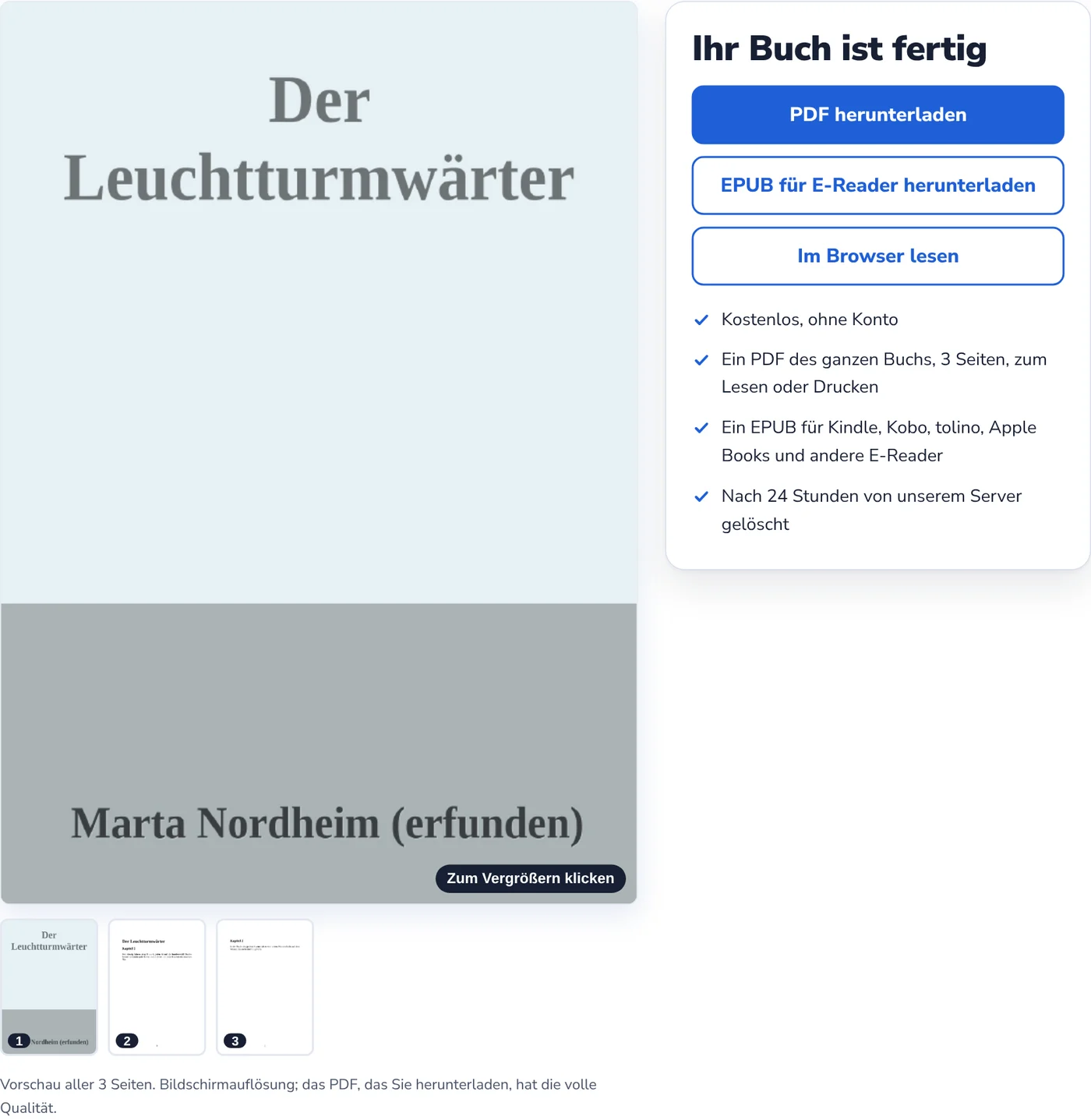
Der_Leuchtturmwaerter.mobiDer_Leuchtturmwaerter.pdf + EPUB
Erfundener Roman ohne DRM
- A5-Seiten mit Seitenzahlen
- EPUB für tolino gleich dazu
Ein selbst erstelltes Beispiel mit erfundenen Namen und Daten, so wie dieses Tool es verarbeitet hat. Hochgeladene Dateien werden nach 24 Stunden gelöscht und niemandem gezeigt.
MOBI in PDF in drei Schritten
-
Schritt 1
MOBI hochladen
Ein Kindle-Buch ohne DRM, auch AZW3, FB2 oder EPUB.
-
Schritt 2
Seiten prüfen
In weniger als einer Minute erscheinen die ersten Seiten.
-
Schritt 3
PDF herunterladen
Kostenlos, dazu ein EPUB.
Was Sie bekommen
- Das Buch als PDF Jedes Kapitel auf A5-Seiten mit Seitenzahlen, für jeden Bildschirm und zum Drucken.
- Dazu ein EPUB Für tolino, Kobo, Apple Books, Google Play Books und die meisten Lese-Apps.
- MOBI, AZW3, FB2, EPUB Kindle-Bücher ohne DRM, FictionBook-Dateien und EPUBs gehen auf dieselbe Weise.
- Erst ansehen Die ersten Seiten erscheinen hier, bevor Sie etwas herunterladen.
Wofür man MOBI in PDF umwandelt
MOBI und AZW3 sind Kindle-Formate. Sie öffnen sich in Kindle-Geräten und -Apps, aber nicht im PDF-Reader am Rechner, nicht in Apple Books, nicht auf dem tolino und nicht in den meisten Schul- und Bürosystemen. Kostenlose Bücher von vielen Websites, Rezensionsexemplare von Autoren und selbst erstellte Bücher kommen oft als MOBI. Als PDF wird daraus eine Datei, die jedes Gerät öffnet, die Sie drucken, in jeder PDF-App kommentieren oder jemandem ohne Kindle schicken können.
MOBI in PDF umwandeln: so geht es
Wählen Sie die MOBI- oder AZW3-Datei oben aus. In weniger als einer Minute erscheinen die ersten Seiten hier, damit Sie das Buch prüfen können. Dann laden Sie das PDF herunter, das EPUB oder beides. Das ist kostenlos, ohne Konto und ohne Wasserzeichen, ein Buch pro Durchgang. Die Umwandlung übernimmt Calibre, das freie E-Book-Programm; Kapitel, Überschriften, Kursivschrift, Bilder und das Inhaltsverzeichnis kommen mit.
Wie das PDF aussieht
Ein E-Book hat keine festen Seiten, der Text fließt passend zum Bildschirm. Für das PDF setzen wir ihn auf A5-Seiten, das Format eines Taschenbuchs, mit großzügigen Rändern, 14-Punkt-Schrift und Seitenzahlen. Das liest sich gut am Handy und Tablet und lässt sich mit zwei Seiten pro Blatt drucken. Bilder und Cover behalten ihre Größe. Im EPUB bleibt der Text fließend, die Schriftgröße lässt sich in der Lese-App also weiter ändern.
Bei Amazon gekaufte Bücher (DRM)
Bücher aus dem Kindle-Shop sind meist mit DRM an Ihr Amazon-Konto gebunden. Weder wir noch ein anderer seriöser Dienst können sie umwandeln; Sie sehen dann einen klaren Hinweis, und es wird keine Datei erstellt. Lesen Sie solche Bücher in der kostenlosen Kindle-App auf Handy, Tablet oder Rechner. Neuere Downloads im KFX-Format werden ebenfalls nicht unterstützt. Bücher ohne DRM gehen normal: gemeinfreie Klassiker, viele Selbstverleger und Dateien, die Sie mit Calibre erstellt haben.
Ein Beispiel: das Rezensionsexemplar
Eine Buchbloggerin bekommt von einer Autorin ein Rezensionsexemplar als MOBI. Sie liest auf dem tolino und notiert sich Zitate gern am Laptop. Nach der Umwandlung hat sie das EPUB für den tolino und das PDF mit Seitenzahlen, in dem sie Stellen markiert und für die Rezension zitiert. Die Seitenzahlen helfen auch, wenn sie sich mit der Autorin über einzelne Passagen austauscht.
Das PDF ausdrucken
Für den Druck eignen sich zwei A5-Seiten auf einem A4-Blatt: Wählen Sie im Druckdialog „2 Seiten pro Blatt“ oder die Broschürenfunktion, dann entsteht ein handliches Heft. Bilder und Tabellen behalten ihre Größe, sehr breite werden auf die Seitenbreite verkleinert. Das Inhaltsverzeichnis ist im PDF klickbar, am Bildschirm springen Sie also direkt zum Kapitel.
Andere Formate und Datenschutz
Diese Seite verarbeitet auch AZW3 und AZW, PRC, FictionBook-Dateien (FB2) und EPUB. Mehr zu neueren Kindle-Dateien steht unter AZW3 in PDF, zu EPUB unter EPUB in PDF. Brauchen Sie nur das EPUB? Dann nehmen Sie MOBI in EPUB. Ihr Buch wird 24 Stunden nach dem Hochladen gelöscht.
Weitere E-Book-Tools
Fragen zu MOBI und PDF
Kann ich Bücher aus dem Kindle-Shop umwandeln?
Nein, sie sind meist mit DRM an Ihr Amazon-Konto gebunden. Lesen Sie sie in der kostenlosen Kindle-App.
Bekomme ich auch ein EPUB?
Ja, das EPUB entsteht bei derselben Umwandlung und ist ebenfalls kostenlos.
Welche Seitengröße hat das PDF?
A5 mit 14-Punkt-Schrift und Seitenzahlen, wie ein Taschenbuch.
Kann ich das PDF auf dem tolino lesen?
Ja, aber auf kleinen Readern liest sich das EPUB besser, weil es sich dem Bildschirm anpasst.
Was kostet das?
Nichts. Ohne Konto, ohne Wasserzeichen, ein Buch pro Durchgang.