Kostenlos Ohne Konto, ohne Wasserzeichen
DjVu in PDF umwandeln
Hier wandeln Sie DjVu in PDF um: Datei hochladen, Seiten ansehen, PDF herunterladen. Auch Bücher mit mehreren hundert Seiten sind kein Problem, und eine vorhandene Textebene bekommen Sie zusätzlich als TXT-Datei.
- Kostenlos. Ohne Konto, ohne Wasserzeichen.
- Seiten sehen direkt hier im Browser.
- Nach 24 Stunden gelöscht. Niemand sieht sich die Datei an.
Ein altes Lehrbuch, von DjVu in PDF mit FileOpens
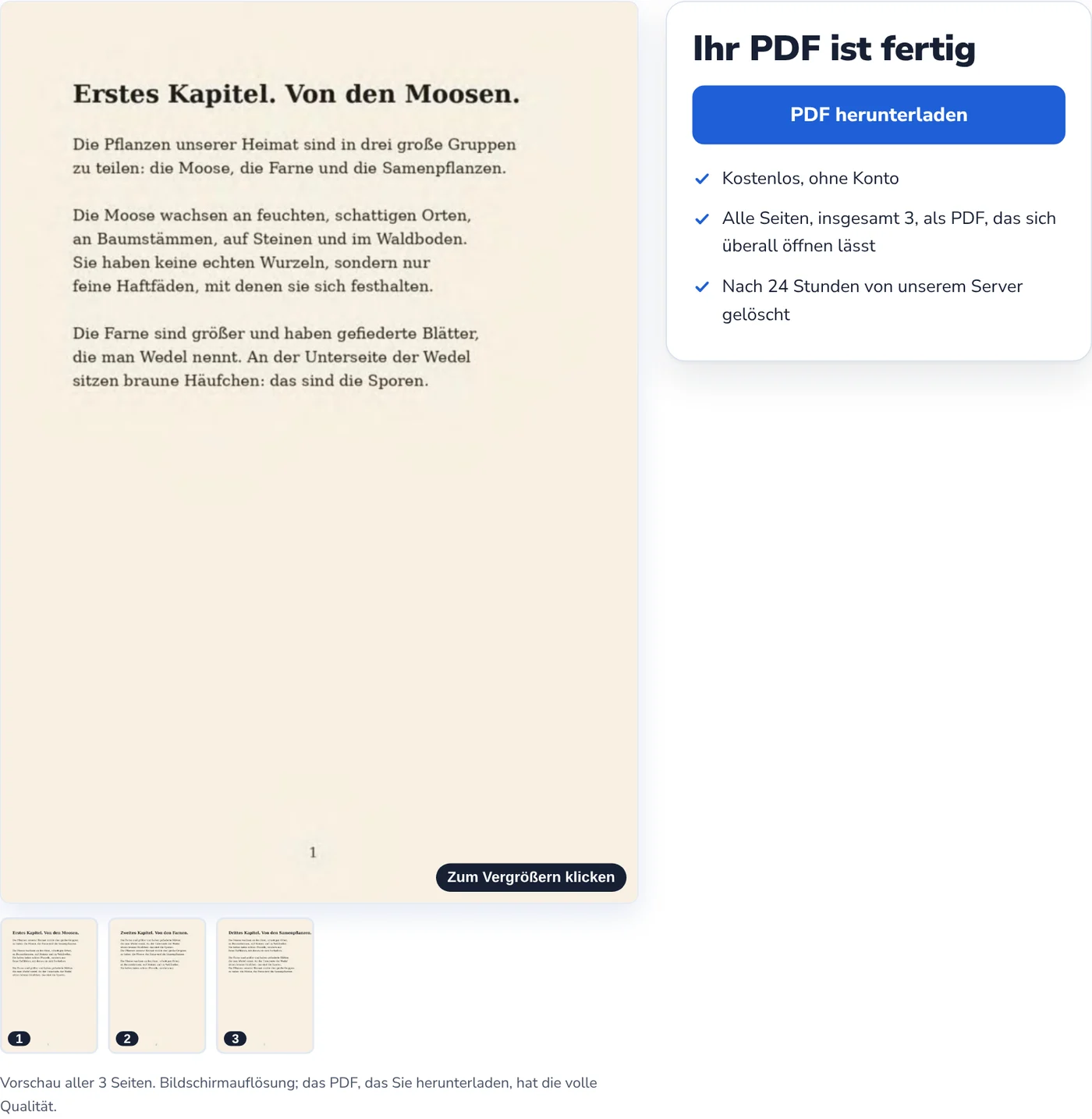
Grundriss_der_Pflanzenkunde_1928.djvuGrundriss_der_Pflanzenkunde_1928.pdf
Erfundenes Lehrbuch als Scan
- Alle 3 Seiten in der richtigen Reihenfolge
- Papierfarbe des Scans bleibt erhalten
Ein selbst erstelltes Beispiel mit erfundenen Namen und Daten, so wie dieses Tool es verarbeitet hat. Hochgeladene Dateien werden nach 24 Stunden gelöscht und niemandem gezeigt.
DjVu in PDF in drei Schritten
-
Schritt 1
DjVu hochladen
Große Bücher gehen in Teilen hoch, auch bei langsamer Verbindung.
-
Schritt 2
Seiten prüfen
Die ersten Seiten erscheinen hier, ein dickes Buch braucht ein bis zwei Minuten.
-
Schritt 3
PDF herunterladen
Kostenlos, dazu der Text als TXT, wenn die Datei eine Textebene hat.
Was Sie bekommen
- Jede Seite als PDF Jede gescannte Seite in guter Qualität, in einem PDF für jedes Gerät.
- Auch der Text Hat die DjVu eine Textebene (OCR), bekommen Sie sie als TXT-Datei.
- Bücher und Hefte Einzelne Seiten, gescannte Bücher und Zeitschriften mit hunderten Seiten.
- Erst ansehen Die Seiten erscheinen hier, bevor Sie etwas herunterladen.
Was eine DjVu-Datei ist
DjVu (gesprochen wie „Déjà-vu“) ist ein Format für gescannte Dokumente, Ende der 1990er-Jahre bei den AT&T Labs entwickelt. Es trennt jede Seite in eine scharfe Schwarz-Weiß-Ebene für den Text und einen weicheren Hintergrund. Dadurch sind Buchscans viel kleiner als ein PDF oder JPEG gleicher Qualität. Deshalb liegen unzählige alte Fachbücher, Zeitschriftenjahrgänge, Handbücher, Landkarten und Noten als DjVu vor, oft mit einer unsichtbaren Textebene aus der Texterkennung.
Warum sich DjVu-Dateien nicht öffnen lassen
Weder Windows noch macOS, iOS oder Android haben DjVu je von sich aus geöffnet, und auch E-Reader, Browser und PDF-Programme kennen das Format meist nicht. Man braucht einen eigenen Betrachter wie WinDjView oder DjView. Am Dienstrechner, am Tablet oder am PC in der Bibliothek lässt sich der oft nicht installieren, und er hilft nicht, wenn Sie das Buch weitergeben oder auf einem Gerät lesen wollen, das nur PDF versteht.
DjVu in PDF umwandeln: so geht es
Legen Sie die DJVU-Datei oben ab. Jede Seite wird in guter Qualität gerendert und in der richtigen Reihenfolge und Größe in ein PDF gesetzt. Die ersten Seiten erscheinen hier zur Kontrolle. Ein Buch mit einigen hundert Seiten dauert ein bis zwei Minuten. Hat die DjVu eine Textebene, bekommen Sie den Text als TXT-Datei, praktisch zum Suchen und Zitieren. Im PDF sind die Seiten Bilder wie im Scan; durchsuchbar machen Sie es danach mit PDF durchsuchbar machen.
Mehrteilige DjVu-Bücher
Manche DjVu-Bücher bestehen aus einer kleinen index.djvu und einer Datei je Seite im selben Ordner. Lädt man nur das Verzeichnis hoch, fehlen die Seiten. Fügen Sie die Teile zuerst mit DjVuLibre zu einer Datei zusammen (djvmcvt -b index.djvu buch.djvu) und laden Sie diese hoch; die meisten heruntergeladenen DjVu-Dateien sind aber schon eine einzige Datei. Nur ansehen: DjVu-Datei öffnen.
Ein Beispiel: das alte Lehrbuch fürs Studium
Ein Professor empfiehlt ein vergriffenes Lehrbuch aus den 1970er-Jahren, das als DjVu-Scan im Uni-Netz liegt. Auf dem Tablet öffnet es sich nicht. Hier in ein PDF umgewandelt, lässt es sich in jeder PDF-App lesen und mit Anmerkungen versehen; die Textebene als TXT hilft, Stellen fürs Literaturverzeichnis wiederzufinden.
DjVu-Bücher auf dem E-Reader oder Tablet lesen
Kindle, tolino, Kobo, PocketBook und die meisten Tablet-Apps lesen PDF, aber kein DjVu. Wandeln Sie das Buch hier um und bringen Sie das PDF auf dem üblichen Weg aufs Gerät: per USB-Kabel, über die Mailadresse Ihres Kindle oder in Apple Books und Google Play Books. Weil die Seiten Scans sind, liest es sich auf einem großen Bildschirm oder im Querformat am besten; auf einem kleinen Reader zoomen Sie am besten hinein. Für längere Lektüre ist ein Tablet mit 10 Zoll (ca. 25 cm) oder mehr bequemer als ein 6-Zoll-Reader.
Kostenlos und privat
Die Umwandlung läuft auf unserem Server; die Datei wird nach 24 Stunden automatisch gelöscht, und niemand sieht sie sich an. Kein Konto, kein Wasserzeichen. Weitere Scans und Druckdateien: TIFF in PDF und XPS in PDF.
Weitere Dokument-Tools
Fragen zu DjVu und PDF
Ist das PDF durchsuchbar?
Die Seiten sind Bilder wie in der DjVu. Eine vorhandene Textebene bekommen Sie als eigene TXT-Datei.
Gibt es eine Größengrenze?
Dateien bis 600 MB, das reicht für Bücher mit vielen hundert Seiten.
Kann ich die DjVu auf dem Kindle lesen?
Nicht direkt. Wandeln Sie sie hier in PDF um und schicken Sie das PDF an den Kindle.
Was kostet die Umwandlung?
Nichts. Ohne Konto, ohne Wasserzeichen, ohne Limit.