Kostenlos Ohne Konto, ohne Wasserzeichen
JPG in SVG umwandeln
Hier können Sie ein JPG in SVG umwandeln: Das Bild wird nachgezeichnet, das typische JPG-Rauschen an den Kanten fällt weg, und es bleiben saubere Formen, die in jeder Größe scharf sind.
oder hierherziehen. Ein JPG, bis 200 MB, kostenlos.
Stil wählen
Die Datei wird verschlüsselt an unseren Server in Kanada (OVHcloud, Beauharnois, Quebec) geschickt, dort von einem Programm bearbeitet und mit dem Ergebnis 24 Stunden später gelöscht. Niemand sieht sie sich an.
Eine fotografierte Unterschrift als SVG mit FileOpens
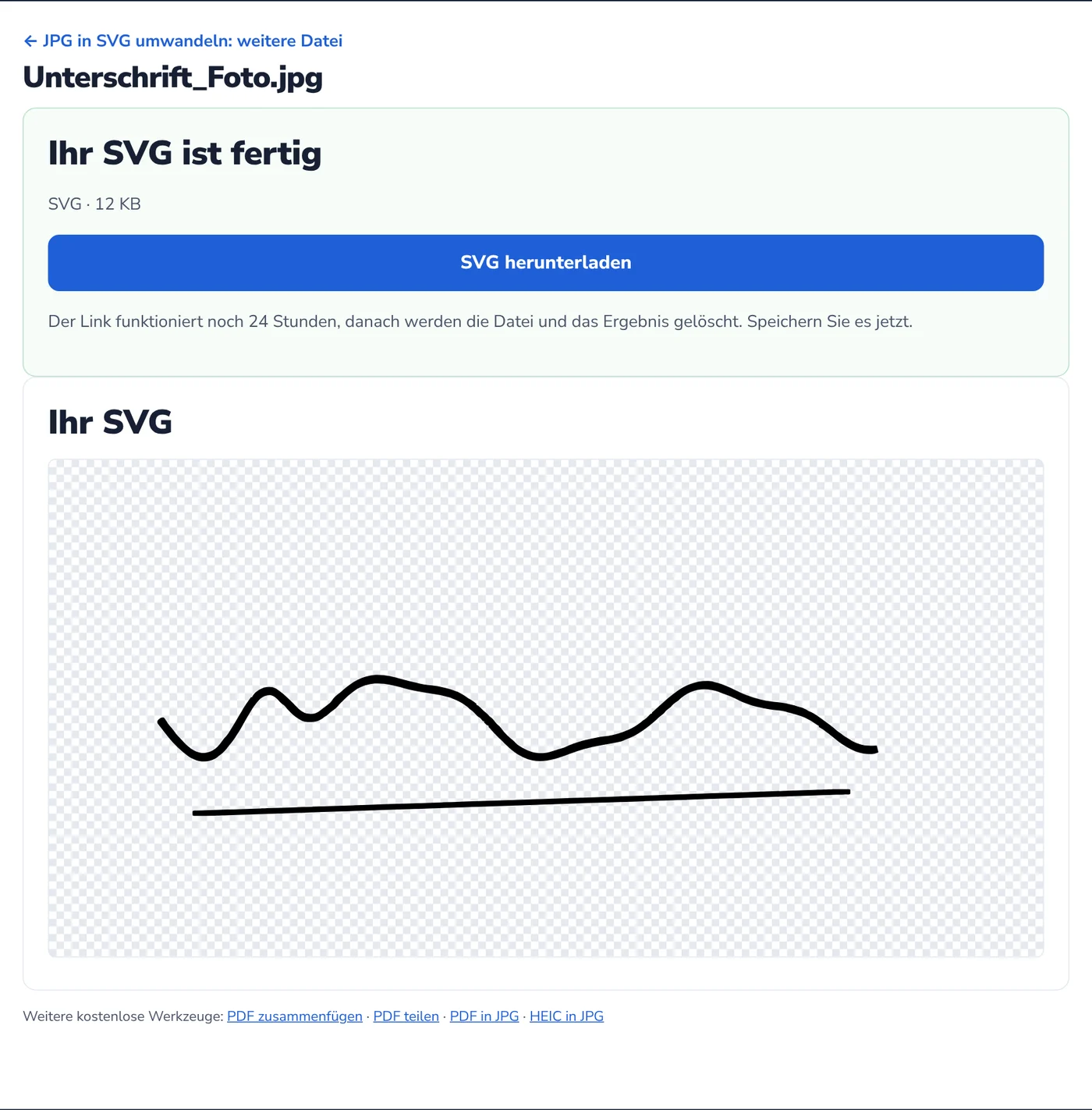
Unterschrift_Foto.jpgUnterschrift_Foto.svg
Erfundene Unterschrift, Foto mit Rauschen
- Stil „Schwarz-Weiß“
- Glatte Linien, Rauschen ignoriert
Ein selbst erstelltes Beispiel mit erfundenen Namen und Daten, so wie dieses Tool es anzeigt. Ihre eigenen Dateien bleiben auf Ihrem Gerät.
So wird aus einem JPG ein SVG
-
Schritt 1
JPG wählen
Gerade fotografiert, gut beleuchtet.
-
Schritt 2
Stil wählen
Detailliert, vereinfacht oder Schwarz-Weiß.
-
Schritt 3
SVG laden
Mit Vorschau.
JPG-Bilder sind am schwersten nachzuzeichnen
Die JPG-Kompression hinterlässt schwache Blöcke und Säume an Kanten, fürs Auge unsichtbar, für ein Nachzeichenprogramm aber Hunderte winziger Formen. Das Programm hier ignoriert Flecken unter wenigen Pixeln, und „Farbe, vereinfacht“ fasst fast gleiche Farben zusammen; so verschwindet das Rauschen, und saubere Formen bleiben. Je sauberer und größer das JPG, desto besser das Ergebnis.
Vom Foto einer Zeichnung
Für eine Zeichnung, ein Logo oder eine Unterschrift auf Papier fotografieren Sie bei gutem Licht senkrecht von oben, schneiden eng zu mit Bild zuschneiden und machen Strichzeichnungen vorher mit Bild schwarz-weiß und Schwellenwert klar schwarz-weiß. Dann wählen Sie hier „Schwarz-Weiß“ und bekommen scharfe Umrisse für Schneideplotter, Stempel, Stickprogramme oder Laser.
JPG in SVG umwandeln: welcher Stil
Bei Logos ist „Farbe, vereinfacht“ fast immer richtig: Es ergibt einen flachen, plakatartigen Look mit wenigen Formen und kleiner Datei. „Farbe, detailliert“ bleibt näher am Bild und behält kleine Details, bringt bei JPGs aber mehr Rauschen mit. „Schwarz-Weiß“ zeichnet nur Dunkles vor Hellem nach, ideal für Strichzeichnungen und Unterschriften. Echte Fotos von Menschen oder Landschaften werden zu stilisierten, gemalt wirkenden Vektoren mit vielen Formen; das kann ein schöner Effekt sein, macht ein Foto aber nicht verlustfrei vergrößerbar.
Ein Beispiel: die Unterschrift als Stempel
Für einen Firmenstempel soll die Unterschrift der Geschäftsführerin als Vektordatei an den Stempelhersteller. Sie unterschreibt mit dickem schwarzem Stift auf weißem Papier, Sie fotografieren das Blatt, schneiden zu und wandeln mit „Schwarz-Weiß“ um. Das SVG hat glatte Linien, die beim Gravieren nicht ausfransen.
Das SVG verwenden
Öffnen Sie das SVG in Inkscape (kostenlos), Illustrator, Affinity Designer oder Figma, um Formen umzufärben, zu löschen oder zu verbinden, laden Sie es in Cricut Design Space oder Silhouette Studio zum Schneiden oder nutzen Sie es auf einer Website, wo es auf jedem Bildschirm scharf bleibt. Bilder über 2000 Pixel werden vorher auf diese Größe verkleinert. Für PNG mit Transparenz nutzen Sie PNG in SVG.
Häufige Anwendungen
Kleine Firmen machen aus einem alten JPG ihres Logos ein SVG für die neue Website, Schilder oder Stickerei, wenn die Originaldatei verloren ist. Bastler wandeln Cliparts und eigene Zeichnungen in Schneidedateien um. Lehrkräfte machen Arbeitsblätter und Skizzen druckscharf, Tattoo-Studios und Graveure zeichnen Entwürfe zu klaren Umrissen nach. In jedem Fall lohnt ein kurzer Blick ins Ergebnis, um einen verirrten Fleck zu löschen.
Größe und Qualität des JPG
Ein JPG mit 1500 bis 2000 Pixeln Breite ist ideal; kleinere ergeben eckige Kanten, größere werden ohnehin auf 2000 Pixel verkleinert. Stark komprimierte JPGs aus Messengern haben mehr Rauschen; nehmen Sie, wenn möglich, das Original aus der Kamera oder vom Absender.
Mehrere Farben sauber trennen
Liegen zwei ähnliche Farben nebeneinander, etwa Hell- und Mittelblau, fasst „vereinfacht“ sie eventuell zu einer zusammen. Soll der Unterschied bleiben, wählen Sie „detailliert“ und löschen danach überflüssige kleine Formen.
Am Handy
Am iPhone oder Android-Handy fotografieren Sie die Zeichnung, öffnen diese Seite und wählen das Foto aus der Galerie. Das SVG landet in den Downloads und lässt sich von dort in die App von Cricut oder Silhouette laden.
Datenschutz
Die Datei geht verschlüsselt an unseren Server, wird automatisch bearbeitet und 24 Stunden später samt Ergebnis gelöscht; niemand sieht sie an. Bis 200 MB.
Weitere Bild-Tools
Fragen zu JPG und SVG
Warum hat mein SVG so viele kleine Formen?
JPG-Rauschen oder ein Foto. „Farbe, vereinfacht“ fasst sie zusammen.
Geht eine Unterschrift?
Ja, fotografiert auf weißem Papier, mit „Schwarz-Weiß“.
Wird ein Foto verlustfrei skalierbar?
Nein, es wird zu einem gemalt wirkenden Vektorbild.
Welche Programme öffnen das SVG?
Inkscape, Illustrator, Affinity Designer, Figma, Cricut und Silhouette.
Wie lange bleibt die Datei auf dem Server?
24 Stunden.