Kostenlos Ihre Bilder werden nicht hochgeladen
Bild in Base64 umwandeln
Hier können Sie ein Bild in Base64 umwandeln und als Text in HTML, CSS, JSON oder eine E-Mail-Vorlage einbetten. Wählen Sie, ob Sie eine Data-URI, nur den Base64-Text, ein fertiges HTML-Tag oder eine CSS-Zeile brauchen, und kopieren Sie das Ergebnis mit einem Klick.
oder hierherziehen, auch mehrere. Nichts wird hochgeladen.
Ihre Bilder
Alles passiert in diesem Browser-Tab: Ihre Bilder gehen weder an FileOpens noch sonst wohin, und beim Schließen der Seite bleibt nichts gespeichert.
Ein Icon als Base64 mit FileOpens
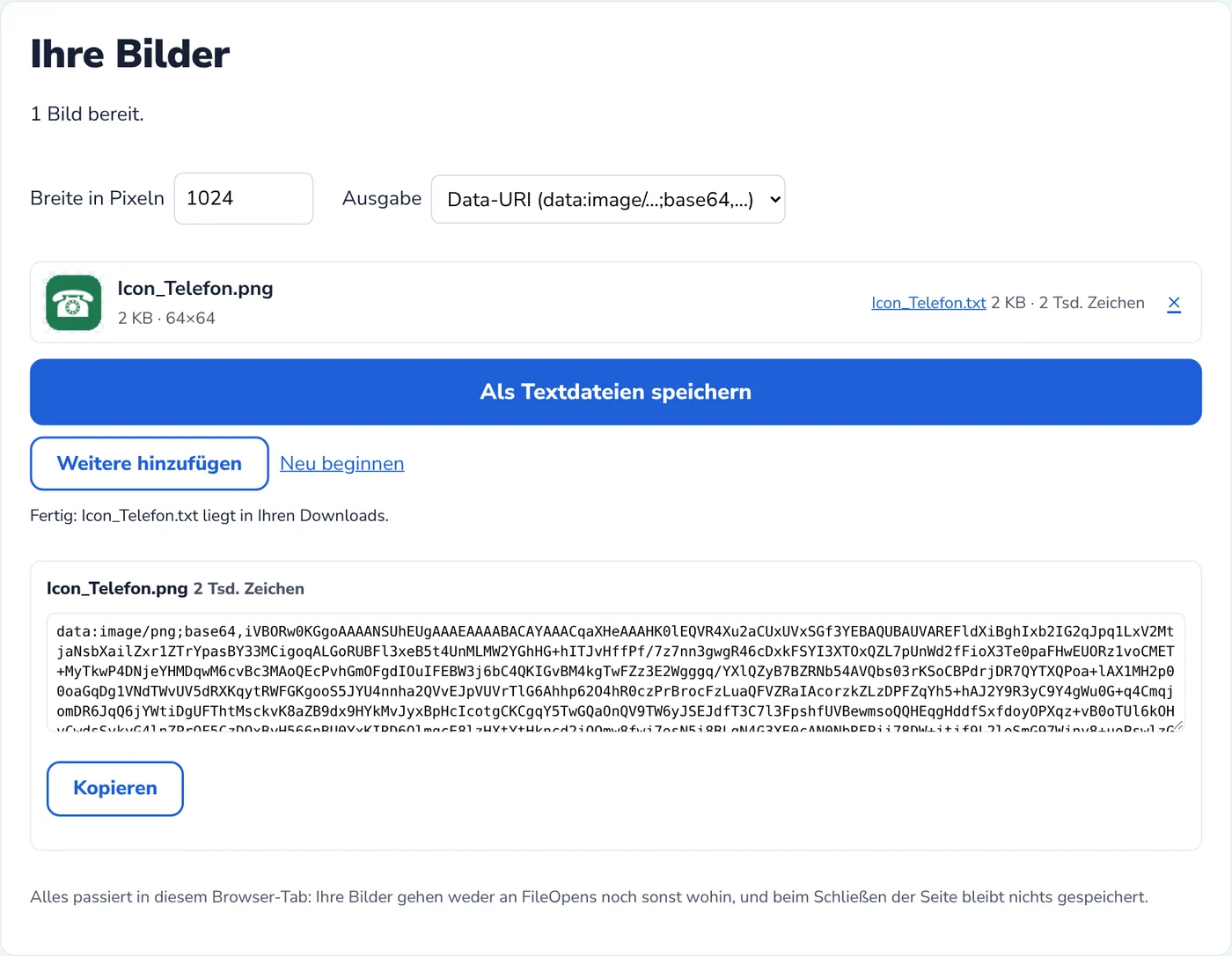
Icon_Telefon.pngIcon_Telefon.txt
Eigenes Icon mit 64 × 64 Pixeln
- Data-URI mit dem Typ PNG
- Rund 2 Tausend Zeichen
- Knopf zum Kopieren
Ein selbst erstelltes Beispiel mit erfundenen Namen und Daten, so wie dieses Tool es anzeigt. Ihre eigenen Dateien bleiben auf Ihrem Gerät.
So wird ein Bild zu Base64
-
Schritt 1
Bild wählen
PNG, JPG, WebP oder GIF.
-
Schritt 2
Ausgabe wählen
Data-URI, nur Base64, HTML oder CSS.
-
Schritt 3
Kopieren
Text kopieren oder als Datei speichern.
Wofür Base64-Bilder gut sind
Base64 schreibt Binärdaten als reinen Text, nur mit Buchstaben, Ziffern, + und /. Ein so kodiertes Bild kann direkt in einer HTML-Seite, einer CSS-Datei, einer JSON-Antwort, einer E-Mail-Vorlage oder einer Konfigurationsdatei stehen, ohne eigene Bilddatei, die man hosten oder verlinken müsste. Entwicklerinnen und Entwickler nutzen das für kleine Icons und Logos, Ladeanimationen, E-Mail-Signaturen, Berichte in einer einzigen Datei und Testdaten.
Bild in Base64: Data-URI, HTML oder CSS
Eine Data-URI sieht aus wie data:image/png;base64,iVBORw0… und kann überall stehen, wo eine Bildadresse erwartet wird. „Nur Base64“ liefert nur den kodierten Text, für Schnittstellen und JSON-Felder, die genau das verlangen. Die HTML-Ausgabe gibt ein vollständiges Tag mit Breite und Höhe des Bildes, die CSS-Ausgabe eine Zeile mit background-image. Der Medientyp wird aus dem Inhalt der Datei bestimmt, nicht aus ihrem Namen, ein umbenanntes PNG mit der Endung .jpg bekommt also trotzdem den richtigen Typ.
Wann Base64 keine gute Idee ist
Base64-Text ist rund 33 % größer als die Bilddatei, wird vom Browser nicht getrennt zwischengespeichert und macht Seiten schwerer zu verarbeiten. Es gibt hier keine feste Größengrenze, aber es lohnt sich nur bei kleinen Bildern von wenigen Kilobyte; für Fotos und alles über 100 KB ist eine normale Bilddatei schneller. Müssen Sie ein größeres Bild einbetten, verkleinern Sie es vorher mit Bild komprimieren oder Bild verkleinern. Viele E-Mail-Programme blockieren Data-URIs oder entfernen sie; testen Sie Newsletter-Vorlagen vor dem Versand.
Ein Beispiel: Logo in der E-Mail-Signatur
Ein kleines Firmenlogo mit 3 KB als Data-URI im HTML der Signatur erscheint auch dann, wenn das Mailprogramm des Empfängers externe Bilder blockiert. Manche Programme, darunter einige Outlook-Versionen und Gmail, zeigen Data-URIs aber nicht an. Testen Sie die Signatur deshalb an Ihre eigenen Adressen bei verschiedenen Anbietern, etwa GMX, WEB.DE und Gmail, bevor Sie sie für alle einrichten.
Zurück zum Bild
Um einen Base64-Text wieder in ein Bild zu verwandeln, etwa aus einer API-Antwort, einem Log oder den Entwicklerwerkzeugen des Browsers, nutzen Sie Base64 in Bild.
Privat
Die Bilder werden in Ihrem Browser kodiert und nicht hochgeladen. Bei mehreren Bildern bekommen Sie für jedes einen eigenen Text, den Sie einzeln kopieren oder zusammen als Textdateien speichern.
Kopieren und Einfügen
Unter jedem Bild steht der fertige Text in einem Feld mit dem Knopf „Kopieren“; ein Klick legt ihn in die Zwischenablage, und Sie fügen ihn in Ihren Code-Editor, Ihr CMS oder die Vorlage ein. Neben dem Dateinamen steht die Länge des Textes in Tausend Zeichen, so sehen Sie gleich, wie stark er Ihre Seite belastet. Bei Bildern über 1 MB weist die Seite darauf hin, dass eine normale Bilddatei meist besser ist. Haben Sie mehrere Bilder gewählt, speichert „Als Textdateien speichern“ alle Texte zusammen, jede Datei mit dem Namen des Bildes.
Weitere Bild-Tools
Fragen zu Base64
Was ist eine Data-URI?
Eine Bildadresse, die das Bild selbst als Base64-Text enthält, etwa data:image/png;base64,…
Wie viel größer wird das Bild als Base64?
Rund ein Drittel größer als die Bilddatei.
Funktioniert Base64 in E-Mails?
Nicht überall. Manche Programme blockieren Data-URIs, also vorher testen.
Gibt es eine Größengrenze?
Nein, aber für Bilder über 100 KB ist eine normale Datei besser.
Werden meine Bilder hochgeladen?
Nein, alles passiert in Ihrem Browser.