Kostenlos Ihre Bilder werden nicht hochgeladen
JFIF in JPG umwandeln
Ein Bild heißt plötzlich „bild.jfif“, und das Formular will nur JPG? Hier können Sie JFIF in JPG umwandeln, eines oder einen ganzen Ordner. Weiter unten steht, warum Windows Bilder überhaupt als .jfif speichert und wie Sie das abstellen.
oder hierherziehen, so viele Sie möchten. Nichts wird hochgeladen.
Ihre JFIF-Bilder
Alles passiert in diesem Browser-Tab: Ihre Bilder gehen weder an FileOpens noch sonst wohin, und beim Schließen der Seite bleibt nichts gespeichert.
Zwei JFIF-Bilder, mit FileOpens umgewandelt
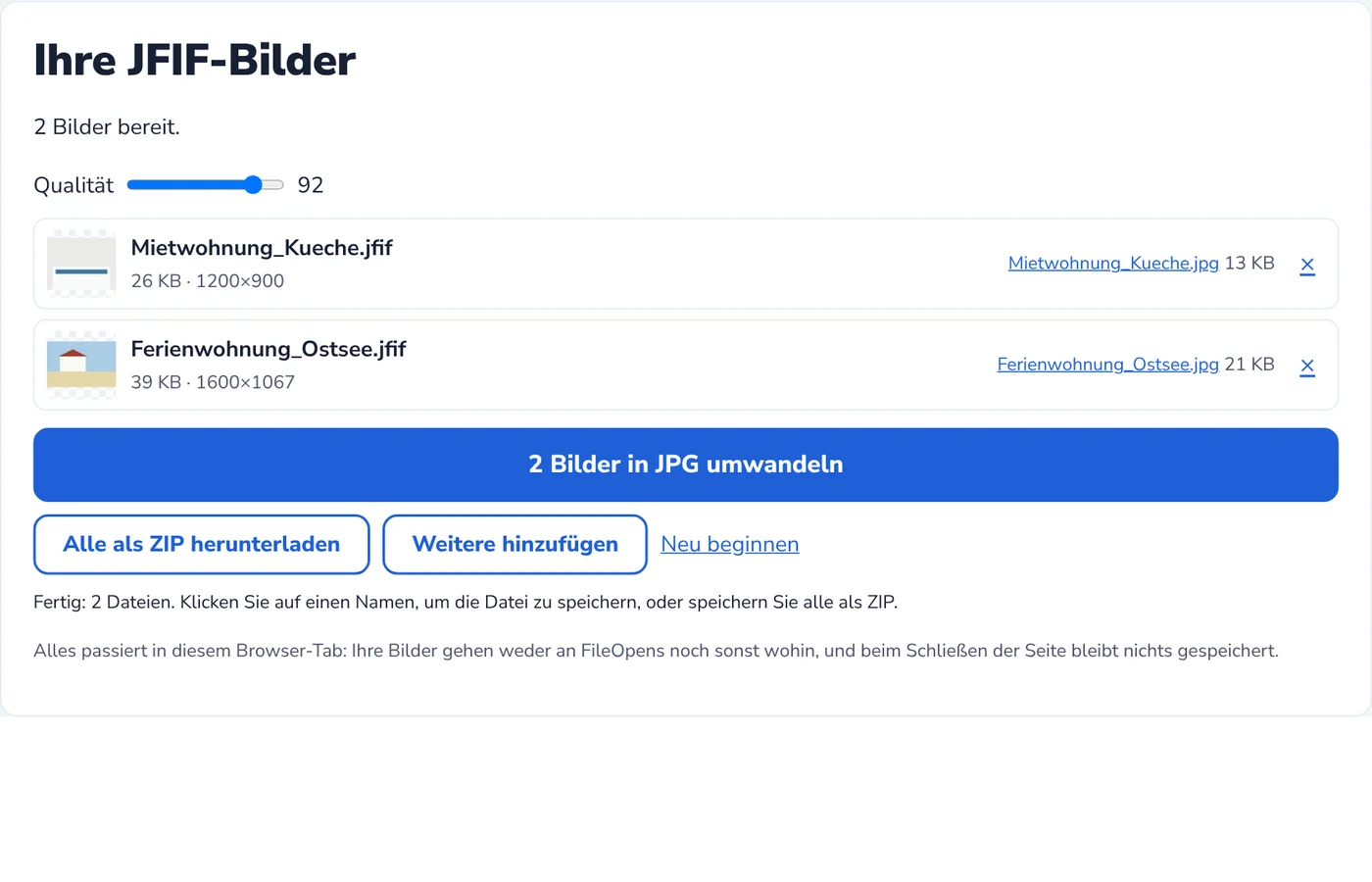
Mietwohnung_Kueche.jfif + Ferienwohnung_Ostsee.jfif2 JPGs
Aus Chrome gespeicherte Fotos mit .jfif
- Gleiche Pixelgröße
- Qualität 92
- Namen bleiben, Endung wird .jpg
Ein selbst erstelltes Beispiel mit erfundenen Namen und Daten, so wie dieses Tool es anzeigt. Ihre eigenen Dateien bleiben auf Ihrem Gerät.
Von JFIF zu JPG
-
Schritt 1
Dateien wählen
Bilder mit der Endung .jfif, auch viele auf einmal.
-
Schritt 2
Qualität prüfen
92 ist voreingestellt und vom Original nicht zu unterscheiden.
-
Schritt 3
JPG speichern
Einzeln oder alle zusammen als ZIP.
JFIF ist ein JPG mit anderem Namen
JFIF ist die Abkürzung für das Austauschformat für JPEG-Bilder, eine Beschreibung aus dem Jahr 1992, wie JPEG-Bilder in einer Datei gespeichert werden. Fast jedes .jpg auf der Welt ist technisch eine JFIF-Datei. Eine .jfif ist also kein neues, seltsames Format, sondern ein ganz normales JPEG-Bild mit einer ungewöhnlichen Endung. Probleme macht nur die Endung selbst: Viele Upload-Formulare, Fotodienste, Handys und ältere Programme prüfen sie und lehnen die Datei ab, obwohl der Inhalt stimmt.
Warum Windows Bilder als .jfif speichert
Windows führt eine Liste, welche Dateiendung zu welcher Art von Inhalt gehört. Auf vielen Rechnern wurde der Eintrag für JPEG-Bilder nach bestimmten Updates oder installierten Programmen auf „.jfif“ geändert, und seitdem speichern Chrome und Edge heruntergeladene JPEG-Bilder mit dieser Endung. Es ist eine Einstellung im System, kein Fehler im Bild. Wer sich mit der Registrierung auskennt, findet den Eintrag unter HKEY_CLASSES_ROOT\MIME\Database\Content Type\image/jpeg: Steht dort beim Wert „Extension“ „.jfif“, ändern Sie ihn in „.jpg“. Legen Sie vorher eine Sicherung an, und lassen Sie es im Zweifel bleiben; umwandeln oder umbenennen ist gefahrlos.
JFIF in JPG: umbenennen oder umwandeln
Weil der Inhalt JPEG ist, genügt oft schon das Umbenennen von „bild.jfif“ in „bild.jpg“ im Explorer. Dazu müssen die Dateiendungen sichtbar sein: unter Windows 11 über Ansicht → Einblenden → Dateinamenerweiterungen, unter Windows 10 über Ansicht → Dateinamenerweiterungen. Umwandeln ist der sicherere Weg, wenn Sie viele Dateien haben, wenn Ihr Gerät das Umbenennen nicht erlaubt, etwa am Handy, oder wenn ein strenges Formular den Inhalt genau prüft. Die Seite liest jedes Bild und schreibt ein frisches JPG in Qualität 92.
Andere Quellen für .jfif
Windows ist die Hauptquelle, aber nicht die einzige. Manche Scanner und ältere Bildprogramme benennen JPEG-Dateien mit .jfif, und Bilder aus manchen Chat- und Mailprogrammen behalten die Endung, die sie auf dem Rechner des Absenders hatten. Handys öffnen einen .jfif-Anhang oft gar nicht. Auf dieser Seite wählen Sie die Datei aus den Downloads oder der App Dateien, und das JPG lässt sich danach überall verwenden.
Andere Ziele
Brauchen Sie PNG statt JPG, etwa zum Bearbeiten oder für ein Formular, das PNG verlangt, nutzen Sie JFIF in PNG (auf Englisch). Bilder, die von Websites als .webp oder .avif kommen, haben eigene Seiten: WebP in JPG und AVIF in JPG. Die Bilder werden in Ihrem Browser umgewandelt und nicht hochgeladen, und es gibt keine Begrenzung der Anzahl.
Was beim Umwandeln mit dem Bild passiert
Pixelgröße und Farben bleiben gleich, und das Bild wird nicht beschnitten. Ist ein Foto im Original nur per Drehhinweis aufrecht, dreht die Seite es beim Umwandeln richtig herum, damit es überall aufrecht steht. Aufnahmedaten wie Kameramodell oder Ort werden nicht übernommen, das neue JPG ist also auch etwas datensparsamer. Die Dateinamen bleiben erhalten, nur die Endung wird zu .jpg; aus „Rechnung-Mai.jfif“ wird „Rechnung-Mai.jpg“. Bei vielen Dateien laden Sie am Ende alle zusammen als ZIP und entpacken es im Explorer mit einem Rechtsklick und „Alle extrahieren“.
Typische Fälle aus dem Alltag
Ein Foto für den Antrag beim Bürgeramt, ein Bild für die Kleinanzeige, ein Beleg für die Krankenkasse oder ein Profilbild für das Bewerbungsportal: Überall, wo eine Website nur „.jpg, .jpeg, .png“ zulässt, scheitert eine .jfif an der Endung. Nach dem Umwandeln nimmt das Formular die Datei an, ohne dass sich am Bild etwas sichtbar ändert.
Weitere Bild-Tools
Fragen zu JFIF
Was ist eine JFIF-Datei?
Ein ganz normales JPEG-Bild mit der Endung .jfif statt .jpg.
Reicht es, die Datei umzubenennen?
Meistens ja. Wenn ein Formular den Inhalt prüft oder Sie viele Dateien haben, ist Umwandeln sicherer.
Wie verhindere ich, dass Windows .jfif speichert?
Über einen Eintrag in der Registrierung, der .jfif zur Endung für JPEG-Bilder macht. Ändern Sie ihn nur mit Sicherung und wenn Sie sich auskennen.
Verliert das Bild an Qualität?
Bei Qualität 92 sieht man keinen Unterschied zum Original.
Werden meine Bilder hochgeladen?
Nein, die Umwandlung passiert in Ihrem Browser.