Kostenlos Ihre Entwürfe werden nicht hochgeladen
PSD in PDF umwandeln
Hier können Sie PSD in PDF umwandeln, ohne Photoshop: Jeder Entwurf wird eine Seite in einem einzigen PDF, in der Reihenfolge, die Sie wählen. Das PDF öffnet sich auf jedem Gerät, lässt sich in jedem PDF-Programm kommentieren und ist leicht weiterzuleiten.
oder hierherziehen, in der gewünschten Reihenfolge. Nichts wird hochgeladen.
Ihre PSD-Dateien
Alles passiert in diesem Browser-Tab: Ihre Bilder gehen weder an FileOpens noch sonst wohin, und beim Schließen der Seite bleibt nichts gespeichert.
Drei Entwürfe als ein PDF, von FileOpens
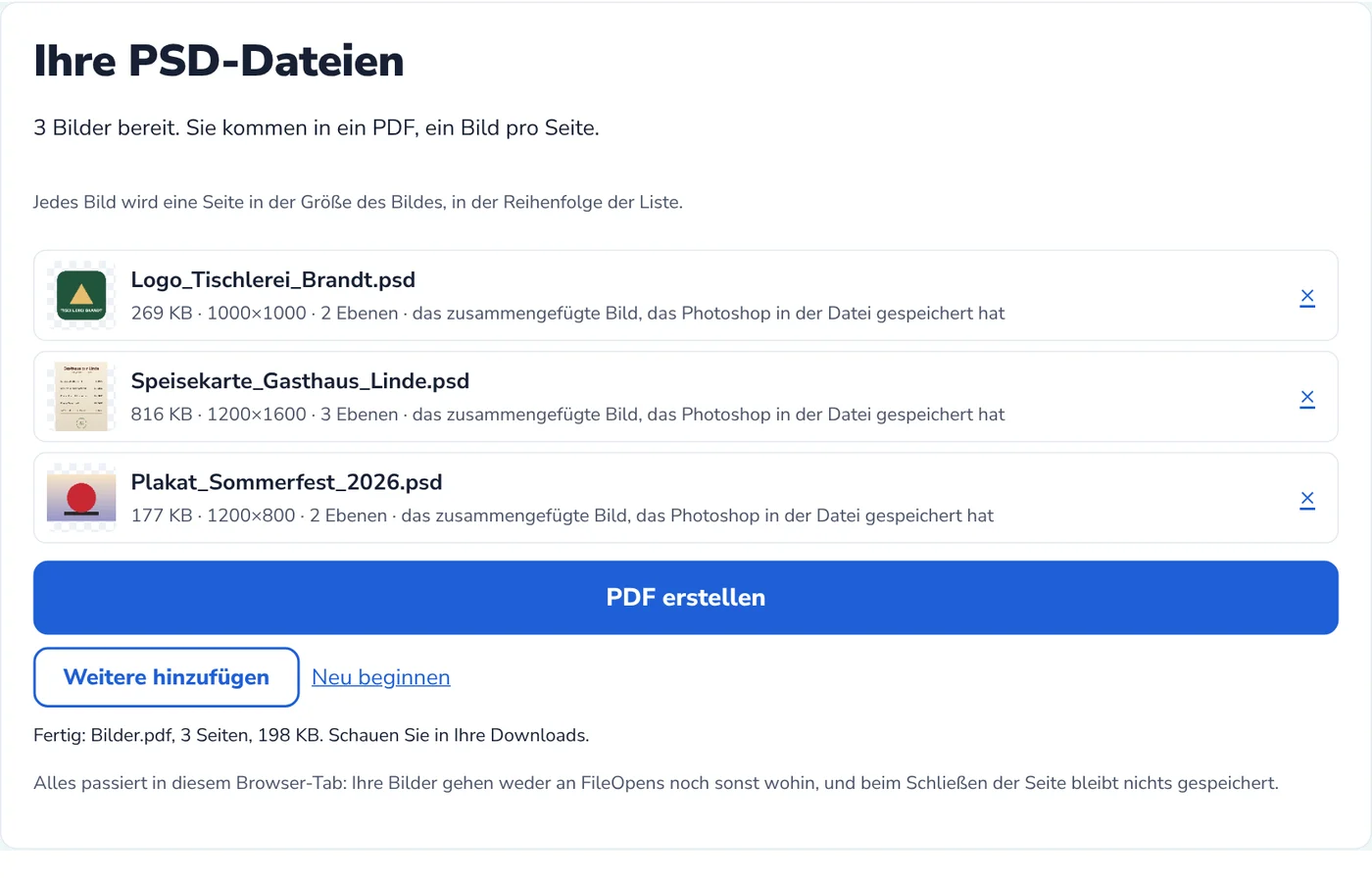
Logo_Tischlerei_Brandt.psd + 2 weitereBilder.pdf
Erfundenes Logo, Speisekarte und Plakat
- 3 Seiten, eine pro PSD
- Quadrat, Hoch- und Querformat im selben PDF
- Gesamtbild aus jeder Datei
Ein selbst erstelltes Beispiel mit erfundenen Namen und Daten, so wie dieses Tool es anzeigt. Ihre eigenen Dateien bleiben auf Ihrem Gerät.
Von PSD zu PDF
-
Schritt 1
PSD wählen
Alle Entwürfe, die ins Dokument sollen.
-
Schritt 2
Reihenfolge prüfen
Jede PSD wird eine Seite, wie in der Liste.
-
Schritt 3
PDF speichern
Ein Dokument mit allen Entwürfen.
Warum Entwürfe als PDF verschicken
Kundinnen, Kunden und Copyshops haben selten Photoshop, und ein Stapel PSD-Dateien ist schwer und umständlich zu öffnen. Ein PDF mit jedem Entwurf auf einer eigenen Seite öffnet sich auf jedem Gerät, behält die Reihenfolge, lässt sich in jedem PDF-Programm kommentieren und leicht weiterleiten. So geht eine Logo-Präsentation mit drei Varianten, ein Flyer in zwei Fassungen oder die Gestaltung einer ganzen Speisekarte in einer einzigen Mail zur Freigabe.
Was im PDF steckt
Jede PSD wird eine Seite genau in der Größe des Entwurfs bei 96 Pixeln pro Zoll und zeigt das fertige Bild mit allen sichtbaren Ebenen zusammen, so wie Photoshop es zeigt. Im PDF liegt das Bild als JPG in hoher Qualität, durchsichtige Flächen auf Weiß. Text aus Textebenen ist Teil des Bildes und lässt sich im PDF weder markieren noch durchsuchen, und die Ebenen bleiben nicht erhalten: Es ist ein PDF zum Ansehen, Freigeben und Drucken, nicht zum Weiterbearbeiten.
PSD in PDF für den Druck
Beim Drucken zählen die Pixel, nicht die Zollangabe: Eine A4-Seite mit 300 dpi braucht einen Entwurf mit etwa 2480 × 3508 Pixeln. Das PDF behält jedes Pixel, ein Entwurf in Druckgröße wird also scharf gedruckt, wenn Sie im Druckdialog „An Seite anpassen“ oder „Tatsächliche Größe“ wählen. Druckereien, die CMYK-PDF/X mit Beschnitt verlangen, brauchen das Photoshop-eigene „Als Photoshop PDF speichern“ mit der passenden Vorgabe; diese Seite liefert ein RGB-PDF, das für Büro-Drucker, Probedrucke und Freigaben passt.
Reihenfolge, Seitengröße und Dateigröße
Die Seiten folgen der Reihenfolge der Liste, also der Reihenfolge, in der Sie die Dateien gewählt haben; mit dem Kreuz entfernen Sie eine Datei, mit „Weitere hinzufügen“ hängen Sie weitere an. Jede Seite hat die Größe ihres Entwurfs, ein Plakat im Hochformat und ein Banner im Querformat können also im selben PDF stehen. Das PDF wird ungefähr so groß wie die Entwürfe als JPG, meist viel kleiner als die PSD-Dateien.
Wenn eine Seite anders aussieht
Die Seite nutzt das Gesamtbild, das Photoshop mit „Kompatibilität maximieren“ in der Datei ablegt. Fehlt es, setzt sie die sichtbaren Ebenen selbst zusammen, und Ebeneneffekte fehlen; die Liste weist darauf hin. Dann die PSD in Photoshop mit dieser Option neu speichern. Einzelne Entwürfe als Bild bekommen Sie mit PSD in JPG oder PSD in PNG.
Privat
Unveröffentlichte Entwürfe bleiben auf Ihrem Gerät: Ihr Browser liest die PSD-Dateien und baut das PDF, nichts wird hochgeladen. Nur ansehen statt umwandeln geht auf PSD-Datei öffnen.
Ein Beispiel aus der Agentur
Eine kleine Agentur gestaltet für eine Bäckerei Logo, Tüte und Schaufensterplakat. Statt drei schwere PSD-Dateien zu verschicken, wählt die Gestalterin alle drei in der Reihenfolge der Präsentation aus und schickt ein einziges PDF. Der Bäcker öffnet es am Handy, markiert seine Wünsche direkt im PDF und schickt es zurück. So bleibt die Abstimmung übersichtlich, und die Arbeitsdateien bleiben in der Agentur.
Weitere Bild-Tools
Fragen zu PSD und PDF
Kann ich mehrere PSD-Dateien in ein PDF packen?
Ja, jede PSD wird eine Seite, in der Reihenfolge der Liste.
Bleiben die Ebenen im PDF erhalten?
Nein, das PDF zeigt das fertige Bild. Es ist zum Ansehen und Drucken.
Kann ich den Text im PDF markieren?
Nein, Text aus Textebenen ist Teil des Bildes.
Eignet sich das PDF für die Druckerei?
Für Büro-Drucker und Probedrucke ja. Für CMYK-PDF/X mit Beschnitt brauchen Sie Photoshop.
Werden meine Entwürfe hochgeladen?
Nein, das PDF entsteht in Ihrem Browser.