Kostenlos Ihre Fotos werden nicht hochgeladen
JPG in GIF umwandeln
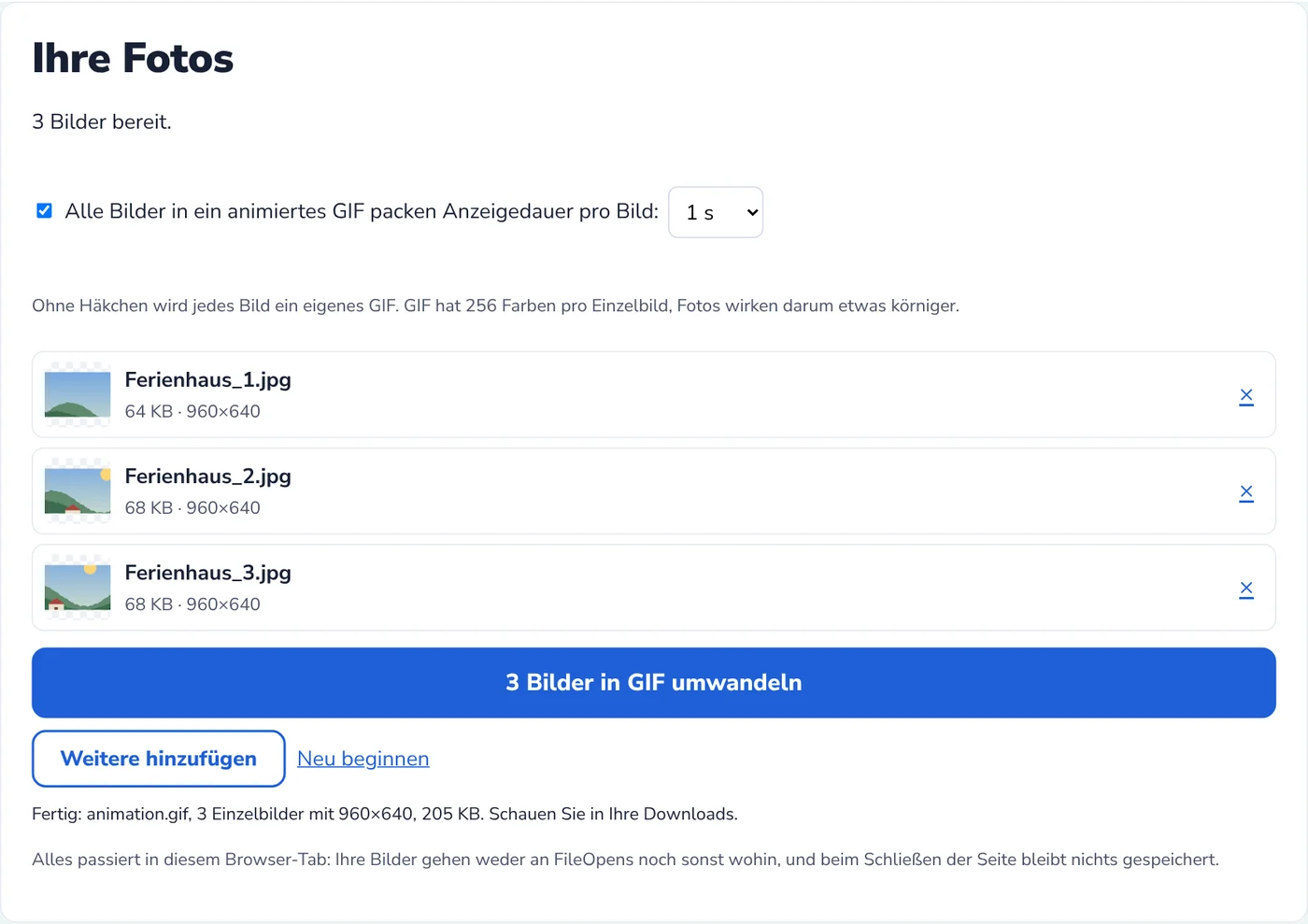
Hier können Sie JPG in GIF umwandeln: Mehrere Fotos werden mit einem Häkchen zu einem animierten GIF, einer kleinen Diashow, die überall von selbst abläuft. Ohne Häkchen wird jedes Foto zu einem eigenen GIF. Wie lange ein Foto zu sehen ist, stellen Sie selbst ein.
oder hierherziehen, in der gewünschten Reihenfolge. Nichts wird hochgeladen.
Ihre Fotos
Alles passiert in diesem Browser-Tab: Ihre Bilder gehen weder an FileOpens noch sonst wohin, und beim Schließen der Seite bleibt nichts gespeichert.
Drei Fotos als animiertes GIF, gemacht mit FileOpens
Ferienhaus_1.jpg bis _3.jpganimation.gif
Kleine Diashow aus drei Bildern (eigenes Beispielbild)
- 3 Fotos, 1 Sekunde pro Foto
- 960 × 640 Pixel, 205 KB
- Läuft endlos
Ein selbst erstelltes Beispiel mit erfundenen Namen und Daten, so wie dieses Tool es anzeigt. Ihre eigenen Dateien bleiben auf Ihrem Gerät.
Aus Fotos wird ein GIF
-
Schritt 1
Fotos wählen
In der Reihenfolge, in der sie laufen sollen.
-
Schritt 2
Häkchen und Tempo
0,2 bis 2 Sekunden pro Foto.
-
Schritt 3
GIF speichern
Ihre Animation oder einzelne GIFs.
Eine Diashow, die ohne Player läuft
Ein animiertes GIF zeigt mehrere Fotos in einem einzigen Bild: vorher und nachher beim Renovieren, die Schritte eines Rezepts, ein Fahrrad von allen Seiten für die Kleinanzeige, eine Serienaufnahme vom Torjubel, die wie ein kurzer Film wirkt. Es läuft in E-Mails, auf Websites und in Foren von selbst, ohne Play-Taste und ohne Videoplayer. Wählen Sie die JPGs in der richtigen Reihenfolge, setzen Sie das Häkchen, stellen Sie das Tempo ein, fertig. Das GIF läuft endlos in einer Schleife.
Reihenfolge und Größe beim Umwandeln von JPG in GIF
Die Animation übernimmt die Größe des ersten Fotos. Fotos in anderem Format, etwa Hochformat zwischen Querformat, werden mittig eingesetzt und nicht verzerrt. Handyfotos werden automatisch richtig ausgerichtet. Mit × nehmen Sie ein Foto aus der Liste, mit „Weitere hinzufügen“ kommen neue ans Ende. Steht ein Foto an der falschen Stelle, entfernen Sie es und fügen Sie es noch einmal hinzu.
Wie groß das GIF wird
Jedes Bild im GIF ist ein vollständiges Foto. Zehn Fotos mit 1080 Pixeln Breite ergeben deshalb schnell mehrere Megabyte. Für eine Website sind unter 2 MB angenehm, für Messenger einige Megabyte. Am meisten bringt es, die Fotos vorher kleiner zu machen, etwa auf 800 Pixel Breite mit Bild verkleinern; danach ist das GIF oft nur noch ein Bruchteil so groß. Für eine Diashow passen 0,5 bis 1 Sekunde pro Foto, mit 0,2 Sekunden wirkt eine Serienaufnahme wie ein Daumenkino.
Warum Fotos im GIF körniger wirken
GIF kann pro Bild nur 256 Farben zeigen. Himmel, Haut und sanfte Übergänge bekommen dadurch Stufen oder einen leicht körnigen Eindruck. Das liegt am Format, nicht an der Umwandlung. Wer die beste Bildqualität will, verschickt die Fotos als JPG oder dreht ein kurzes Video. Für Screenshots, Zeichnungen und Logos, die als JPG gespeichert wurden, sieht GIF dagegen gut aus. Ohne Häkchen wird jedes JPG zu einem eigenen, stehenden GIF, was manche alten Websites verlangen.
Verwandte Werkzeuge
Mehr Einstellungen für Animationen, etwa wie oft sie abläuft oder ob sie vorwärts und rückwärts läuft, bietet GIF erstellen. Um ein GIF wieder in Fotos zu zerlegen, nehmen Sie GIF in JPG. Möchten Sie die Fotos nebeneinander statt nacheinander zeigen, hilft Bilder zusammenfügen. Ihre Fotos werden dabei immer in Ihrem Browser verarbeitet und nicht hochgeladen, Sie können also so oft probieren, wie Sie möchten.
Ideen für Fotos als GIF
Ein GIF aus drei bis acht Fotos passt in viele Alltagssituationen: der Garten im Frühling, Sommer und Herbst für den Familien-Chat, die Fortschritte einer Baustelle für die Bauherren, der Kuchen vom Teig bis zum fertigen Stück für den Vereinsnewsletter, ein Gebrauchtwagen von vorn, von der Seite und innen für die Anzeige. Wählen Sie wenige, aussagekräftige Fotos aus und lassen Sie jedes eine Sekunde stehen; so kann jeder in Ruhe hinschauen, und das GIF bleibt klein.
Weitere Bild-Tools
Fragen zu JPG und GIF
Wie mache ich aus mehreren Fotos ein GIF?
Fotos wählen, Häkchen bei „Alle Bilder in ein animiertes GIF packen“ setzen, Tempo einstellen und speichern.
Passen Hoch- und Querformat zusammen?
Ja, Fotos in anderem Format werden mittig eingesetzt, ohne verzerrt zu werden.
Wie viele Fotos kann ich nehmen?
Es gibt keine feste Grenze; jedes Foto macht das GIF aber größer.
Kann ich das GIF an WhatsApp schicken?
Ja. WhatsApp wandelt GIFs beim Versenden meist in ein kurzes Video um, das sich genauso abspielt.
Warum sieht das GIF körnig aus?
GIF hat nur 256 Farben pro Bild, bei Fotos sieht man das.
Werden meine Fotos hochgeladen?
Nein, das GIF entsteht in Ihrem Browser.