Kostenlos Ihre Bilder werden nicht hochgeladen
Weißen Hintergrund entfernen
Hier können Sie den weißen Hintergrund entfernen, zum Beispiel bei einem Logo, einer eingescannten Unterschrift oder einer Zeichnung auf Papier. Weiß wird durchsichtig, alles andere bleibt Pixel für Pixel, wie es war. Das Ergebnis ist eine PNG, die ohne weißen Kasten auf jedem Hintergrund liegt.
oder hierherziehen. JPG, PNG, WebP und mehr. Nichts wird hochgeladen.
Ihre Bilder
Alles passiert in diesem Browser-Tab: Ihre Bilder gehen weder an FileOpens noch sonst wohin, und beim Schließen der Seite bleibt nichts gespeichert.
Ein Vereinslogo, mit FileOpens freigestellt
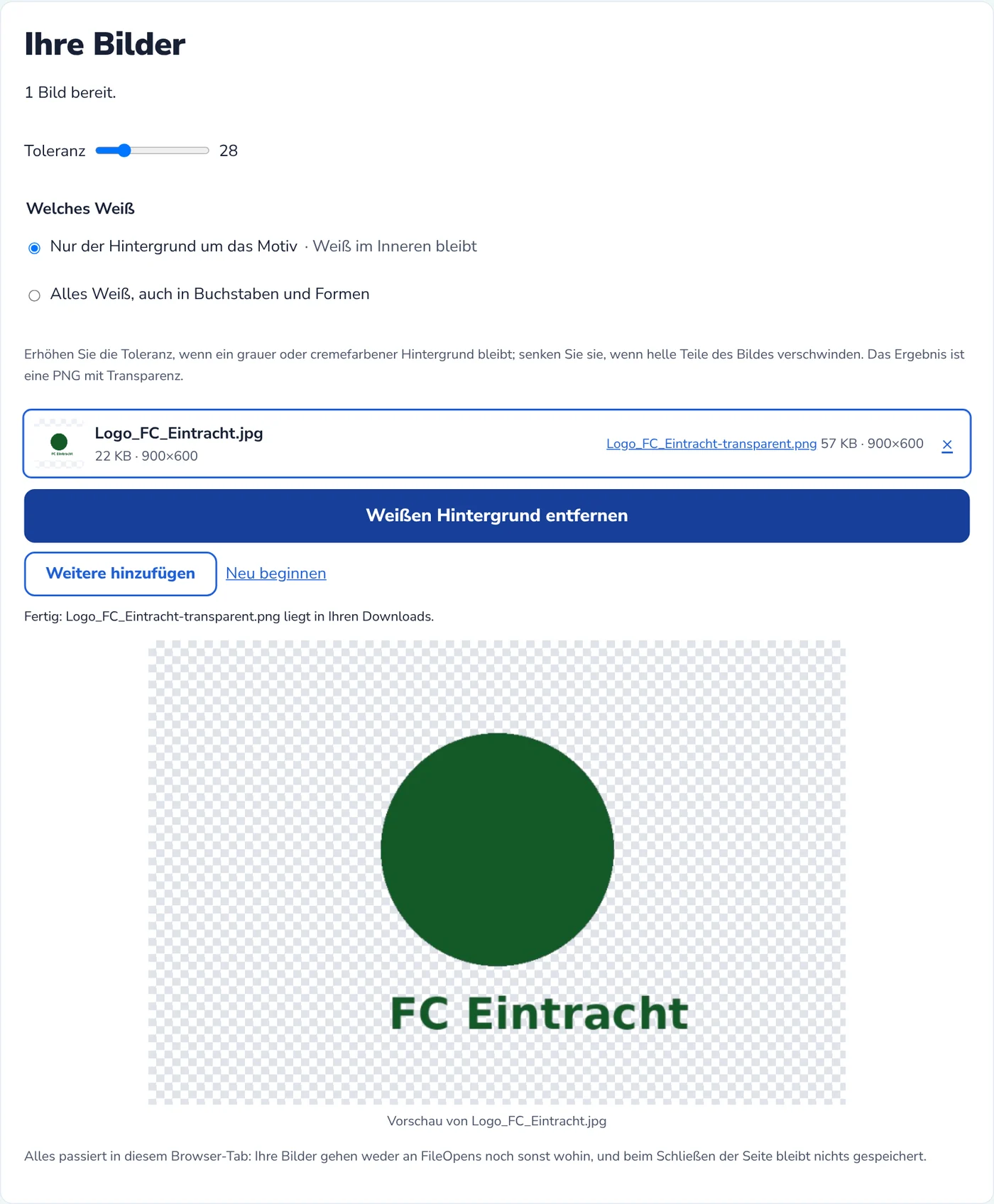
Logo_FC_Eintracht.jpgLogo_FC_Eintracht-transparent.png
Logo als JPG auf Weiß
- Weiß wird durchsichtig
- Linien und Schrift bleiben exakt
- Ergebnis als PNG
Ein selbst erstelltes Beispiel mit erfundenen Namen und Daten, so wie dieses Tool es anzeigt. Ihre eigenen Dateien bleiben auf Ihrem Gerät.
Weiß wird durchsichtig
-
Schritt 1
Bild wählen
Logo, Unterschrift, Stempel oder Zeichnung auf weißem Grund.
-
Schritt 2
Toleranz einstellen
Bis graues oder cremefarbenes Papier verschwunden ist.
-
Schritt 3
PNG speichern
Mit transparentem Hintergrund, bereit für Word, Folien und Websites.
Weiß zu transparent, ganz ohne KI
Liegt ein Motiv auf schlichtem Weiß, braucht es kein KI-Modell. Die Seite macht einfach weiße Pixel durchsichtig. So bleibt jede Linie eines Logos oder einer Unterschrift genau dort, wo sie war; nichts wird versehentlich abgeschnitten, und selbst große Scans sind in einem Bruchteil einer Sekunde fertig. Fast weiße Pixel werden teilweise durchsichtig, damit Kanten weich bleiben und keine weißen Säume entstehen. Für Fotos von Personen, Tieren oder Produkten vor unruhigem Hintergrund ist dagegen Hintergrund entfernen mit KI das richtige Werkzeug.
Nur der Hintergrund oder alles Weiß
Standardmäßig verschwindet nur das Weiß, das mit dem Bildrand verbunden ist. Weiß im Inneren des Motivs bleibt erhalten: das Innere des Buchstabens O, die Augen einer Figur, ein weißer Stern auf blauem Grund. Wählen Sie „Alles Weiß“, wenn auch eingeschlossene weiße Flächen verschwinden sollen, etwa bei einer Schablone oder einer Strichzeichnung, durch die später eine Farbe scheinen soll.
Die richtige Toleranz
Die Toleranz bestimmt, wie weit ein Pixel von reinem Weiß entfernt sein darf und trotzdem als Hintergrund gilt. Scans und Handyfotos von Papier sind selten reinweiß: Erhöhen Sie die Toleranz, bis graues oder cremefarbenes Papier weg ist. Verschwinden dabei helle Teile des Motivs, etwa ein zartes Gelb, gehen Sie wieder etwas zurück. Die Vorschau zeigt das Ergebnis auf einem Karomuster, so sehen Sie sofort, was durchsichtig wird.
Unterschrift transparent machen
Eine Unterschrift, auf weißem Papier fotografiert oder gescannt, wird hier zur PNG, die Sie in Word, LibreOffice oder ein PDF setzen können, ohne dass ein weißer Kasten den Text verdeckt. Unterschreiben Sie mit einem dunklen Stift auf glattem Papier und fotografieren Sie bei Tageslicht ohne Schatten. Für eine tiefschwarze Linie wandeln Sie das Bild zuerst mit Schwarz-Weiß (auf Englisch) um und entfernen danach das Weiß. Bewahren Sie die Datei sorgfältig auf und geben Sie sie nicht weiter, denn mit ihr lässt sich Ihre Unterschrift überall einfügen.
Weißen Hintergrund entfernen bei Logos im JPG-Format
Viele Vereine und kleine Firmen haben ihr Logo nur als JPG auf weißem Grund. JPG kann keine Transparenz speichern, das Ergebnis ist deshalb immer eine PNG. Die JPG-Kompression hinterlässt außerdem feine Sprenkel um dunkle Linien; eine etwas höhere Toleranz räumt sie auf. Enthält das Logo selbst sehr helle Farben, lassen Sie die Toleranz niedrig und wählen „Nur der Hintergrund um das Motiv“. Die transparente PNG lässt sich danach auf farbige Flyer, Trikots oder Folien setzen.
Stempel, Zeichnungen und Kinderbilder
Auch ein eingescannter Firmenstempel lässt sich so freistellen und danach auf Rechnungen oder Angebote setzen. Kinderzeichnungen auf weißem Papier werden zu Aufklebern, Grußkarten oder einem Motiv für die Fototasse. Bei Bleistiftzeichnungen sind die Linien oft sehr hell; lassen Sie die Toleranz dann niedrig, damit feine Striche nicht verschwinden, und hellen Sie das Papier beim Fotografieren mit gutem Licht auf.
Datenschutz
Das Bild wird in Ihrem Browser bearbeitet. Nichts wird hochgeladen, und beim Schließen der Seite bleibt nichts gespeichert. Das ist gerade bei Unterschriften und Firmenstempeln wichtig.
Weitere Bild-Tools
Fragen zum weißen Hintergrund
Brauche ich dafür KI?
Nein. Bei schlichtem Weiß werden einfach die weißen Pixel durchsichtig, das ist genauer und schneller als jede KI.
Bleiben weiße Stellen im Logo erhalten?
Ja, mit „Nur der Hintergrund um das Motiv“. Mit „Alles Weiß“ verschwinden sie ebenfalls.
Warum bleibt ein grauer Rand?
Das Papier war nicht reinweiß. Erhöhen Sie die Toleranz, bis der Rand verschwindet.
Welches Format bekomme ich?
Immer eine PNG, denn nur sie kann den durchsichtigen Hintergrund speichern.
Wird meine Unterschrift hochgeladen?
Nein. Die Datei bleibt auf Ihrem Gerät.