Kostenlos Ohne Konto, ohne Wasserzeichen
MSG in PDF umwandeln
Hier wandeln Sie eine MSG in PDF um, ohne Outlook: Datei hochladen, Seiten prüfen, PDF herunterladen. Der vollständige Kopf steht auf der ersten Seite, die Anhänge bekommen Sie als ZIP.
- Kostenlos. Ohne Konto, ohne Wasserzeichen.
- Anhänge bleiben in einer ZIP erhalten.
- Nichts wird nachgeladen. Keine Zählpixel aus dem Internet.
- Nach 24 Stunden gelöscht. Niemand liest mit.
Ein Angebot, von MSG in PDF mit FileOpens
Angebot_Dachsanierung.msgAngebot_Dachsanierung.pdf + Anhänge (ZIP)
Erfundenes Angebot eines Dachdeckers
- Ohne Outlook umgewandelt
- Aufzählung und Umlaute korrekt
- Angebot als PDF in der ZIP
Ein selbst erstelltes Beispiel mit erfundenen Namen und Daten, so wie dieses Tool es verarbeitet hat. Hochgeladene Dateien werden nach 24 Stunden gelöscht und niemandem gezeigt.
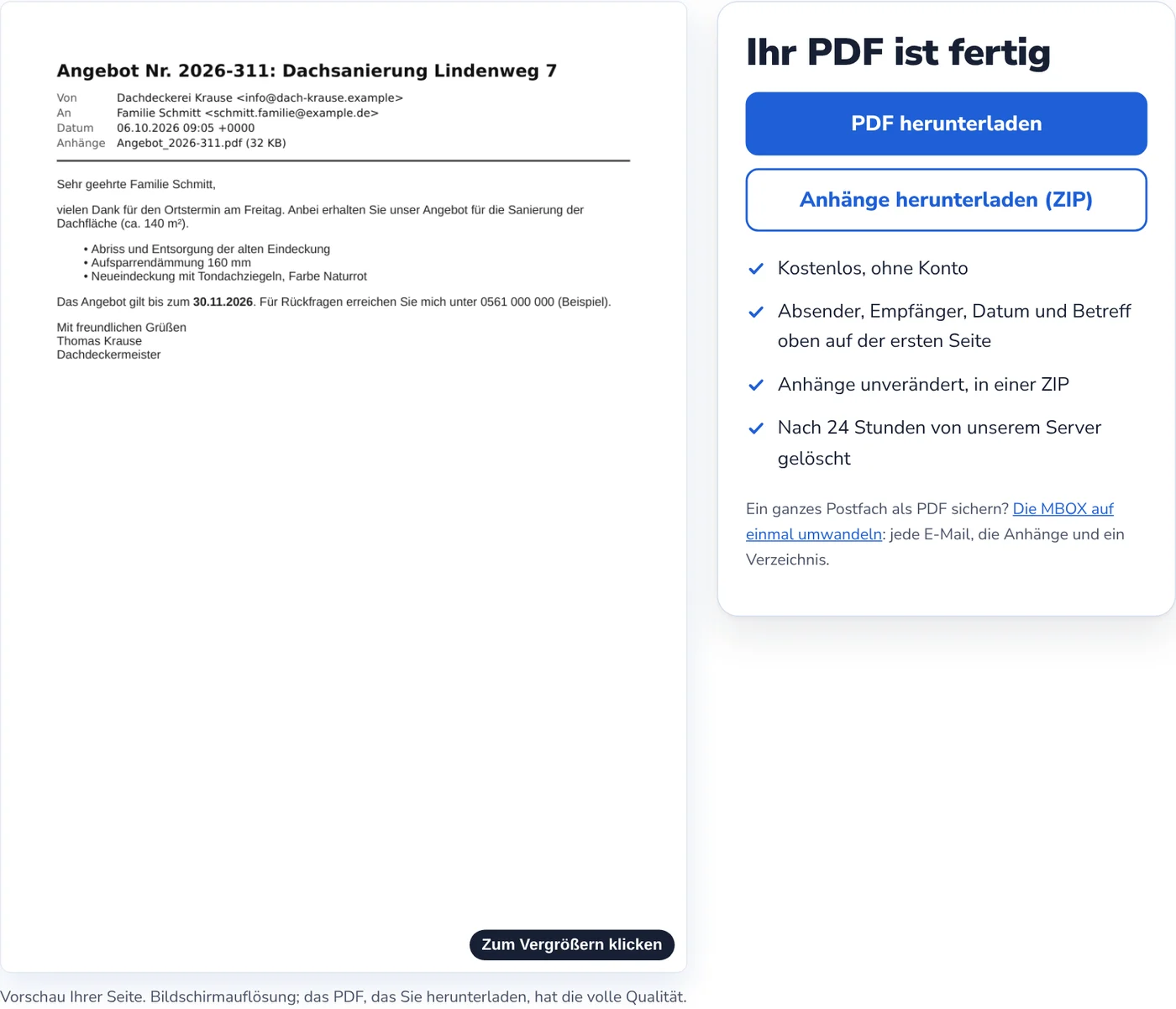
Das Ergebnis: die Outlook-Mail als PDF
Ein erfundenes Angebot eines Dachdeckers mit Aufzählung und PDF im Anhang, von FileOpens umgewandelt.

Outlook-Mails, die als PDF gebraucht werden
- Angebote von Handwerkern
- Zusagen und Kündigungen
- Nachweise für die Personalakte
- Kundenkorrespondenz
- Beweise für den Anwalt
- Belege für das Finanzamt
So wird aus einer Outlook-Mail ein PDF
-
SCHRITT 1
MSG hochladen
Aus Outlook gespeichert oder als Anhang bekommen. Ohne Konto.
-
SCHRITT 2
PDF prüfen
Kopf, Text, Bilder und Anhänge, in wenigen Sekunden.
-
SCHRITT 3
Kostenlos herunterladen
Ohne Zahlung, ohne Anmeldung, ohne Wasserzeichen.
Was in Ihrem PDF steht
- Der Kopf der E-Mail Oben auf der ersten Seite stehen Betreff, Absender, Empfänger, Kopie und Datum, wie bei einer gedruckten E-Mail.
- Die Nachricht, wie sie aussieht Schriften, Farben, Tabellen und Bilder, die mit der E-Mail gekommen sind.
- Alle Sprachen Auch alte Outlook-Nachrichten mit Umlauten, Kyrillisch, Griechisch oder Chinesisch.
- Seitenzahlen A4-Seiten mit „1 / 3“, bereit zum Drucken oder für Anwalt und Steuerbüro.
- Anhänge Im Kopf aufgelistet und unverändert als eine ZIP zurück.
- Durchsuchbar Text bleibt Text: Sie können ihn durchsuchen, markieren und kopieren.
Warum Outlook-Mails als PDF?
Richtig öffnen lässt sich eine MSG nur im klassischen Outlook für Windows. Wer eine Mail an jemanden ohne Outlook geben, sie ausdrucken oder in eine Akte legen will, braucht ein PDF. Als PDF speichert Outlook eine Nachricht zudem nur über den Umweg „Drucken“ mit einem PDF-Drucker. Hier geht es ohne Outlook und auf jedem Gerät.
MSG in PDF umwandeln: so geht es
Wählen Sie die MSG-Datei oben aus. Nach wenigen Sekunden sehen Sie alle Seiten des PDFs: Betreff, Absender, Empfänger, Kopie und Datum, darunter die Nachricht mit ihrer Formatierung und den Bildern. Laden Sie das PDF herunter und die Anhänge als ZIP. Die Feldnamen im PDF sind deutsch, das Datum steht im deutschen Format. Für Mails mit der Endung .eml gibt es EML in PDF.
Die MSG aus Outlook speichern
Im klassischen Outlook für Windows ziehen Sie die Nachricht aus der Liste in einen Ordner auf dem Rechner, oder Sie öffnen sie und wählen Datei, „Speichern unter“ mit dem Dateityp „Outlook-Nachrichtenformat“. Oft bekommen Sie MSG-Dateien auch als Anhang, wenn jemand eine Mail „als Anlage weiterleitet“. Jede wird hier zu einem eigenen PDF, ihre Anhänge bleiben erhalten.
Ein Beispiel: das Angebot vom Dachdecker
Ein Dachdecker schickt sein Angebot per Mail an die Firmenadresse, die Kollegin leitet es als MSG weiter. Zu Hause am Mac ist die Datei nicht lesbar. Hier hochgeladen, ergibt die Mail ein PDF mit Datum, Absender und Gültigkeit des Angebots, das Angebot selbst kommt als PDF in der ZIP. Beides geht dann zusammen an die Bank, die die Sanierung finanzieren soll.
Was im PDF steht
Die erste Seite beginnt mit dem Betreff, darunter Absender, alle Empfänger, Kopie, Datum mit Zeitzone und die Liste der Anhänge mit ihrer Größe. Dann folgt die Nachricht so, wie Outlook sie gespeichert hat: als HTML mit Schriften, Farben, Tabellen und eingebetteten Bildern oder als reiner Text. Lange Nachrichten laufen über mehrere Seiten mit Seitenzahlen. Der Text bleibt Text, Sie können ihn im PDF durchsuchen und kopieren, etwa für einen Schriftsatz oder eine Stellungnahme.
Alte Outlook-Mails mit Umlauten
Nachrichten aus älteren Outlook-Versionen speichern den Text oft in der Codepage des Absenders statt in Unicode. Andere Konverter machen daraus Zeichensalat. Hier wird die Codepage erkannt, sodass Umlaute, ß, Kyrillisch oder Griechisch im PDF richtig stehen. Das gilt auch für Betreff und Namen im Kopf der Mail, die bei alten Nachrichten oft getrennt codiert sind.
Mehrere Nachrichten umwandeln
Pro Durchgang wandelt die Seite eine Nachricht um. Für eine Handvoll Mails laden Sie sie nacheinander hoch, jede bekommt ihr eigenes PDF. Sind es hunderte, etwa ein ganzes Projektpostfach, exportieren Sie in Outlook eine PST-Datei; daraus erstellen wir ein Archiv mit einem PDF je Mail und einem Verzeichnis, gegen Gebühr.
Datenschutz und Grenzen
Beim Erstellen wird nichts aus dem Internet geladen. Datei, PDF und Anhänge werden nach 24 Stunden gelöscht. Einzelne Mails sind kostenlos. Für ein ganzes Outlook-Postfach (PST) bieten wir ein kostenpflichtiges Archiv an, die Seite dafür gibt es bisher nur auf Englisch. Nur lesen, ohne umzuwandeln: MSG-Datei öffnen.
Weitere E-Mail-Tools
Fragen zu MSG und PDF
Brauche ich Outlook dafür?
Nein. Die Umwandlung läuft auf unserem Server, Sie brauchen nur einen Browser.
Funktioniert das mit Besprechungsanfragen?
Ja. Das PDF zeigt ihren Text, Termin und Anhänge.
Werden Umlaute aus alten Outlook-Versionen richtig angezeigt?
Ja, die Codepage des Absenders wird erkannt.
Bleiben die Anhänge erhalten?
Ja, unverändert in einer ZIP.
Was kostet das?
Nichts für einzelne Nachrichten. Nur ganze Postfächer sind kostenpflichtig.
Outlook ist eine Marke der Microsoft Corporation. FileOpens steht mit Microsoft in keiner Verbindung.