Kostenlos Ihre Bilder werden nicht hochgeladen
PNG in PDF umwandeln
Hier können Sie PNG in PDF umwandeln: Screenshots einer Bestellung, eines Chats oder einer Fehlermeldung, Diagramme und Grafiken werden zu einem einzigen PDF zusammengefasst, ein Bild pro Seite, in der Reihenfolge, die Sie festlegen.
oder hierherziehen, auch viele auf einmal. Nichts wird hochgeladen.
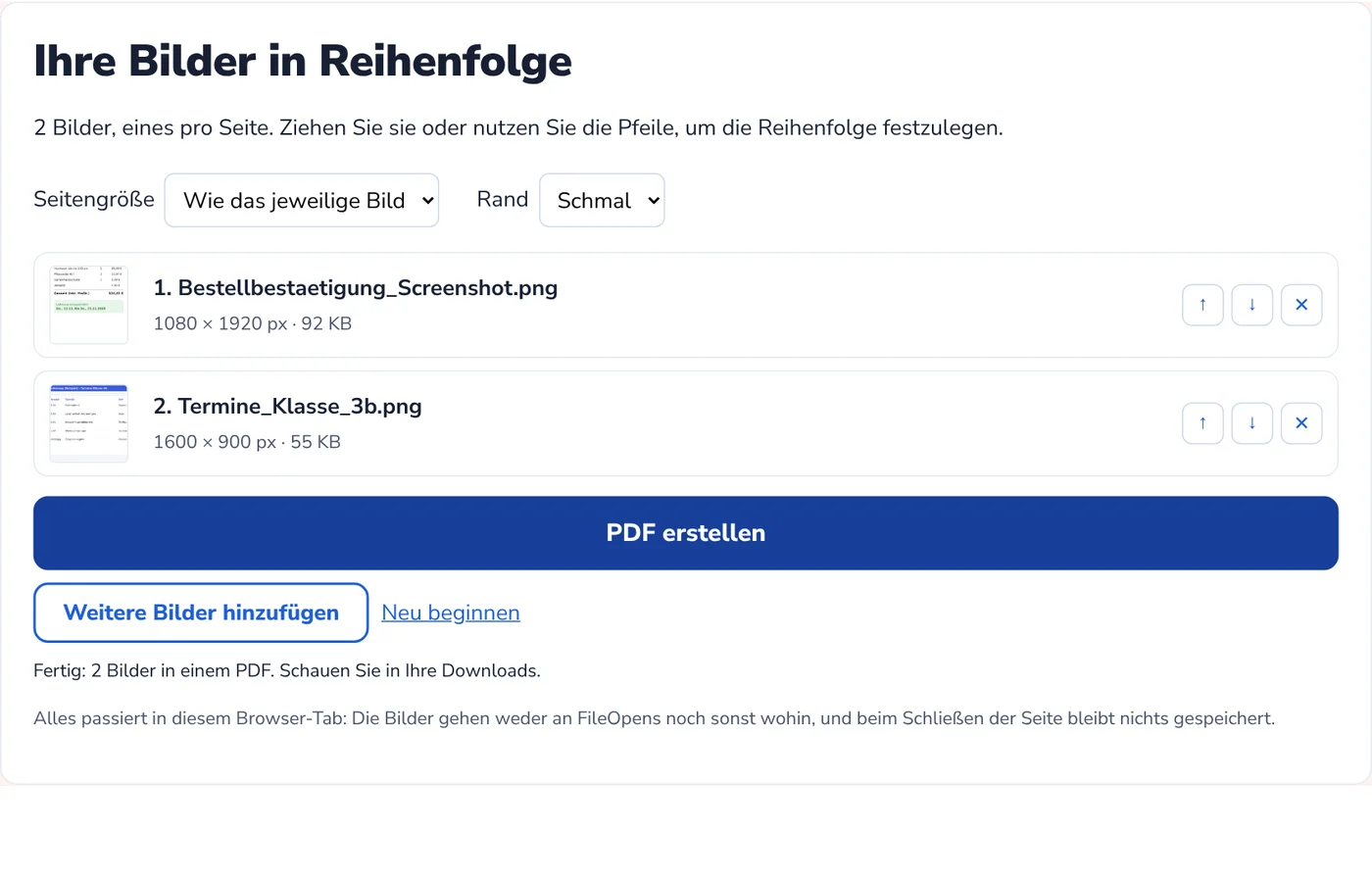
Ihre Bilder in Reihenfolge
Alles passiert in diesem Browser-Tab: Die Bilder gehen weder an FileOpens noch sonst wohin, und beim Schließen der Seite bleibt nichts gespeichert.
Zwei Screenshots in einem PDF, erstellt mit FileOpens
Bestellbestaetigung_Screenshot.png + Termine_Klasse_3b.pngBilder.pdf
Eine erfundene Bestellbestätigung und ein Terminplan
- Ein Bild pro Seite, Hoch- und Querformat
- Pixelgenau übernommen
Ein selbst erstelltes Beispiel mit erfundenen Namen und Daten, so wie dieses Tool es anzeigt. Ihre eigenen Dateien bleiben auf Ihrem Gerät.
So wird aus PNG-Bildern ein PDF
-
Schritt 1
Bilder wählen
Screenshots vom Handy oder aus einem Ordner.
-
Schritt 2
Reihenfolge festlegen
Ziehen oder Pfeile nutzen, Seitengröße und Rand wählen.
-
Schritt 3
PDF erstellen
Das PDF wird sofort heruntergeladen.
Wofür man Screenshots als PDF braucht
Screenshots sind fast immer PNG-Dateien, weil das Format Text und Linien gestochen scharf speichert. Als Beleg reicht ein einzelnes Bild aber oft nicht: Die Bestellbestätigung, die Nachricht des Vermieters und die Fehlermeldung der Software gehören zusammen in ein Dokument für die Verbraucherzentrale, die Hausverwaltung oder den Support. Ein PDF hält die Bilder in der richtigen Reihenfolge zusammen, lässt sich als einziger Anhang verschicken und sauber ausdrucken.
PNG in PDF umwandeln: so geht es
Wählen Sie die PNG-Dateien oben aus oder ziehen Sie sie auf das Feld; am Handy nehmen Sie sie aus der Galerie. Jedes Bild erscheint mit seiner Größe in Pixeln. Bringen Sie die Bilder per Ziehen oder mit den Pfeilen in die richtige Reihenfolge und entfernen Sie Bilder, die nicht ins PDF sollen. „Wie das jeweilige Bild“ macht jede Seite so groß wie ihr Bild; ideal für Screenshots unterschiedlicher Größe. A4 oder US-Letter setzt jedes Bild auf eine Normseite zum Drucken, breite Bilder im Querformat. Dann wählen Sie den Rand und klicken auf „PDF erstellen“.
Verlustfrei: kleine Schrift bleibt lesbar
PNG-Bilder kommen Pixel für Pixel ins PDF, es wird nichts in JPEG umgerechnet. Kleine Schrift in einem Screenshot bleibt deshalb genauso lesbar wie auf dem Bildschirm, und das PDF ist ungefähr so groß wie die PNG-Dateien zusammen. Transparente Bereiche, etwa um ein Logo, bleiben transparent und erscheinen auf Papier weiß. Für Handyfotos ist JPG das bessere Format, dafür gibt es JPG in PDF; für eine Mischung aus GIF-, WebP- und BMP-Bildern gibt es Bilder in PDF.
Ohne Upload, auch bei privaten Daten
Screenshots zeigen oft Kontonummern, Adressen, Kundennummern oder private Nachrichten. Ihr Browser baut das PDF auf Ihrem eigenen Gerät; nichts wird an FileOpens oder Dritte gesendet, es gibt kein Konto und kein Wasserzeichen. Wenn Sie vor dem Weitergeben etwas unkenntlich machen möchten, etwa eine IBAN oder ein Gesicht, nutzen Sie vorher Bild unscharf machen.
Seitengröße und Rand
Für das Lesen am Bildschirm ist „Wie das jeweilige Bild“ ideal: Ein hoher Handy-Screenshot wird eine hohe, schmale Seite, ein breiter Screenshot vom Laptop eine breite, und nichts wird verkleinert. Soll das PDF gedruckt werden, etwa für eine Akte oder einen Brief an die Hausverwaltung, wählen Sie A4: Jedes Bild wird so eingepasst, dass es auf ein Blatt passt, breite Bilder im Querformat. Ein schmaler Rand verhindert, dass der Drucker am Papierrand etwas abschneidet.
Ein Beispiel: Beschwerde mit Belegen
Eine Lieferung kommt nicht, und der Händler antwortet nicht. Für die Verbraucherzentrale oder einen Zahlungsdienst sammeln Sie die Bestellbestätigung, die Versandmitteilung und den Chatverlauf mit dem Kundendienst als Screenshots. Hier werden sie in zeitlicher Reihenfolge zu einem PDF, das Sie als einen Anhang verschicken. Wird die Datei für ein Upload-Formular zu groß, verkleinern Sie sie danach mit PDF komprimieren.
Text im PDF
Die Seiten sind Bilder von Text: Sie können sie lesen und drucken, aber die Wörter nicht durchsuchen oder kopieren. Dafür braucht es eine Texterkennung (OCR), die dieses Tool nicht durchführt; durchsuchbar wird das PDF danach mit PDF durchsuchbar machen. Bilder holen Sie aus einem PDF mit PDF in PNG wieder heraus.
Weitere PDF-Tools
Fragen zu PNG und PDF
Ist das kostenlos?
Ja, ohne Konto und ohne Wasserzeichen.
Werden die Bilder schlechter?
Nein. PNG-Bilder werden verlustfrei, Pixel für Pixel, ins PDF übernommen.
Bleibt Transparenz erhalten?
Ja. Transparente Bereiche bleiben transparent und erscheinen beim Drucken weiß.
Kann ich viele Screenshots in ein PDF packen?
Ja, jedes Bild wird eine Seite, in der Reihenfolge der Liste.
Werden meine Bilder hochgeladen?
Nein, das PDF entsteht in Ihrem Browser.