Kostenlos Ihr PDF wird nicht hochgeladen
PDF in Text umwandeln
Hier können Sie ein PDF in Text umwandeln: Die Wörter aller Seiten erscheinen in einem Feld zum Kopieren, oder Sie speichern sie als .txt-Datei. Das PDF bleibt dabei auf Ihrem Gerät.
oder hierherziehen. Nichts wird hochgeladen.
Der Text Ihres PDFs
Alles passiert in diesem Browser-Tab: Das PDF geht weder an FileOpens noch sonst wohin, und beim Schließen der Seite bleibt nichts gespeichert.
Ein Aufsatz als reiner Text mit FileOpens
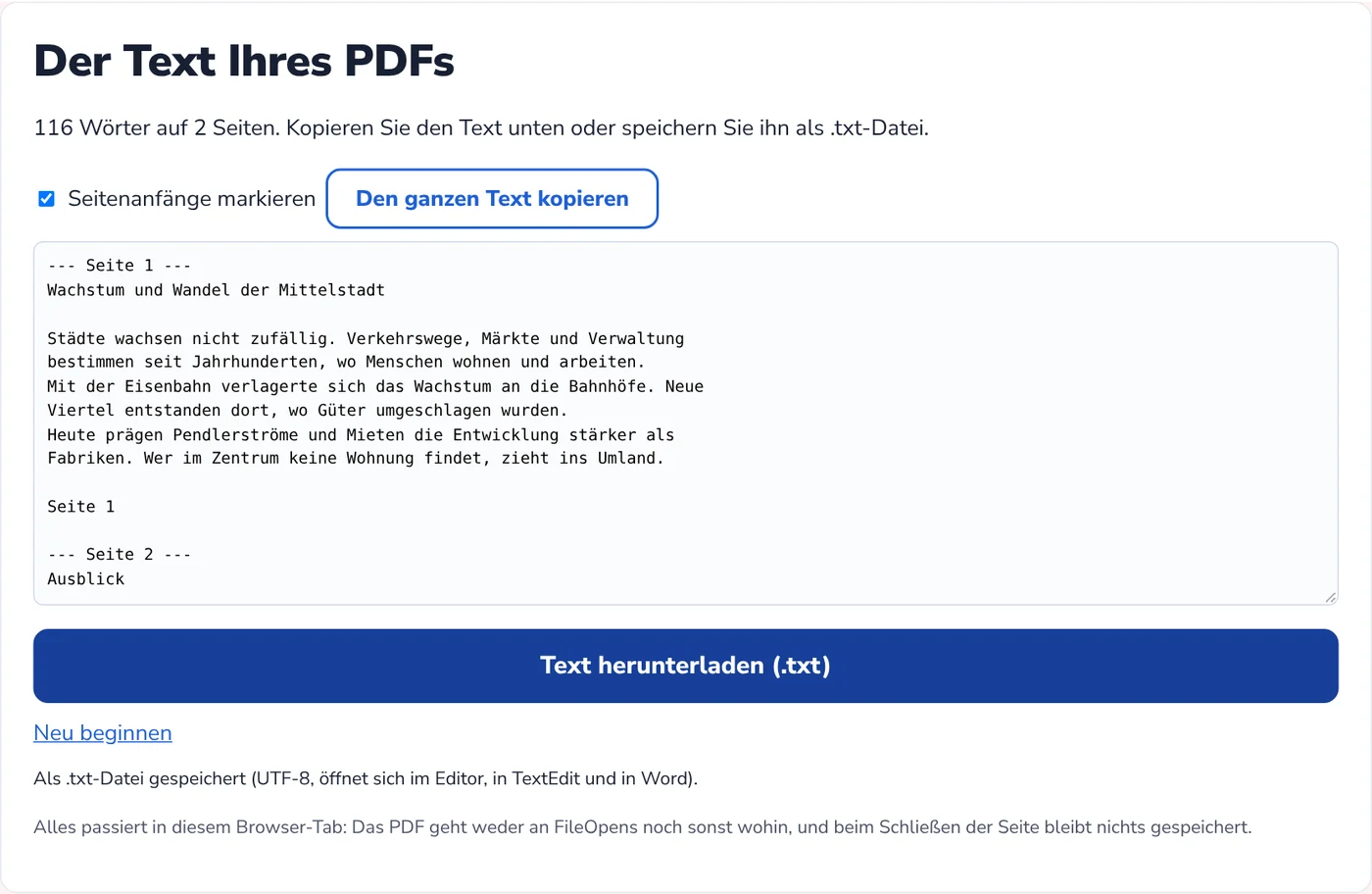
Aufsatz_Stadtentwicklung.pdfAufsatz_Stadtentwicklung.txt
Erfundener Aufsatz mit zwei Seiten
- 116 Wörter, Umlaute und ß erhalten
- Seitenanfänge markiert
- UTF-8-Datei
Ein selbst erstelltes Beispiel mit erfundenen Namen und Daten, so wie dieses Tool es anzeigt. Ihre eigenen Dateien bleiben auf Ihrem Gerät.
So holen Sie den Text aus einem PDF
-
Schritt 1
PDF wählen
Es wird in diesem Tab geöffnet.
-
Schritt 2
Lesen oder kopieren
Der Text aller Seiten steht im Feld.
-
Schritt 3
Als TXT speichern
Eine reine Textdatei, die überall aufgeht.
Warum nicht einfach im PDF-Programm markieren?
Für einen Satz geht das. Bei einem ganzen Dokument ist Markieren und Kopieren mühsam: Kopfzeilen und Seitenzahlen landen mitten im Absatz, die Auswahl endet am Seitenumbruch, oder zwei Spalten werden durcheinander erfasst. Hier wird jede Seite auf einmal gelesen, Zeilen bleiben in Lesereihenfolge, Absätze werden als Leerzeilen übernommen, und auf Wunsch markiert eine Zeile den Beginn jeder Seite. Praktisch zum Zitieren, Übersetzen, für ein anderes Programm oder als schlichte Kopie, die jedes Gerät öffnet.
PDF in Text umwandeln, im Browser
Den Text liest pdf.js, die PDF-Technik von Firefox, direkt in diesem Tab. Ihr PDF wird von der Festplatte in den Speicher der Seite geladen und nie über das Internet geschickt, weder an uns noch an andere. Das passt für Verträge und private Briefe, funktioniert nach dem Laden der Seite auch offline und kennt keine Warteschlange und kein Tageslimit. PDFs, die sich ohne Passwort öffnen, aber gegen Kopieren gesperrt sind, werden ebenfalls gelesen, weil der Text nur Ihnen angezeigt wird. PDFs mit Passwort zum Öffnen müssen vorher entsperrt werden.
Scans enthalten keinen Text
Bleibt das Feld leer, ist das PDF ein Scan oder ein Foto: Die Seiten sind Bilder von Text, kein Text. Die Seite sagt Ihnen das. Typisch ist das bei Unterlagen, die durch einen Kopierer gingen, etwa der eingescannte Bescheid vom Amt. Dann braucht es eine Texterkennung (OCR), die Buchstaben auf dem Bild erkennt: PDF durchsuchbar machen legt den Text unter die Seiten, danach holen Sie ihn hier heraus. Am Handy geht das für einzelne Seiten schnell: Machen Sie die Seite mit PDF in PNG zu einem Bild, öffnen Sie es in den Fotos und markieren Sie den Text mit der Texterkennung von iPhone oder Google Lens. Prüfen Sie Namen und Zahlen danach, OCR kann sich bei einzelnen Zeichen irren.
Was in der .txt-Datei steht
Nur reiner Text: keine Schriftarten, kein Fett, keine Bilder und keine echten Tabellen; eine Tabelle kommt Zeile für Zeile als Zellen mit Leerzeichen dazwischen heraus. Die Datei ist UTF-8 mit Byte-Order-Mark und Windows-Zeilenenden, sodass Editor, TextEdit, Word und jedes Programm für Code sie mit allen Umlauten und dem ß richtig öffnen. Soll die Formatierung erhalten bleiben, ist ein Textdokument nicht das richtige Ziel; dann ist es besser, im PDF selbst zu arbeiten oder das Original zu nutzen.
Spalten, Fußnoten und seltsame Reihenfolgen
Der Text kommt in der Reihenfolge, in der das PDF ihn speichert, was fast immer der Lesereihenfolge entspricht. Bei zweispaltigem Satz erscheint meist erst die eine Spalte vollständig, dann die andere. In manchen PDFs aus Layoutprogrammen kommen Textkästen in der Reihenfolge, in der sie gezeichnet wurden. Fußnoten, Kopf- und Fußzeilen werden dort übernommen, wo sie auf der Seite stehen. Am Zeilenende getrennte Wörter bleiben getrennt, wie auf der Seite.
Ein Beispiel: Zitate für die Hausarbeit
Für eine Seminararbeit brauchen Sie mehrere Absätze aus einem Aufsatz, der als PDF vorliegt. Statt jede Stelle einzeln zu markieren, holen Sie den ganzen Text auf einmal, suchen im Editor die passenden Stellen und übernehmen sie samt Seitenzahl, die Ihnen die Markierung „Seite 7“ im Text verrät. Brauchen Sie nur einen Teil, schneiden Sie ihn vorher mit PDF Seiten extrahieren heraus.
Weitere PDF-Tools
Fragen zu PDF und Text
Wird mein PDF hochgeladen?
Nein, pdf.js liest es in Ihrem Browser.
Warum ist kein Text da?
Das PDF ist ein Scan, die Seiten sind Bilder. Dann braucht es eine Texterkennung.
Geht es mit kopiergeschützten PDFs?
Ja, wenn sie sich ohne Passwort öffnen lassen.
Bleiben Tabellen erhalten?
Nur als Text mit Leerzeichen zwischen den Zellen.
Werden Umlaute richtig gespeichert?
Ja, die Datei ist UTF-8 und öffnet sich überall mit ä, ö, ü und ß.