Kostenlos Ihre Fotos werden nicht hochgeladen
Bild zuschneiden
Hier können Sie ein Bild zuschneiden: störende Ränder weg, ein Querformat zum Quadrat, ein Screenshot ohne Fensterleisten. Sie ziehen den Rahmen mit der Maus oder dem Finger und sehen die Größe in Pixeln sofort. Der Rest bleibt in voller Qualität.
oder hierherziehen. JPG, PNG, WebP, HEIC und mehr. Nichts wird hochgeladen.
Ihre Bilder
Alles passiert in diesem Browser-Tab: Ihre Bilder gehen weder an FileOpens noch sonst wohin, und beim Schließen der Seite bleibt nichts gespeichert.
Ein Foto, mit FileOpens zugeschnitten
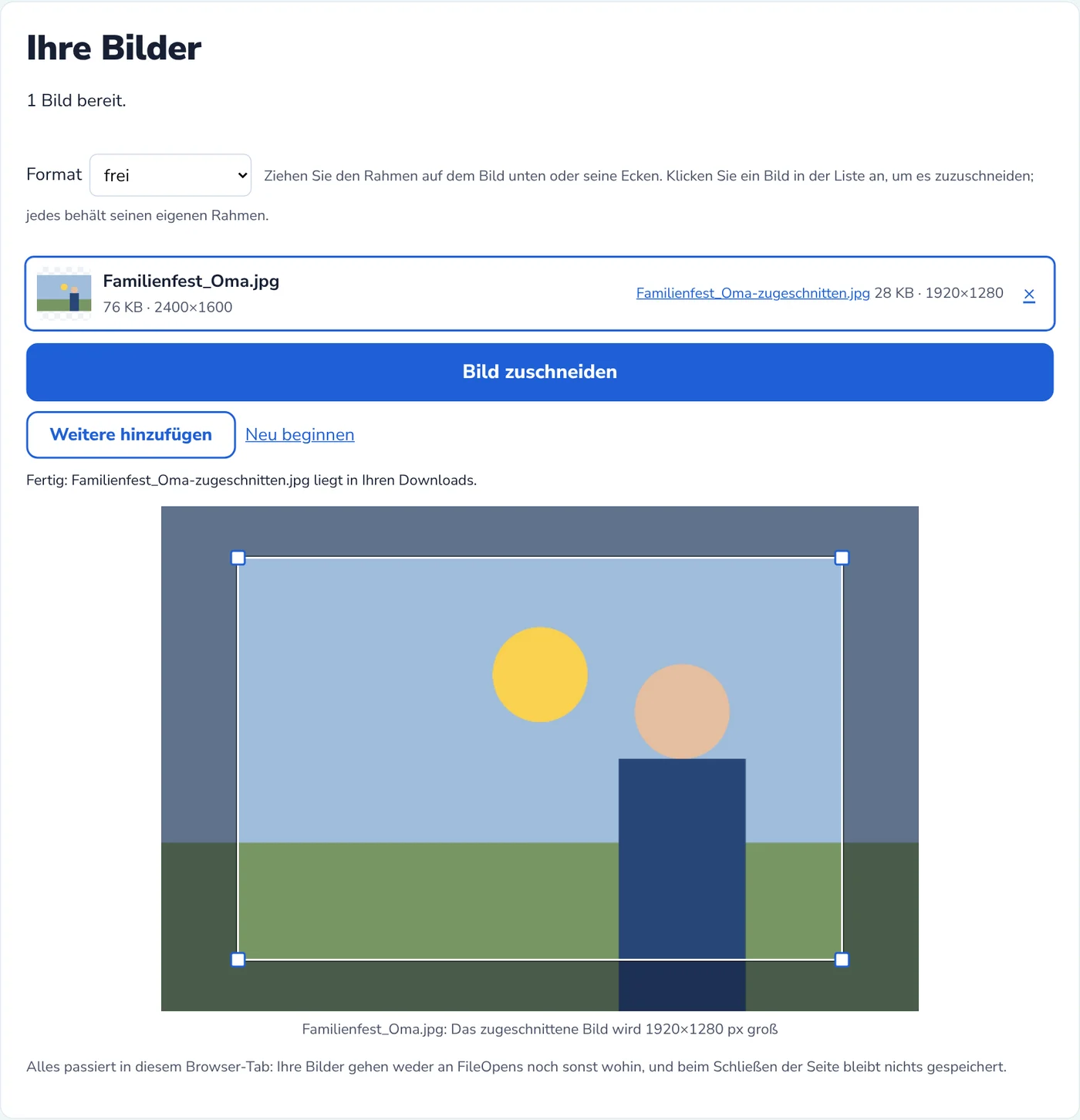
Familienfest_Oma.jpgFamilienfest_Oma-zugeschnitten.jpg
Ausschnitt aus einem Familienfoto
- Originalpixel des Ausschnitts
- Größe in Pixeln wird angezeigt
Ein selbst erstelltes Beispiel mit erfundenen Namen und Daten, so wie dieses Tool es anzeigt. Ihre eigenen Dateien bleiben auf Ihrem Gerät.
So schneiden Sie zu
-
Schritt 1
Bild wählen
Ein Foto oder mehrere, jedes bekommt seinen eigenen Rahmen.
-
Schritt 2
Rahmen ziehen
Verschieben, an den Ecken größer oder kleiner machen, Format wählen.
-
Schritt 3
Speichern
Nur der gewählte Ausschnitt, in den Originalpixeln.
Wofür man zuschneidet
Zuschneiden entfernt die Ränder eines Bildes: den Fremden am Rand des Urlaubsfotos, die unaufgeräumte Ecke im Hintergrund, Browserleiste und Taskleiste um einen Screenshot, den Tisch um ein abfotografiertes Dokument. Gleichzeitig ändert es das Format, etwa ein Querformat in ein Quadrat für ein Profilbild oder eine Kleinanzeige, oder ein Hochformat in 9:16 für eine Story.
Bild zuschneiden: so funktioniert der Rahmen
Nach dem Auswählen erscheint das erste Bild mit einem Rahmen darüber. Ziehen Sie innerhalb des Rahmens, um ihn zu verschieben, ziehen Sie an einer Ecke, um ihn zu vergrößern oder zu verkleinern, oder ziehen Sie außerhalb, um einen neuen Rahmen aufzuziehen. Unter dem Bild steht während des Ziehens die Größe des Ergebnisses in Pixeln. Haben Sie mehrere Bilder gewählt, klicken Sie ein Bild in der Liste an; jedes behält seinen eigenen Rahmen.
Feste Formate
Wählen Sie vor dem Ziehen ein Format, bleibt der Rahmen in diesem Seitenverhältnis: quadratisch 1:1 für Profilbilder und Marktplätze, 4:3 für klassische Fotos und Folien, 3:2 für Abzüge, 16:9 für Videos, Vorschaubilder und breite Bildschirme, 4:5 für Instagram-Beiträge im Hochformat und 9:16 für Storys und Reels. „Frei“ erlaubt jede Form.
Qualität und Formate
Der Ausschnitt behält die Originalpixel des gewählten Bereichs, nichts wird skaliert. JPG wird als JPG mit Qualität 92 gespeichert, PNG bleibt PNG mit Transparenz, WebP bleibt WebP. HEIC, AVIF, GIF, BMP und TIFF werden als PNG gespeichert, das jedes Programm öffnet. Braucht der Ausschnitt danach eine bestimmte Pixelgröße, hilft Bild verkleinern.
Tipps für gängige Fälle
Für ein Profilbild schneiden Sie quadratisch um das Gesicht mit etwas Luft über dem Kopf; die meisten Seiten zeigen es als Kreis, wichtige Details gehören also nicht in die Ecken. Bei einem Screenshot schneiden Sie Fensterleisten und Taskleiste ab, damit nur der Inhalt bleibt, und schützen dabei gleich Uhrzeit, Akkustand und Benachrichtigungen vor fremden Blicken. Bei abfotografierten Dokumenten schneiden Sie eng an der Blattkante entlang; das macht die Datei kleiner und das Dokument besser lesbar.
Zuschneiden oder verkleinern?
Beides macht ein Bild kleiner, aber auf unterschiedliche Weise. Zuschneiden entfernt einen Teil des Bildes und behält die Schärfe des Rests; verkleinern behält das ganze Motiv und reduziert die Zahl der Pixel. Für ein Profilbild aus einem Gruppenfoto schneiden Sie zuerst zu und verkleinern danach auf die verlangte Größe, zum Beispiel 400 × 400 Pixel. Umgekehrt verlieren Sie Details, die Sie beim Zuschneiden noch gebraucht hätten. Liegt ein Foto schief, drehen Sie es vorher mit Bild drehen gerade.
Am Computer und am Handy
Am Computer ziehen Sie den Rahmen mit der Maus, am Handy mit dem Finger; beides funktioniert in allen aktuellen Browsern. Fotos vom iPhone im Format HEIC werden direkt gelesen. Mehrere Bilder lassen sich in einem Durchgang zuschneiden und am Ende als ZIP speichern, praktisch für eine Reihe von Produktfotos.
Datenschutz
Ihre Bilder werden im Browser zugeschnitten und nicht hochgeladen. Kameradaten werden nicht in die neue Datei übernommen.
Weitere Bild-Tools
Fragen zum Zuschneiden
Verliert das Bild beim Zuschneiden an Qualität?
Nein. Der Ausschnitt behält die Originalpixel. Nur JPGs werden neu gespeichert, mit Qualität 92.
Wie schneide ich ein Bild quadratisch zu?
Wählen Sie „quadratisch 1:1“ und ziehen Sie den Rahmen über den gewünschten Bereich.
Kann ich mehrere Bilder unterschiedlich zuschneiden?
Ja. Jedes Bild in der Liste behält seinen eigenen Rahmen.
Funktioniert das am Handy?
Ja, den Rahmen ziehen Sie dort mit dem Finger.
Werden meine Fotos hochgeladen?
Nein, das Zuschneiden passiert in Ihrem Browser.