Kostenlos Ihre Dateien werden nicht hochgeladen
WebP in GIF umwandeln
Hier können Sie WebP in GIF umwandeln: Animierte WebP-Dateien von Websites, Sticker-Paketen und Messengern werden GIFs, die in E-Mails, PowerPoint, Foren und älteren Chat-Apps abgespielt werden. Jedes Einzelbild behält seine eigene Anzeigedauer.
oder hierherziehen, auch mehrere. Nichts wird hochgeladen.
Ihre WebP-Dateien
Alles passiert in diesem Browser-Tab: Ihre Bilder gehen weder an FileOpens noch sonst wohin, und beim Schließen der Seite bleibt nichts gespeichert.
Ein animierter Sticker als GIF mit FileOpens
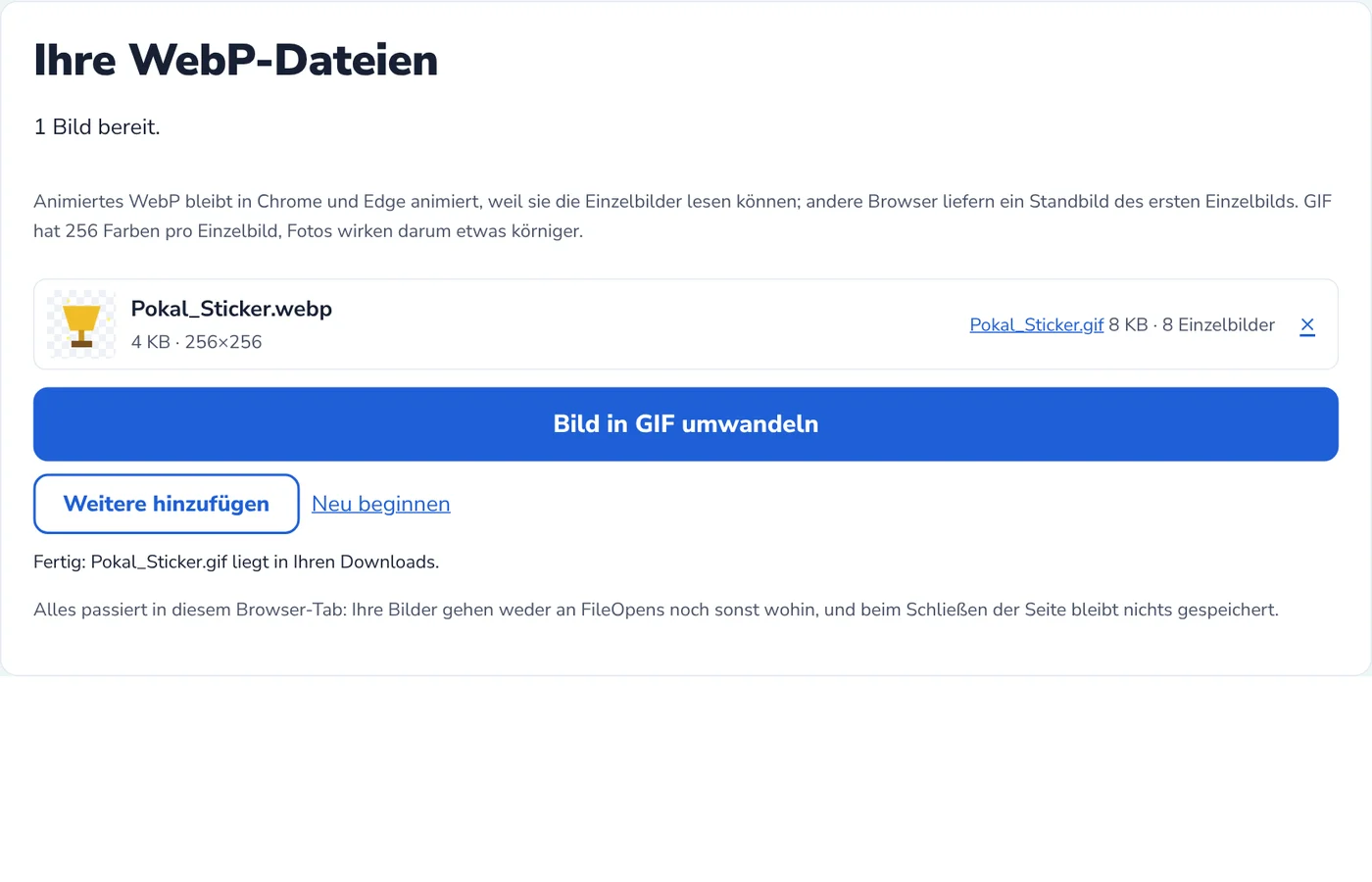
Pokal_Sticker.webpPokal_Sticker.gif
Eigener animierter Sticker mit 8 Einzelbildern
- Alle 8 Einzelbilder übernommen
- Läuft endlos
- Umgewandelt in Chrome
Ein selbst erstelltes Beispiel mit erfundenen Namen und Daten, so wie dieses Tool es anzeigt. Ihre eigenen Dateien bleiben auf Ihrem Gerät.
Von WebP zu GIF
-
Schritt 1
WebP wählen
Animiert oder still, eine oder mehrere.
-
Schritt 2
Einzelbilder lesen
Die Liste zeigt, wie viele Bilder gefunden wurden.
-
Schritt 3
GIF speichern
Animiert, in Endlosschleife.
Woher animierte WebP-Dateien kommen
WebP kann Animationen enthalten und ist viel kleiner als GIF, darum nutzen viele Websites, Sticker-Pakete und Messenger es stattdessen. Speichern Sie so eine Animation, bekommen Sie eine .webp-Datei, die sich im Browser bewegt, in E-Mail-Programmen, PowerPoint, älteren Chat-Apps, Forensoftware und Bildbearbeitungen aber oft nur als Standbild erscheint oder gar nicht. GIF ist das alte Format für kleine Animationen und läuft praktisch überall, darum wandeln viele zurück.
WebP in GIF: wie die Umwandlung funktioniert
Chrome und Edge können ein animiertes WebP über eine Browserfunktion namens ImageDecoder Bild für Bild lesen. Die Seite nimmt so jedes Einzelbild mit seiner eigenen Anzeigedauer und schreibt sie mit dem GIF-Encoder gifenc in ein animiertes GIF, das wie die meisten WebP-Animationen endlos läuft. In Browsern ohne ImageDecoder, also Safari und Firefox in vielen Versionen, kann die Seite nur das erste Bild lesen, und Sie bekommen ein stilles GIF; die Liste nennt die Zahl der gefundenen Bilder, damit Sie das sehen. Für Animationen öffnen Sie diese Seite deshalb in Chrome oder Edge. Stille WebP-Bilder klappen in jedem Browser.
Was GIF verändert
GIF stammt aus dem Jahr 1987 und zeigt höchstens 256 Farben pro Einzelbild. Für Comic-Sticker, Schrift und flache Grafiken reicht das; bei Clips mit Fotos werden die Farben reduziert, und feine Verläufe können körnig wirken. Transparenz kennt GIF nur ganz oder gar nicht, weiche Schatten und halbdurchsichtige Kanten werden also entweder deckend oder unsichtbar. Und GIF komprimiert viel schwächer als WebP: Rechnen Sie damit, dass das GIF mehrfach so viel wiegt wie die WebP-Datei.
Größe im Griff behalten
Für E-Mails und Foren mit Größengrenze lohnt es sich, Animationen kleinzuhalten. Ein Sticker mit 512 × 512 Pixeln ist als GIF oft schon über 1 MB. Verkleinern Sie die Animation danach mit Bild verkleinern auf 256 Pixel, wenn sie nur klein angezeigt wird. Für längere Clips ist ein Video oft die bessere Wahl als jedes GIF.
Typische Fälle
Ein animierter Sticker aus einem Messenger, der in eine Präsentation soll; eine kleine Ladeanimation von einer Website für ein Handbuch; eine Animation für einen Newsletter, dessen Mailprogramm kein WebP abspielt; ein Reaktionsbild für ein älteres Forum. Für eigene Animationen aus Fotos gibt es GIF erstellen, und ein Standbild bekommen Sie mit WebP in PNG.
Privat
Die Dateien werden in Ihrem Browser gelesen und umgewandelt, nichts wird hochgeladen. Achten Sie bei Stickern und Animationen von anderen auf das Urheberrecht, bevor Sie sie veröffentlichen.
Ein Beispiel: Sticker für die Vereinspräsentation
Für die Jahresversammlung des Sportvereins soll ein animierter Pokal-Sticker aus der Vereinsgruppe in die PowerPoint-Präsentation. PowerPoint zeigt das WebP nur als Standbild. Hier umgewandelt, läuft das GIF auf der Folie in Endlosschleife, und weil der Sticker flache Farben hat, sieht man von den 256 Farben nichts. Prüfen Sie die Animation vor dem Termin einmal im Präsentationsmodus. Läuft sie dort zu schnell oder zu langsam, liegt das an der Dauer, die der Sticker selbst für jedes Bild festlegt; die Seite übernimmt sie unverändert.
Weitere Bild-Tools
Fragen zu WebP und GIF
Bleibt die Animation erhalten?
Ja, in Chrome und Edge mit jedem Einzelbild und seiner Dauer. Safari und viele Firefox-Versionen lesen nur das erste Bild.
Warum ist das GIF so viel größer?
GIF komprimiert viel schwächer als WebP und hat nur 256 Farben pro Bild.
Läuft das GIF endlos?
Ja, wie die meisten WebP-Animationen.
Was passiert mit halbdurchsichtigen Kanten?
GIF kennt nur ganz oder gar nicht durchsichtig; weiche Kanten werden hart.
Werden meine Dateien hochgeladen?
Nein, alles passiert in Ihrem Browser.