Kostenlos Ihre Dateien werden nicht hochgeladen
TGA in PNG umwandeln
Hier können Sie TGA in PNG umwandeln: Targa-Dateien aus Spiele-Engines, Mods, 3D- und Videoprogrammen werden PNGs mit denselben Pixeln und demselben Alphakanal, die jedes Gerät öffnet. Die Liste zeigt das Format jeder Datei.
oder hierherziehen, auch ganze Ordner. Nichts wird hochgeladen.
Ihre TGA-Dateien
Alles passiert in diesem Browser-Tab: Ihre Bilder gehen weder an FileOpens noch sonst wohin, und beim Schließen der Seite bleibt nichts gespeichert.
Eine Spielfigur im TGA-Format als PNG mit FileOpens
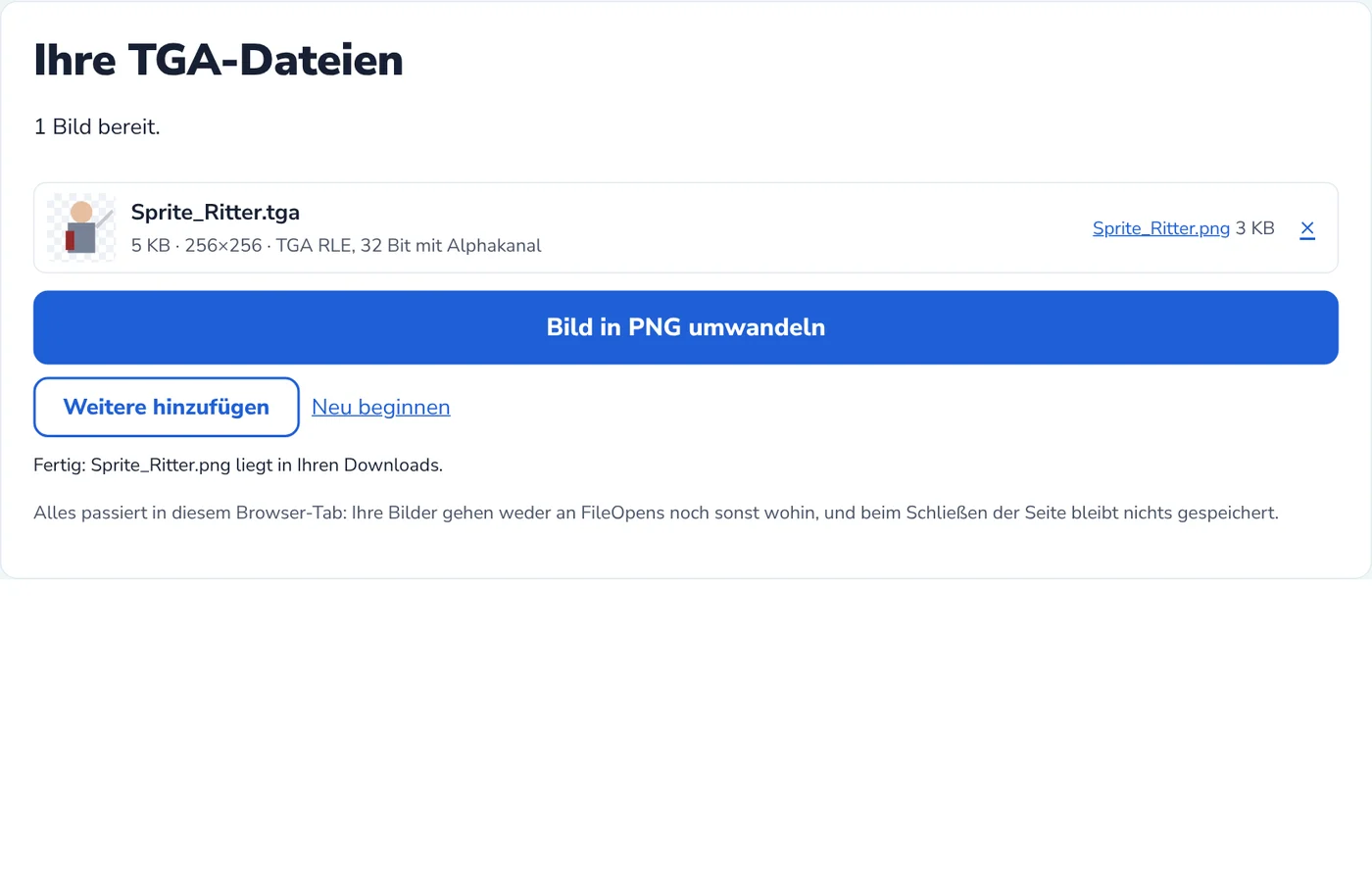
Sprite_Ritter.tgaSprite_Ritter.png
Eigene Spielfigur mit Alphakanal
- RLE, 32 Bit mit Alphakanal erkannt
- Transparenz bleibt exakt
Ein selbst erstelltes Beispiel mit erfundenen Namen und Daten, so wie dieses Tool es anzeigt. Ihre eigenen Dateien bleiben auf Ihrem Gerät.
Von TGA zu PNG
-
Schritt 1
TGA wählen
Einzelne Dateien oder einen Ordner.
-
Schritt 2
Format prüfen
Die Liste zeigt etwa „RLE, 32 Bit mit Alphakanal“.
-
Schritt 3
PNG speichern
Einzeln oder alle zusammen als ZIP.
Warum sich TGA-Dateien nicht öffnen
TGA oder Targa wurde 1984 von Truevision für seine Grafikkarten entwickelt und wurde zum Standard für Bilder mit Alphakanal. Spiele-Engines, Mods, 3D-Programme und Videowerkzeuge nutzen es bis heute für Texturen, Sprites und gerenderte Bilder. Photoshop, GIMP und Vorschau am Mac öffnen es, die Fotos-App unter Windows, Browser, Handys und die meisten Websites nicht; eine TGA, die Sie bekommen, erscheint deshalb oft als leeres Symbol. PNG behält dieselben Pixel und dieselbe Transparenz und öffnet sich überall.
Welche TGA-Dateien funktionieren
Die Seite liest Echtfarben-TGAs mit 16, 24 und 32 Bit pro Pixel, Graustufen-TGAs und TGAs mit Farbtabelle, unkomprimiert und mit RLE-Kompression, also die Typen 1, 2, 3, 9, 10 und 11. Sie beachtet die Angabe, ob die Zeilen oben oder unten beginnen, damit die Bilder richtig herum herauskommen. Die Liste zeigt das Format jeder Datei, etwa „RLE, 32 Bit mit Alphakanal“.
TGA in PNG: der Alphakanal
Viele TGA-Texturen haben einen Alphakanal: einen Ausschnitt für Sprites, Blattwerk und Bedienelemente, manchmal auch eine Glanz- oder Höhenmaske. Das PNG behält den Alphakanal exakt, diese Bereiche erscheinen im Betrachter also durchsichtig. Manche Programme schreiben 32-Bit-TGAs, deren Alpha überall null ist, was das ganze Bild unsichtbar machen würde; ist jedes Pixel durchsichtig, behandelt die Seite das Bild als deckend, damit Sie die Farben sehen.
Einen Texturordner auf einmal umwandeln
Ziehen Sie einen ganzen Ordner mit TGA-Dateien auf das Feld: Jede zeigt Größe und Format, und „Alle als ZIP herunterladen“ liefert ein Paket mit den PNGs unter den alten Namen. So lässt sich ein Mod-Paket schnell durchsehen oder ein Satz Sprites für eine moderne Engine wie Godot oder Unity vorbereiten, die PNG direkt importieren.
Renderbilder aus 3D-Programmen
Blender, 3ds Max und Cinema 4D speichern Einzelbilder und Bildfolgen oft als TGA. Für Freigaben, Portfolios und Präsentationen ist PNG die verlustfreie Wahl, wenn Transparenz gebraucht wird; ohne Transparenz ergibt TGA in JPG viel kleinere Dateien.
Privat
Die Dateien werden in Ihrem Browser gelesen, nichts wird hochgeladen. Für DirectX-Texturen gibt es DDS in PNG.
Ein Beispiel aus der Videoproduktion
Videoschnitt- und Compositing-Programme exportieren Einzelbilder mit Transparenz oft als TGA, etwa Bauchbinden mit Namen oder Logo-Animationen. Für eine Vorschau an den Kunden oder für die Website des Studios braucht es PNG: Es behält die durchsichtige Fläche um Schrift und Logo, und jeder Browser zeigt es an. Wandeln Sie die ganze Folge auf einmal um und wählen Sie die Bilder, die Sie zeigen möchten.
Was gleich bleibt
Breite, Höhe und jedes einzelne Pixel bleiben unverändert, TGA und PNG sind beide verlustfrei. Die PNG-Datei ist meist kleiner, weil PNG geschickter komprimiert als die einfache RLE-Kompression von TGA. Graustufen-TGAs werden als graues PNG gespeichert, TGAs mit Farbtabelle bekommen genau ihre Farben. Ältere 16-Bit-TGAs, wie sie manche Spiele aus den Neunzigern nutzen, werden auf volle Farbtiefe gebracht, ohne dass sich das Bild sichtbar ändert. Auch sehr große Texturen mit 4096 Pixeln Kantenlänge klappen, am Computer schneller als am Handy.
Weitere Bild-Tools
Fragen zu TGA und PNG
Bleibt der Alphakanal erhalten?
Ja, exakt. Durchsichtige Bereiche bleiben durchsichtig.
Warum stand mein Bild früher auf dem Kopf?
TGA kann Zeilen von unten speichern. Die Seite beachtet das und dreht richtig.
Welche TGA-Typen gehen?
Die Typen 1, 2, 3, 9, 10 und 11, mit 16, 24 oder 32 Bit, mit oder ohne RLE.
Kann ich einen ganzen Ordner umwandeln?
Ja, am Ende alles als ZIP.
Werden meine Dateien hochgeladen?
Nein, alles passiert in Ihrem Browser.