Kostenlos Ihre Bilder werden nicht hochgeladen
PNG in GIF umwandeln
Hier können Sie PNG in GIF umwandeln: Jedes PNG wird zu einem GIF mit seinem durchsichtigen Hintergrund, oder Sie setzen ein Häkchen und machen aus mehreren PNGs ein animiertes GIF, das von selbst in einer Schleife läuft. Wie lange jedes Bild zu sehen ist, wählen Sie selbst.
oder hierherziehen, in der Reihenfolge der Animation. Nichts wird hochgeladen.
Ihre Bilder
Alles passiert in diesem Browser-Tab: Ihre Bilder gehen weder an FileOpens noch sonst wohin, und beim Schließen der Seite bleibt nichts gespeichert.
Vier PNGs als animiertes GIF, gemacht mit FileOpens
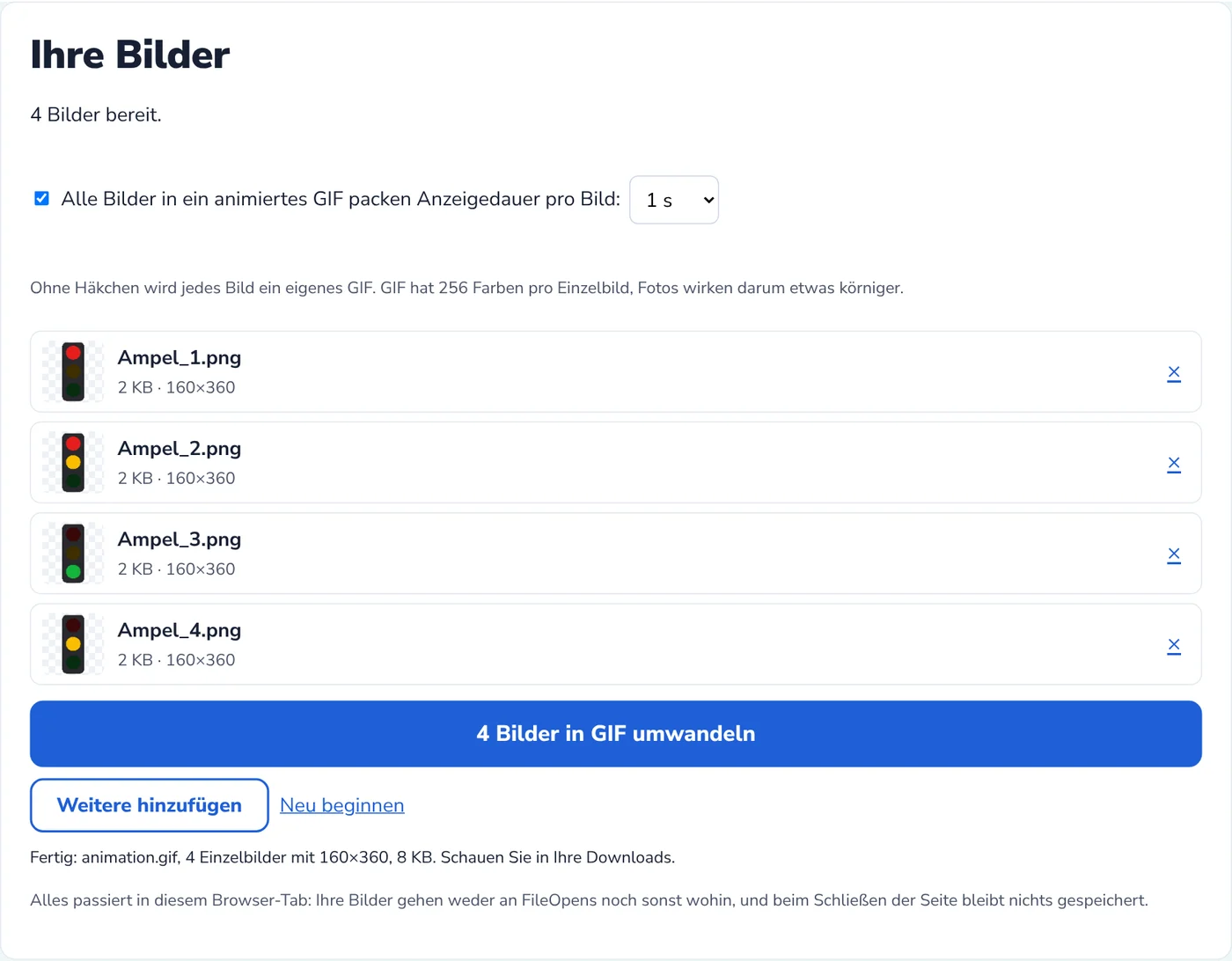
Ampel_1.png bis Ampel_4.pnganimation.gif
Ampelphasen als kleine Animation (eigenes Beispiel)
- 4 Bilder, 1 Sekunde pro Bild
- 160 × 360 Pixel, 8 KB
- Läuft endlos
Ein selbst erstelltes Beispiel mit erfundenen Namen und Daten, so wie dieses Tool es anzeigt. Ihre eigenen Dateien bleiben auf Ihrem Gerät.
Von PNG zu GIF
-
Schritt 1
PNGs wählen
Ein Bild oder eine Bildfolge.
-
Schritt 2
Einzeln oder animiert
Häkchen setzen und die Dauer pro Bild wählen.
-
Schritt 3
GIF speichern
Die einzelnen GIFs oder Ihre Animation.
Aus einer Bildfolge wird eine Animation
Der häufigste Grund für PNG in GIF ist eine kleine Animation: Bilder aus einem Zeichenprogramm, Schritte einer Anleitung als Screenshots, ein Diagramm, das sich Monat für Monat füllt, oder ein Lade-Symbol für die eigene Website. Wählen Sie die PNGs in der Reihenfolge, in der sie laufen sollen, setzen Sie das Häkchen bei „Alle Bilder in ein animiertes GIF packen“ und wählen Sie 0,2, 0,5, 1 oder 2 Sekunden pro Bild. Das GIF läuft endlos und spielt in jedem Browser, in Mailprogrammen und in den meisten Chat-Apps ab. Haben die Bilder unterschiedliche Größen, werden sie mittig auf die Größe des ersten Bildes gesetzt und nicht verzerrt.
Einzelne Bilder: PNG in GIF ohne Animation
Ohne Häkchen wird jedes PNG zu einem eigenen GIF in derselben Größe. Das brauchen Sie, wenn ein älteres Forum, ein Content-Management-System aus den 2000ern oder ein Gerät wie ein Info-Display nur GIF annimmt. Durchsichtige Flächen bleiben durchsichtig. Weiche, halbdurchsichtige Kanten werden dabei entweder ganz durchsichtig oder ganz sichtbar, denn GIF kennt nur „an“ oder „aus“.
256 Farben: was das für Ihr Bild heißt
Ein GIF speichert höchstens 256 Farben pro Bild, passend zum jeweiligen Motiv ausgewählt. Logos, Symbole, Pixel-Art, Diagramme und Comics sehen danach aus wie vorher. Fotos und sanfte Farbverläufe zeigen Stufen oder wirken leicht körnig. Für eine Animation aus Fotos ist ein kurzes Video in der Regel schärfer; für ein einzelnes Foto bleiben Sie besser bei PNG in JPG. Die Dateigröße hängt von der Zahl der Bilder ab und davon, wie viel sich zwischen ihnen ändert. Die Seite zeigt sie Ihnen vor dem Speichern.
Tipps für ein gutes animiertes GIF
Exportieren Sie die Bilder in gleicher Größe und mit gleichem Hintergrund, und nummerieren Sie sie mit führender Null, also 01, 02 und so weiter, damit die Reihenfolge stimmt. Zehn bis dreißig Bilder reichen für die meisten Zwecke; 480 oder 640 Pixel Breite sind für GIFs im Netz üblich. Messenger begrenzen GIFs oft auf wenige Megabyte. Ist das Ergebnis zu groß, verkleinern Sie die Bilder vorher mit Bild verkleinern. Ein durchsichtiger Hintergrund kann auf dunklen Seiten zackig aussehen; dann geben Sie den Bildern vorher die Hintergrundfarbe des Ortes, an dem das GIF erscheint. Mehr Einstellungen, etwa wie oft die Animation läuft oder ob sie vorwärts und rückwärts läuft, finden Sie bei GIF erstellen.
Rückweg und Datenschutz
Um ein GIF wieder in Einzelbilder zu zerlegen, nutzen Sie GIF in PNG. Ihre Bilder und die Animation entstehen in diesem Browser-Tab mit dem freien GIF-Encoder gifenc. Nichts wird auf einen Server geladen. Sie können also beliebig oft ausprobieren, welches Tempo am besten wirkt, und auch Entwürfe für Kunden oder unveröffentlichte Grafiken ohne Bedenken verwenden. Gefällt Ihnen die Reihenfolge nicht, ändern Sie die Liste und erzeugen das GIF einfach neu.
Weitere Bild-Tools
Fragen zu PNG und GIF
Kann ich aus mehreren PNGs ein animiertes GIF machen?
Ja, setzen Sie das Häkchen. Die Bilder laufen in der Reihenfolge, in der Sie sie gewählt haben.
Wie schnell läuft die Animation?
Sie wählen 0,2, 0,5, 1 oder 2 Sekunden pro Bild.
Läuft das GIF in einer Schleife?
Ja, es spielt endlos.
Bleibt der durchsichtige Hintergrund?
Ja, aber weiche Kanten werden ganz durchsichtig oder ganz sichtbar, weil GIF nur diese beiden Zustände kennt.
Warum wirken Fotos körnig?
GIF hat nur 256 Farben pro Bild. Für Logos und Grafiken reicht das, für Fotos nicht ganz.
Werden meine Bilder hochgeladen?
Nein, das GIF entsteht in Ihrem Browser.