Kostenlos Ohne Konto, ohne Wasserzeichen
GIF komprimieren
Hier können Sie ein GIF komprimieren: Die Animation läuft genau wie vorher, mit denselben Bildern, demselben Timing und derselben Schleife, die Datei wird aber deutlich kleiner.
oder hierherziehen. Ein GIF, bis 200 MB, kostenlos.
Wie stark?
Die Datei wird verschlüsselt an unseren Server in Kanada (OVHcloud, Beauharnois, Quebec) geschickt, dort von einem Programm bearbeitet und mit dem Ergebnis 24 Stunden später gelöscht. Niemand sieht sie sich an.
Ein GIF komprimiert mit FileOpens
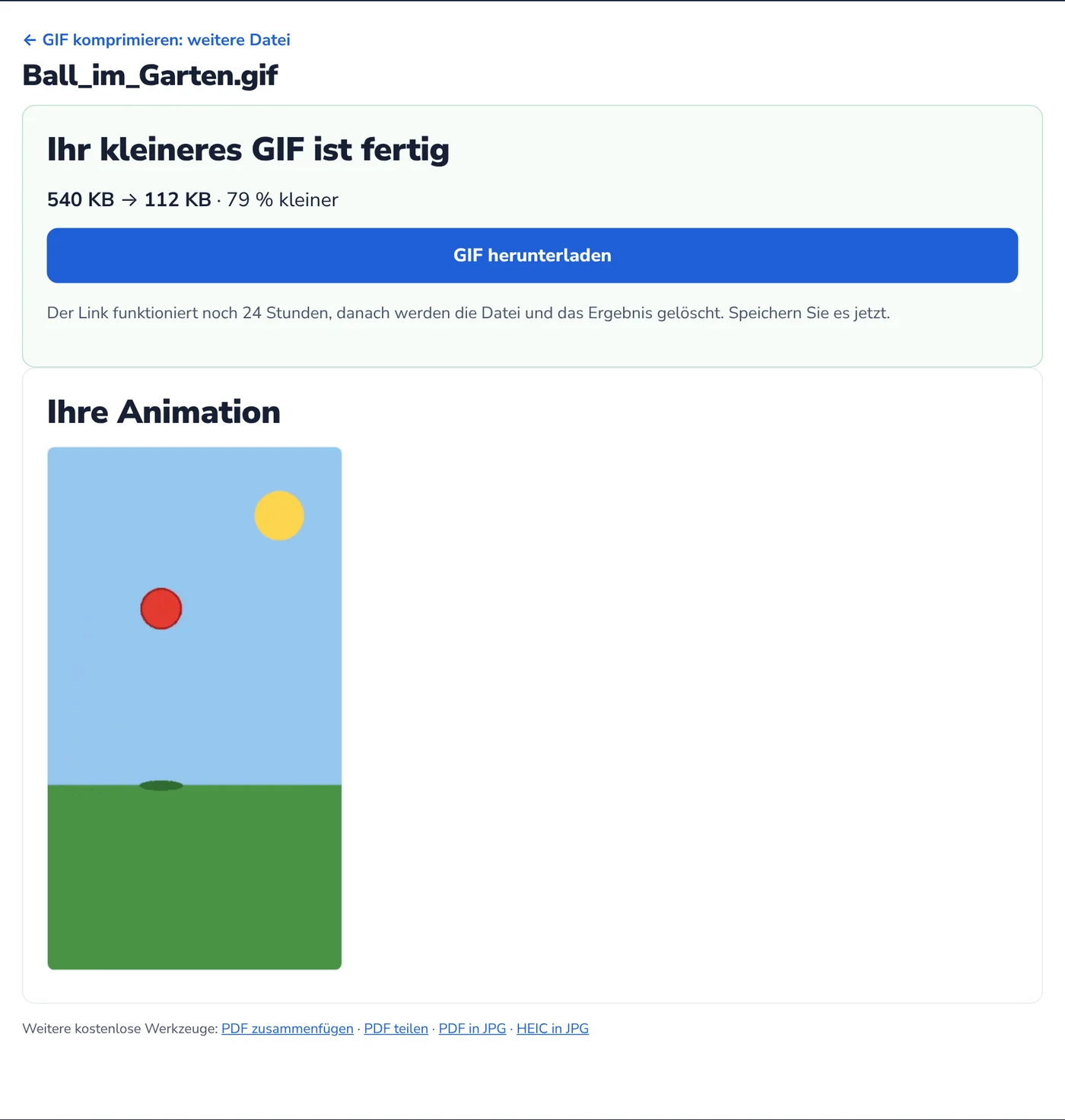
Ball_im_Garten.gifBall_im_Garten.gif
Eigenes animiertes GIF
- Stufe „Empfohlen“, 320 px
- 540 KB auf 112 KB, Schleife bleibt
Ein selbst erstelltes Beispiel mit erfundenen Namen und Daten, so wie dieses Tool es anzeigt. Ihre eigenen Dateien bleiben auf Ihrem Gerät.
So wird ein GIF kleiner
-
Schritt 1
GIF wählen
Bis 200 MB.
-
Schritt 2
Stufe wählen
Leicht, Empfohlen oder Stark, dazu die Breite.
-
Schritt 3
Herunterladen
Größe vorher und nachher.
Warum GIFs so groß sind
Ein GIF speichert jedes Bild mit eigener Palette aus bis zu 256 Farben, komprimiert mit einem Verfahren aus den 1980er Jahren, das bei Fotos und Video schwach ist. Wenige Sekunden Video werden leicht 10 bis 30 MB, während Discord, Slack, Mailprogramme und viele Foren nur wenige Megabyte annehmen und große GIFs Websites bremsen.
GIF komprimieren: so funktioniert es
Wir nutzen gifsicle, den freien Standard zum Optimieren von GIFs. Zuerst wird Verschwendung entfernt: Von jedem Bild wird nur der Teil gespeichert, der sich ändert, ungenutzte Farben fallen weg. „Leicht“ fügt eine kleine verlustbehaftete Stufe hinzu, die Pixel ändert, die man nicht bemerkt, „Empfohlen“ eine stärkere, die in Bewegung kaum auffällt, und „Stark“ verringert zusätzlich die Palette auf 128 Farben. Eine kleinere Breite, etwa 480 oder 320 Pixel, spart oft am meisten.
Was gleich bleibt
Anzahl der Bilder, ihr Timing und die Schleife bleiben, die Animation läuft also genau wie vorher, und Transparenz bleibt erhalten. Lässt sich ein GIF in der gewählten Stufe nicht verkleinern, bekommen Sie das Original zurück statt einer größeren Datei. Ein schon verlustbehaftetes GIF verliert bei jedem weiteren Komprimieren etwas Qualität; gehen Sie also vom besten Original aus.
Für WhatsApp, Discord und E-Mail
Für Chat-Apps sind unter 8 MB nötig, besser unter 2 MB; für E-Mails unter 1 MB; für Websites so klein wie möglich, oder gleich als Video: GIF in MP4 ergibt oft eine zehnmal kleinere Datei. Ein GIF lässt sich auch aus dem Originalvideo mit besseren Einstellungen neu machen, mit Video in GIF. Für Standbilder nutzen Sie Bild komprimieren, das im Browser läuft.
Die richtige Stufe wählen
Beginnen Sie mit „Empfohlen“: Bei den meisten GIFs sieht man in Bewegung kaum einen Unterschied, die Ersparnis ist aber deutlich. Ist das GIF noch zu groß, versuchen Sie zuerst eine kleinere Breite und dann „Stark“, weil weniger Pixel weniger stören als weniger Farben. „Leicht“ passt zu GIFs mit flachen Farben und Schrift, etwa Bildschirmaufnahmen und Diagramme, wo jedes Rauschen auffällt. Pixelkunst soll ihre exakten Farben behalten: „Leicht“ ohne Größenänderung.
Ein Beispiel: die Reaktion für den Gruppenchat
Ein Reaktions-GIF aus einem Film hat 12 MB, und der Messenger lehnt es ab. Mit „Empfohlen“ und 320 Pixeln Breite schrumpft es in der Regel auf einen Bruchteil, läuft im Chat flüssig und sieht auf dem Handy genauso aus. Ist es danach noch zu groß, kürzen Sie die Szene mit Video in GIF aus dem Originalvideo.
Für Websites und Newsletter
Auf Websites bremsen große GIFs die Ladezeit spürbar, besonders auf dem Handy. Halten Sie ein GIF für eine Produktseite unter etwa 1 MB, und im Newsletter so klein wie möglich, weil viele Leser ihre Mails mobil öffnen. Prüfen Sie nach dem Komprimieren das erste und das letzte Bild, ob Schrift und Kanten sauber geblieben sind.
Breite oder Stufe zuerst?
Eine Halbierung der Breite viertelt die Zahl der Pixel und spart damit oft mehr als jede Stufe. Für Chats auf dem Handy reichen 320 bis 480 Pixel, denn der Bildschirm ist selten breiter. Für Präsentationen am Beamer behalten Sie die Größe und wählen lieber „Empfohlen“.
Datenschutz
Die Datei geht verschlüsselt an unseren Server, wird automatisch bearbeitet und 24 Stunden später samt Ergebnis gelöscht; niemand sieht sie an. Bis 200 MB.
Weitere Bild-Tools
Fragen zum Komprimieren von GIFs
Bleibt die Animation gleich?
Ja, Bilder, Timing und Schleife bleiben.
Welche Stufe soll ich wählen?
„Empfohlen“. Reicht es nicht, erst die Breite verkleinern, dann „Stark“.
Was, wenn es nicht kleiner wird?
Dann bekommen Sie das Original zurück.
Bleibt Transparenz?
Ja.
Wie lange bleibt die Datei auf dem Server?
24 Stunden.