Kostenlos Nichts wird hochgeladen
winmail.dat öffnen
Statt der Rechnung oder des Vertrags hängt nur eine winmail.dat an der E-Mail? Hier können Sie die winmail.dat öffnen und die echten Anhänge mit ihren richtigen Namen speichern: Word, Excel, PDF, Bilder. Kostenlos, ohne Programm und ohne Konto. Die Datei verlässt Ihr Gerät dabei nicht.
oder hierherziehen. ATT00001.dat und andere .dat-Dateien aus Outlook gehen auch. Die Datei wird auf Ihrem Gerät gelesen und nirgendwohin gesendet.
Das war darin
Klicken Sie auf eine Datei, um sie zu speichern. Danach öffnen sich die Dokumente wie gewohnt. Alte .pub-, .wps- oder Visio-Dateien, die trotzdem nicht aufgehen? Die wandeln wir auch um.
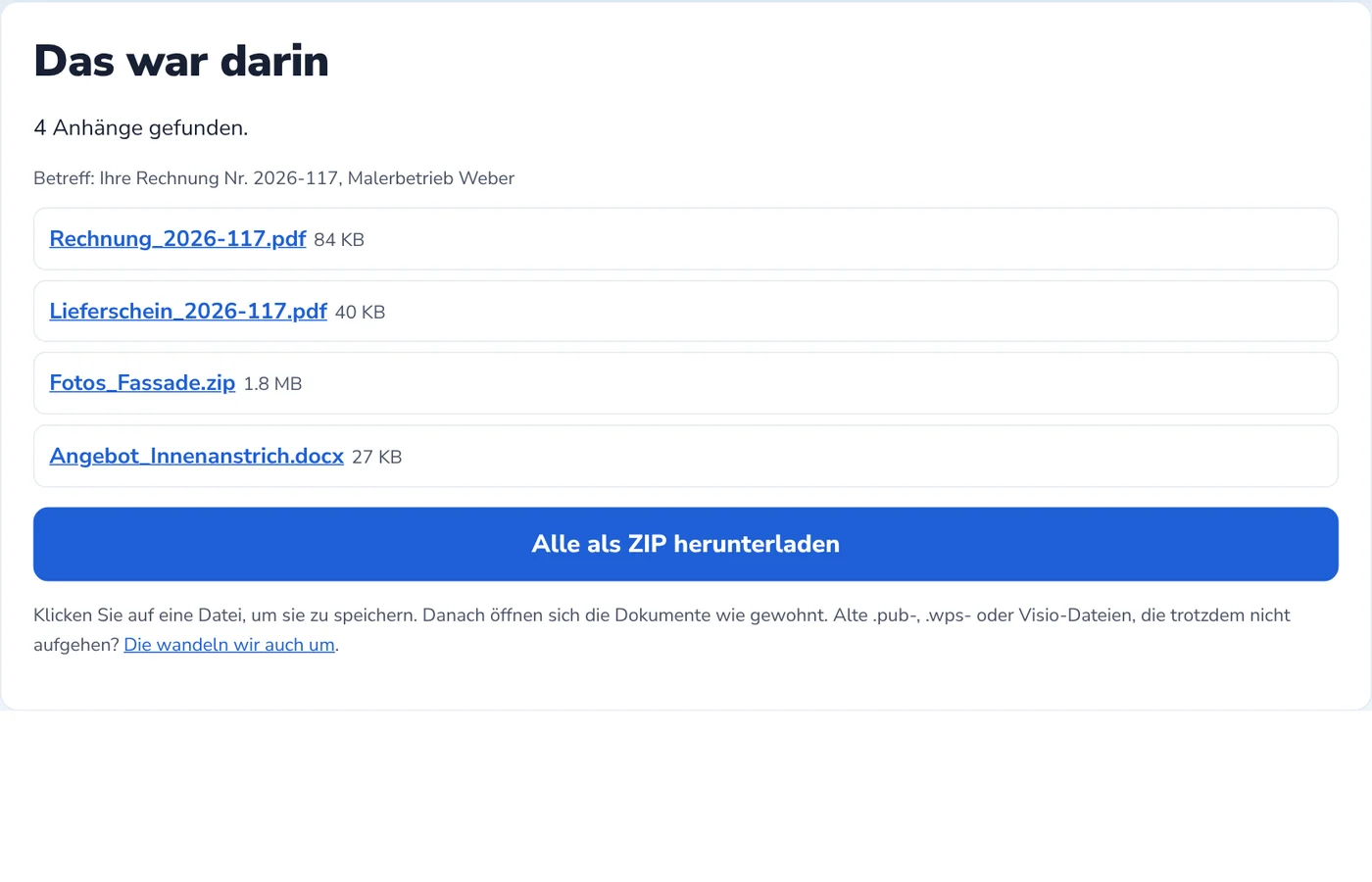
Eine winmail.dat, mit FileOpens entpackt
winmail.dat4 Anhänge
Rechnung eines Malerbetriebs aus Outlook
- Zwei PDFs, ein Word-Angebot und ein ZIP mit Fotos
- Echte Dateinamen statt winmail.dat
- Betreff der Mail wird angezeigt
Ein selbst erstelltes Beispiel mit erfundenen Namen und Daten, so wie dieses Tool es anzeigt. Ihre eigenen Dateien bleiben auf Ihrem Gerät.
In drei Schritten zu den Anhängen
-
Schritt 1
Anhang speichern
Laden Sie die winmail.dat aus der E-Mail herunter, wie jeden anderen Anhang.
-
Schritt 2
Datei oben ablegen
Nach einer Sekunde erscheinen die Dateien, die darin stecken, mit ihren echten Namen.
-
Schritt 3
Herunterladen
Einzeln per Klick oder alle zusammen als ZIP. Der Nachrichtentext ist als eigene Datei dabei.
Warum kommt statt des Anhangs eine winmail.dat?
Die Datei stammt fast immer aus Microsoft Outlook. Outlook kann E-Mails in einem eigenen Rich-Text-Format verschicken und packt dabei Formatierung und Anhänge in ein Microsoft-eigenes Paket, das TNEF heißt (Transport Neutral Encapsulation Format). Outlook selbst liest das Paket problemlos. Bei GMX, WEB.DE, T-Online, Gmail, in Apple Mail oder Thunderbird kommt dagegen oft nur eine einzige Datei namens winmail.dat oder ATT00001.dat an. Typisch ist das bei Post von Firmen, Kanzleien, Steuerbüros oder Behörden, die mit Outlook und Exchange arbeiten.
Wichtig zu wissen: Die Anhänge sind nicht verloren. Sie stecken vollständig in der winmail.dat und müssen nur ausgepackt werden. Genau das erledigt das Tool oben.
Was in einer winmail.dat stecken kann
Meistens sind es ganz normale Dateien: Word-Dokumente, Excel-Tabellen, PDFs, Fotos oder ZIP-Archive. Dazu kommt häufig der Text der Nachricht selbst, mit Fett, Farben und Tabellen. Den speichern wir als eigene Datei, damit Sie die Formatierung sehen, die der Absender gemeint hat.
Ist die winmail.dat nur wenige Kilobyte groß und zeigt das Tool keine Anhänge, dann enthält sie meist nur Formatierung oder eine Besprechungsanfrage aus dem Outlook-Kalender. Der eigentliche Text steht dann schon in der E-Mail, und es fehlt Ihnen nichts.
winmail.dat öffnen auf iPhone, Android und Mac
Auf dem iPhone tippen Sie in der Mail-App auf die winmail.dat (oder halten Sie sie gedrückt) und wählen „In Dateien sichern“. Danach öffnen Sie diese Seite in Safari, tippen auf „winmail.dat auswählen“ und holen die Datei aus der App Dateien. Die entpackten Anhänge landen wieder in „Downloads“.
Unter Android funktioniert es genauso mit Chrome: Anhang speichern, hier auswählen, fertig. Viele Android-Mail-Apps zeigen die winmail.dat nur als unbekannte Datei an, das Tool liest sie trotzdem.
Auf dem Mac ziehen Sie die Datei aus Apple Mail auf den Schreibtisch und von dort in das Feld oben. Ein zusätzliches Programm aus dem App Store brauchen Sie dafür nicht, und unter Windows ohne Outlook ist der Weg derselbe.
Datenschutz: Ihre Dateien bleiben auf Ihrem Gerät
In winmail.dat-Dateien stecken oft vertrauliche Unterlagen: Gehaltsabrechnungen, Verträge, Arztbriefe, Angebote. Deshalb wird hier nichts hochgeladen. Ihr Browser liest die Datei selbst und packt sie auf Ihrem Computer oder Handy aus. Kein Server sieht den Inhalt, und nach dem Schließen der Seite ist nichts gespeichert. Das können Sie leicht prüfen: Schalten Sie nach dem Laden der Seite das Internet aus, das Entpacken funktioniert trotzdem.
Eine Vorsicht gilt wie bei jedem Anhang: Das Tool packt nur aus, es prüft die Dateien nicht auf Viren. Öffnen Sie Programme und Makro-Dokumente nur, wenn Sie den Absender kennen.
So bekommen Sie keine winmail.dat mehr
Abstellen kann es nur der Absender. Eine kurze, freundliche Nachricht genügt, zum Beispiel: „Ihre Anhänge kommen bei mir als winmail.dat an. Könnten Sie in Outlook unter Datei → Optionen → E-Mail das Format HTML statt Rich-Text einstellen und die Mail noch einmal schicken? Vielen Dank!“
In Outlook für Windows liegt die Einstellung unter Datei → Optionen → E-Mail → Nachrichten in diesem Format verfassen: HTML oder Nur-Text wählen. Weiter unten bei „Beim Senden von Nachrichten im Rich-Text-Format an Internetempfänger“ sollte „In HTML-Format konvertieren“ stehen. Manchmal merkt sich Outlook das alte Format für einen einzelnen Kontakt; dann hilft es, die Adresse aus der Autovervollständigung zu löschen und neu einzutippen. Administratoren von Microsoft 365 schalten TNEF für externe Empfänger zentral ab (Set-RemoteDomain Default -TNEFEnabled $false).
Weitere kostenlose Tools
Häufige Fragen zur winmail.dat
Kostet das Öffnen der winmail.dat etwas?
Nein. Das Entpacken ist kostenlos und ohne Anmeldung, auch für viele Dateien hintereinander.
Was ist eine ATT00001.dat?
Outlook benennt die winmail.dat manchmal so, wenn sie weitergeleitet wird. Laden Sie sie genauso oben hoch. Erkennt das Tool kein TNEF darin, ist sie meist nur ein Stück Nachrichtentext: In .txt oder .htm umbenennen und öffnen.
Werden meine Anhänge auf einen Server geladen?
Nein. Die Datei wird in Ihrem Browser gelesen und ausgepackt. FileOpens sieht weder den Dateinamen noch den Inhalt.
Warum zeigt das Tool keine Anhänge an?
Dann enthält die winmail.dat nur Formatierung, eine Besprechungsanfrage oder den Nachrichtentext. Den Text können Sie trotzdem speichern. Echte Anhänge fehlen in diesem Fall nicht, es gab keine.
Kann ich eine winmail.dat auf dem iPhone öffnen?
Ja. Speichern Sie den Anhang in der App Dateien und wählen Sie ihn dann auf dieser Seite in Safari aus. Eine App müssen Sie nicht installieren.
Funktioniert das mit GMX, WEB.DE und T-Online?
Ja, der Anbieter spielt keine Rolle. Laden Sie die winmail.dat aus dem Webmailer oder der App herunter und legen Sie sie oben ab.
Outlook ist eine Marke der Microsoft Corporation. FileOpens steht mit Microsoft in keiner Verbindung.