Kostenlos Ohne Konto, ohne Wasserzeichen
AI-Datei öffnen
Hier können Sie eine AI-Datei öffnen, ohne Illustrator: Sie bekommen die Grafik als gewöhnliches PDF, mit einer Vorschau jeder Zeichenfläche, zum Ansehen, Drucken und Weitergeben.
oder hierherziehen. AI aus jeder Illustrator-Version, bis 200 MB.
Ihre AI-Datei
Die Datei wird verschlüsselt an unseren Server in Kanada (OVHcloud, Beauharnois, Quebec) geschickt, dort von einem Programm bearbeitet und mit dem Ergebnis 24 Stunden später gelöscht. Niemand sieht sie sich an.
Ein Flyer im AI-Format als PDF geöffnet mit FileOpens
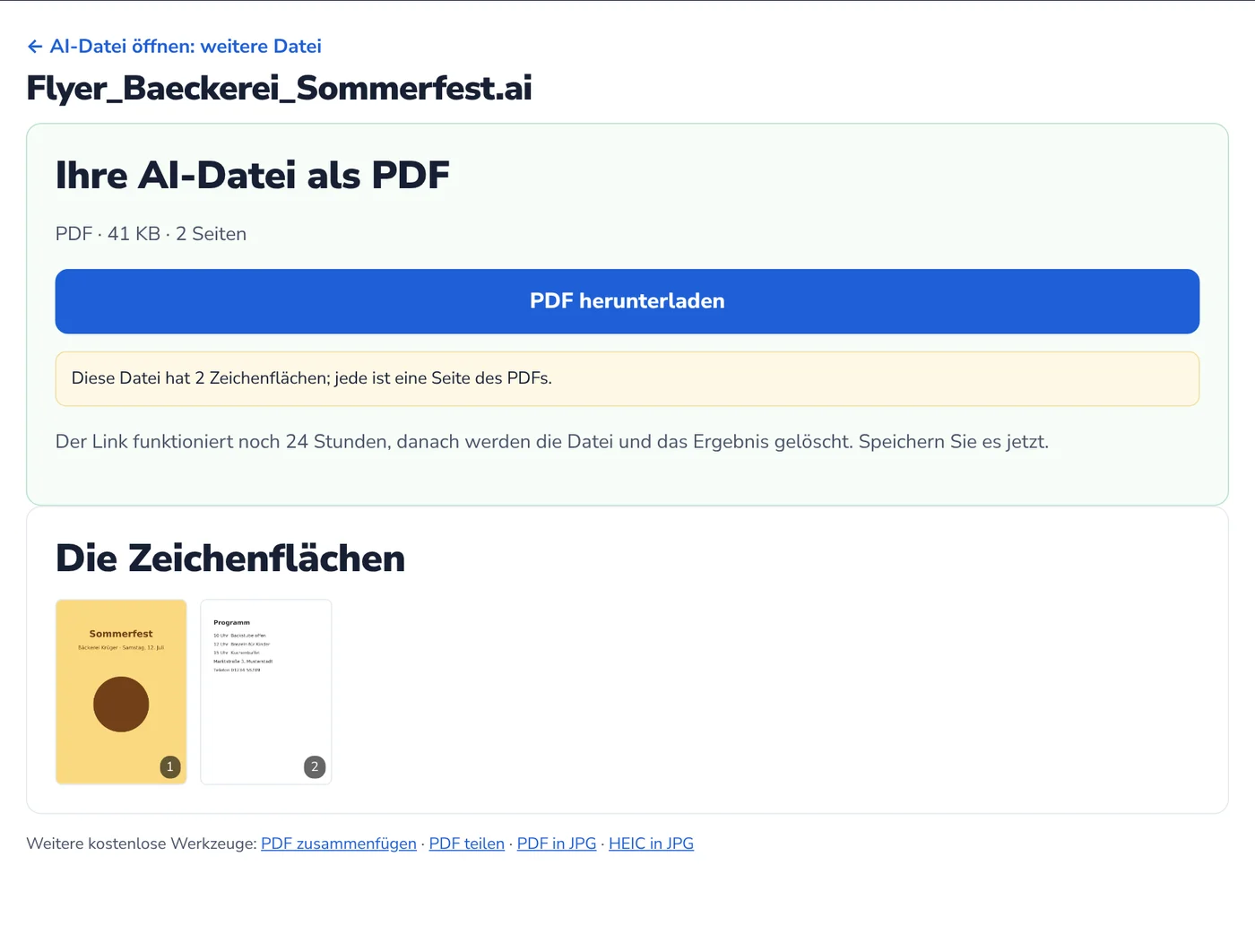
Flyer_Baeckerei_Sommerfest.aiFlyer_Baeckerei_Sommerfest.pdf
Erfundener Flyer, zwei Zeichenflächen in A5
- 2 Zeichenflächen, 2 Seiten
- Vektoren und Text erhalten
Ein selbst erstelltes Beispiel mit erfundenen Namen und Daten, so wie dieses Tool es anzeigt. Ihre eigenen Dateien bleiben auf Ihrem Gerät.
So öffnen Sie eine AI-Datei
-
Schritt 1
AI wählen
Aus jeder Illustrator-Version.
-
Schritt 2
Öffnen
Jede Zeichenfläche wird eine Seite.
-
Schritt 3
Ansehen
Vorschau, dann PDF laden.
Warum sich eine AI-Datei nicht öffnen lässt
Eine AI-Datei ist das Arbeitsformat von Adobe Illustrator für Logos, Illustrationen, Verpackungen und Druckvorlagen. Ohne Illustrator zeigt Windows sie als unbekannte Datei, Handys öffnen sie nicht, und viele Programme, die AI angeblich unterstützen, zeigen nur einen Platzhalter. Illustrator gibt es nur im Abo, und ein Abo, um ein einziges Logo anzusehen oder einen Korrekturabzug freizugeben, lohnt sich selten.
AI-Datei öffnen: so funktioniert es
Fast jede AI-Datei seit Illustrator 9 aus dem Jahr 2000 enthält eine vollständige PDF-Fassung der Grafik, gespeichert durch die Option „PDF-kompatible Datei erstellen“, die standardmäßig an ist. Diesen Teil lesen wir auf unserem Server und geben ihn Ihnen als gewöhnliches PDF, mit einer Vorschau jeder Zeichenfläche auf der Ergebnisseite. Das PDF behält die Vektorformen; Sie können also hineinzoomen und in voller Qualität drucken.
Was Sie mit dem PDF machen können
Ein Logo oder einen Korrekturabzug vor der Freigabe prüfen, in voller Qualität drucken, in Word, InDesign oder Affinity Publisher platzieren, die PDF-Grafiken annehmen, oder in Inkscape (kostenlos) öffnen und die Formen bearbeiten, weil Inkscape PDF mit seinen Pfaden importiert. Ebenen und Einstellungen, die nur Illustrator kennt, bleiben nicht erhalten; das PDF ist zum Ansehen und Drucken da, nicht zum Weiterbearbeiten in Illustrator.
Alte und neue Illustrator-Versionen
Dateien von Illustrator 9 über CS6 bis zu jeder Creative-Cloud-Version enthalten den PDF-Teil, solange die Option an war. Dateien aus Illustrator 8 und davor, wie sie in Archiven von Druckereien und Agenturen aus den 1990er Jahren liegen, sind PostScript; wir zeichnen sie mit Ghostscript und schneiden sie auf die Grafik zu. Wurde eine Datei ohne PDF-Teil gespeichert, sagt Ihnen die Seite das; dann kann nur Illustrator sie zeichnen.
Andere Wege, eine AI-Datei zu öffnen
Am Mac zeigen die Vorschau und die Übersicht mit der Leertaste die meisten AI-Dateien direkt, wegen ihres PDF-Teils. Unter Windows hilft es oft, eine Kopie von logo.ai in logo.pdf umzubenennen, dann öffnet sie ein PDF-Leser; bei alten und nicht PDF-kompatiblen Dateien klappt das nicht, diese Seite schafft sie trotzdem. Als Bild oder Vektor für die Weiterverwendung nutzen Sie AI in PNG und AI in SVG.
Ein Beispiel: der Korrekturabzug der Druckerei
Die Druckerei schickt den Entwurf Ihrer Flyer als AI-Datei zur Freigabe, und auf dem Büro-PC gibt es kein Illustrator. Geöffnet sehen Sie beide Seiten des Flyers als PDF, prüfen Telefonnummer und Öffnungszeiten und antworten mit Ihren Korrekturen, ohne eine Software zu installieren.
AI-Datei öffnen am Handy und Tablet
Am iPhone, iPad und unter Android lassen sich AI-Dateien sonst kaum öffnen. Wählen Sie die Datei hier aus „Dateien“ oder dem Mailanhang, und das PDF öffnet sich danach in jeder PDF-App. So prüfen Sie einen Entwurf auch unterwegs.
Was im PDF steht
Jede Zeichenfläche wird eine eigene Seite in der Größe der Zeichenfläche. Ein Flyer im Format A5 mit Vorder- und Rückseite ergibt also ein zweiseitiges PDF in A5, das Sie so drucken können.
Datenschutz
Die Datei geht verschlüsselt an unseren Server, wird automatisch bearbeitet und 24 Stunden später samt Ergebnis gelöscht; niemand sieht sie an. Bis 200 MB.
Weitere Tools
Fragen zu AI-Dateien
Brauche ich Illustrator?
Nein, Sie bekommen die Grafik als PDF.
Sehe ich alle Zeichenflächen?
Ja, jede wird eine Seite des PDFs.
Kann ich die Datei bearbeiten?
Die Formen in Inkscape ja; Illustrator-Ebenen bleiben nicht erhalten.
Gehen sehr alte AI-Dateien?
Ja, auch aus Illustrator 8 und davor.
Wie lange bleibt die Datei auf dem Server?
24 Stunden.