Kostenlos Ihre Fotos werden nicht hochgeladen
Bild verkleinern
Hier können Sie ein Bild verkleinern, auf eine feste Breite, um einen Prozentsatz oder auf ein fertiges Format für Instagram, YouTube und Co. Das geht auch mit einem ganzen Stapel Fotos auf einmal. Ihr Browser rechnet die Bilder selbst um, nichts wird hochgeladen.
oder hierherziehen. JPG, PNG, WebP, HEIC, AVIF, GIF, BMP, TIFF. Nichts wird hochgeladen.
Ihre Bilder
Alles passiert in diesem Browser-Tab: Ihre Bilder gehen weder an FileOpens noch sonst wohin, und beim Schließen der Seite bleibt nichts gespeichert.
Ein Foto, mit FileOpens verkleinert
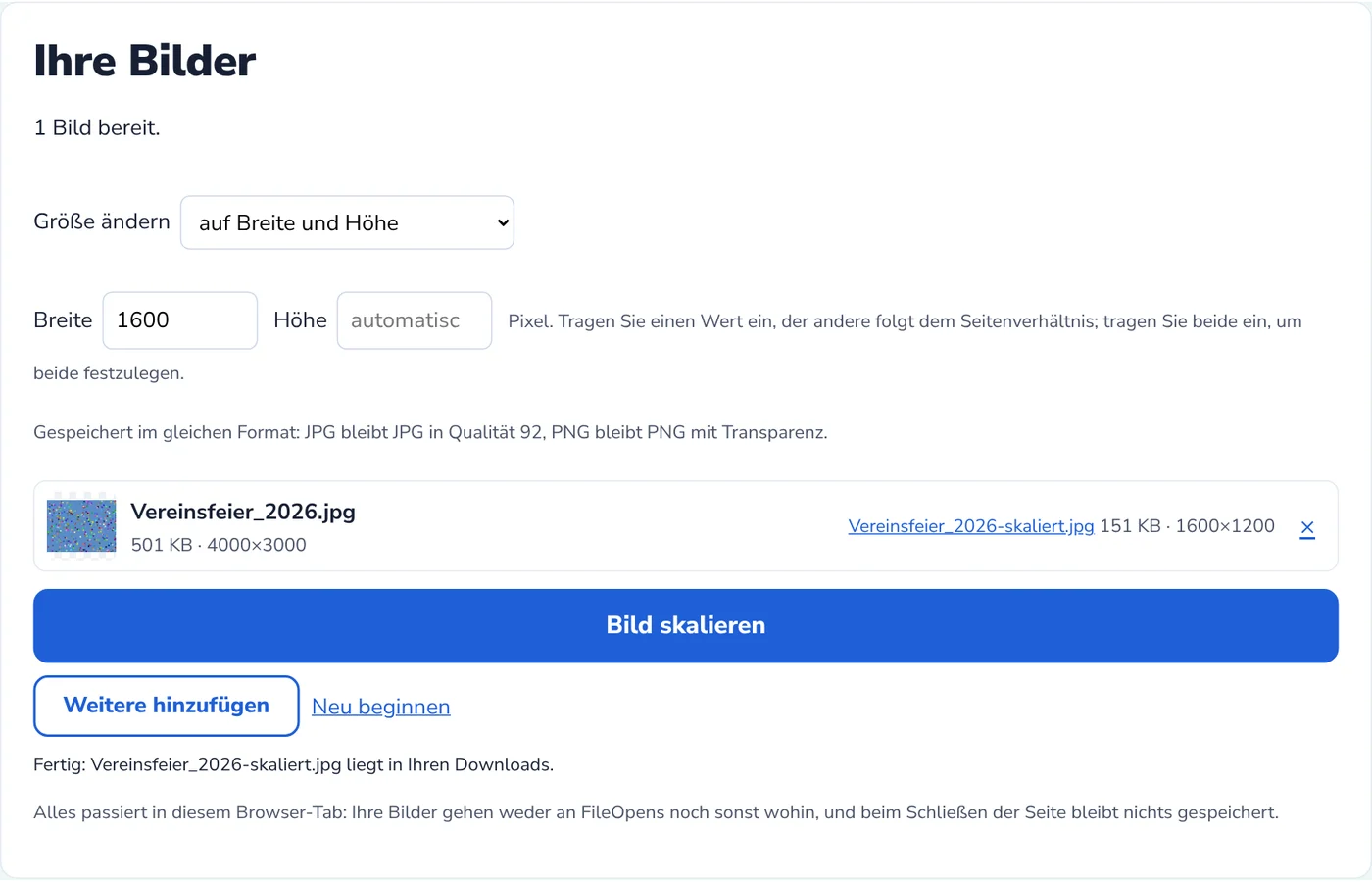
Vereinsfeier_2026.jpgVereinsfeier_2026-skaliert.jpg
Foto auf 1600 Pixel Breite
- 4000 × 3000 → 1600 × 1200 Pixel
- Seitenverhältnis bleibt
- Datei rund dreimal kleiner
Ein selbst erstelltes Beispiel mit erfundenen Namen und Daten, so wie dieses Tool es anzeigt. Ihre eigenen Dateien bleiben auf Ihrem Gerät.
Bilder verkleinern in drei Schritten
-
Schritt 1
Fotos wählen
Ein einzelnes Bild oder ein ganzer Ordner, auch HEIC vom iPhone.
-
Schritt 2
Größe festlegen
Breite in Pixeln, Prozent oder ein fertiges Format.
-
Schritt 3
Speichern
Einzeln oder alle zusammen als ZIP, die neue Größe steht in der Liste.
Warum Handyfotos fast immer zu groß sind
Ein aktuelles Smartphone fotografiert mit 4000 Pixeln Breite und mehr. Gebraucht wird das selten: Ein Laptop-Bildschirm zeigt etwa 1500 bis 2000 Pixel, eine E-Mail 600 bis 800, eine Spalte auf einer Website um die 1200. Wer Fotos in voller Größe verschickt, füllt Postfächer, wartet lange auf den Upload und stößt an Grenzen von Formularen. Halbieren Sie Breite und Höhe, bleibt ein Viertel der Pixel übrig, und die Datei schrumpft meist ebenfalls auf etwa ein Viertel. Auf dem Bildschirm sieht man davon nichts.
Bild verkleinern: drei Wege
Auf Breite und Höhe ist der häufigste Weg. Tragen Sie zum Beispiel 1600 als Breite ein, die Höhe folgt automatisch dem Seitenverhältnis. Tragen Sie beide Werte ein, wird genau diese Größe erzwungen, was ein Bild verzerren kann, wenn das Format nicht passt. In Prozent verkleinert alles um denselben Faktor, praktisch für einen Ordner mit Fotos unterschiedlicher Größe. Auf ein Social-Media-Format passt jedes Bild in einen festen Rahmen: Entweder füllt es den Rahmen und die Ränder werden abgeschnitten, oder das ganze Bild bleibt sichtbar und bekommt einen Rand in einer Farbe Ihrer Wahl.
Fertige Formate für soziale Netzwerke
Eingebaut sind die gängigen Größen: Instagram quadratisch 1080 × 1080, Instagram hochkant 1080 × 1350, Story und TikTok 1080 × 1920, YouTube-Vorschaubild 1280 × 720, Full HD 1920 × 1080, Linkbild für Facebook und LinkedIn 1200 × 627, ein Beitrag auf X 1600 × 900 und ein Profilbild mit 400 × 400 Pixeln. So passen Vereinsfotos, Produktbilder oder Urlaubsbilder ohne Bildbearbeitung direkt in den Beitrag.
Was eine gute Größe ist
Für E-Mails und Messenger reichen 1600 bis 2000 Pixel an der langen Seite: Das Foto ist auf jedem Handy und Laptop scharf, und zehn Bilder passen gemeinsam in eine Nachricht. Auf der eigenen Website oder in einem Online-Shop sind 1200 bis 1920 Pixel üblich, bei Kleinanzeigen genügen 1200 Pixel. Verlangt ein Formular eine genaue Größe, zum Beispiel 600 × 600 für ein Profilbild, und hat Ihr Foto ein anderes Format, schneiden Sie es zuerst zu, damit nichts gestaucht wird.
Qualität beim Verkleinern
Verkleinert wird in Halbschritten und erst zum Schluss auf die Zielgröße, mit hochwertiger Glättung. So bleiben feine Details erhalten, und Kanten werden nicht stufig. Vergrößern ist bis 300 Prozent möglich, macht ein kleines Bild aber nicht detailreicher, es wirkt dann weich. JPG wird als JPG mit Qualität 92 gespeichert, PNG bleibt PNG mit Transparenz, WebP bleibt WebP. HEIC, AVIF, GIF, BMP und TIFF werden als PNG gespeichert, das jedes Programm öffnet. Soll nur die Datei kleiner werden und nicht die Pixelzahl, ist Bild komprimieren der richtige Weg.
Datenschutz
Die Fotos werden in Ihrem Browser umgerechnet und nicht hochgeladen. Kameradaten wie Aufnahmeort und Uhrzeit (EXIF) werden nicht in die neuen Dateien übernommen, was beim Teilen im Netz ein Vorteil ist.
Weitere Bild-Tools
Fragen zum Verkleinern
Wird das Bild verzerrt?
Nein, solange Sie nur Breite oder nur Höhe angeben. Erst wenn Sie beide Werte in einem anderen Verhältnis eintragen, wird das Bild gestreckt.
Kann ich viele Fotos auf einmal verkleinern?
Ja, so viele Sie möchten. Alle bekommen dieselbe Einstellung, und am Ende laden Sie sie zusammen als ZIP.
Wie verkleinere ich die Dateigröße in KB?
Dafür ist „Bild komprimieren“ da: Es macht die Datei kleiner, auch bis unter eine feste Grenze wie 100 KB.
Funktioniert das mit iPhone-Fotos?
Ja, HEIC-Fotos werden direkt gelesen und als PNG gespeichert. Möchten Sie JPG, wandeln Sie vorher mit „HEIC in JPG“ um.
Werden meine Fotos gespeichert?
Nein. Sie werden in Ihrem Browser verarbeitet und nicht gesendet.