Kostenlos Ihre Kontakte werden nicht hochgeladen
VCF in CSV umwandeln
Machen Sie aus einer Kontaktdatei eine Tabelle: Beim Umwandeln von VCF in CSV wird jeder Kontakt eine Zeile, jede Art von Nummer und jede Mailadresse bekommt ihre eigene Spalte. Die Datei bleibt dabei auf Ihrem Gerät.
oder hierherziehen. Von iPhone, Android, Google Kontakte, Outlook oder aus einem Mailanhang. Wird auf Ihrem Gerät gelesen, nie verschickt.
Kontakte
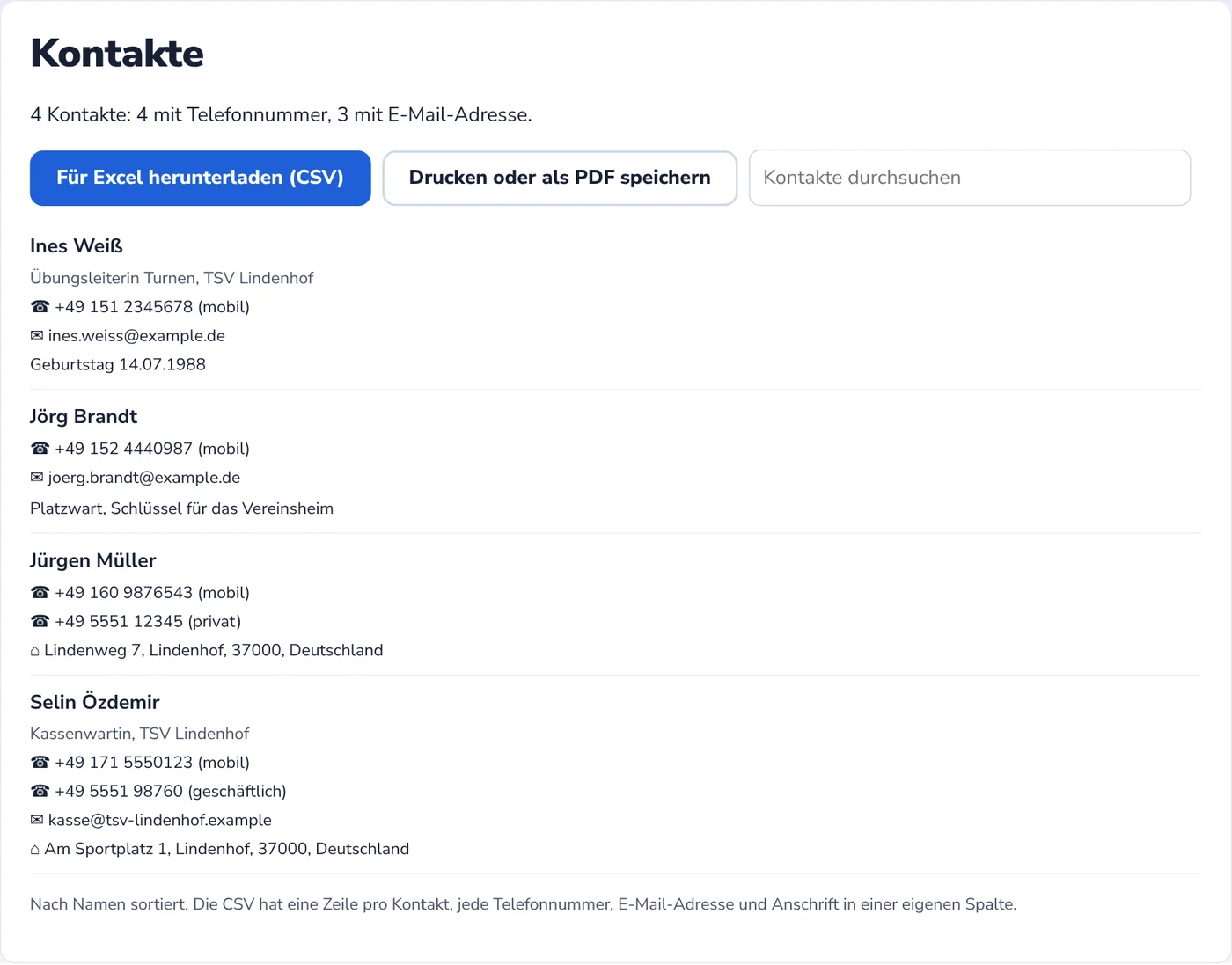
Nach Namen sortiert. Die CSV hat eine Zeile pro Kontakt, jede Telefonnummer, E-Mail-Adresse und Anschrift in einer eigenen Spalte.
Vereinskontakte von VCF in CSV mit FileOpens
Kontakte_Verein.vcfKontakte_Verein.csv
Erfundene Kontakte eines Sportvereins
- vCard 2.1, 3.0 und 4.0 in einer Datei
- Umlaute richtig, Geburtstag als 14.07.1988
Ein selbst erstelltes Beispiel mit erfundenen Namen und Daten, so wie dieses Tool es anzeigt. Ihre eigenen Dateien bleiben auf Ihrem Gerät.
Vom Adressbuch zur Tabelle
-
Schritt 1
VCF ablegen
Ein Export vom Handy, aus iCloud, Google Kontakte oder Outlook.
-
Schritt 2
Kontakte prüfen
Die Liste zeigt Namen, Nummern und Adressen.
-
Schritt 3
CSV herunterladen
Eine Zeile pro Kontakt, Spalten mit Semikolon getrennt.
Wann Kontakte in eine Tabelle gehören
Vor dem Umzug auf ein neues Handy das Adressbuch aufräumen. Die Mitgliederliste des Vereins mit den Kontakten des Kassenwarts abgleichen. Für die Eltern eine gedruckte Telefonliste machen. Kunden in ein CRM oder ein Newsletter-Programm übernehmen, das nur Tabellen annimmt. Oder einfach eine lesbare Sicherung haben, die von keinem Handy und keinem Konto abhängt. In all diesen Fällen hilft es, VCF in CSV umzuwandeln: Die CSV öffnen Excel, LibreOffice Calc, Numbers und Google Tabellen.
VCF in CSV: die Spalten
Jeder Kontakt wird zu einer Zeile: Name, Vorname, Nachname, Spitzname, Firma und Position, dann Mobiltelefon, Telefon privat, Telefon geschäftlich und weitere Telefonnummern, drei Spalten für E-Mail, die Adressen privat, geschäftlich und weitere jeweils in einer Zelle, Geburtstag als 1984-03-21, Website und Notizen. Mehrere Nummern derselben Art teilen sich eine Zelle, getrennt durch Semikolon. Die Spalten trennt die Datei mit Semikolon, damit das deutsche Excel sie beim Doppelklick richtig aufteilt, und sie ist UTF-8 mit Byte-Order-Mark, damit Umlaute und das ß stimmen. Kontaktfotos kommen nicht in die CSV.
So kommen Sie an die VCF-Datei
iPhone: Auf icloud.com die Kontakte öffnen, alle auswählen und als vCard exportieren. Android: In der Kontakte-App über die Verwaltung oder die Einstellungen in eine Datei exportieren; bei Samsung heißt der Menüpunkt „Kontakte verwalten“. Google Kontakte im Browser: Exportieren und vCard wählen. Outlook und die Kontakte-App am Mac geben ebenfalls vCards aus. Die Datei dann oben ablegen; nur ansehen geht unter VCF-Datei öffnen.
Doppelte Kontakte in Excel finden
Adressbücher, die durch mehrere Handys und Konten gewandert sind, enthalten dieselbe Person oft dreimal, mit anderer Schreibweise oder Nummer. Sortieren Sie nach Name oder Mobiltelefon, dann stehen Dubletten untereinander. Die bedingte Formatierung für doppelte Werte zeigt sie auf einen Blick, „Duplikate entfernen“ auf der Telefonspalte löscht sie. Die bereinigte Tabelle ist dann Ihre Hauptliste, gepflegt an einem Ort statt auf drei Geräten und in zwei Konten.
Alte Handys und vCard-Versionen
Ältere Telefone schreiben vCard 2.1 und codieren Umlaute so, dass im Editor =C3=BC statt ü steht; neuere schreiben vCard 3.0 oder 4.0. Die Seite liest alle drei und decodiert die Zeichen, sodass in der Tabelle Müller und Jürgen stehen statt Zeichenfolgen. Eigene Beschriftungen von Telefonnummern werden in die Spalte für weitere Nummern übernommen.
Kontakte sind personenbezogene Daten
Wer Kontakte von Kunden oder Vereinsmitgliedern verarbeitet, muss nach der DSGVO darauf achten, wohin die Daten gehen. Hier liest Ihr Browser die Datei, und sie wird an niemanden geschickt, auch nicht an uns. Nach dem Schließen des Tabs ist nichts gespeichert. Termine wandeln Sie auf dieselbe Weise unter ICS in Excel um.
Ein Beispiel: die Telefonliste für den Verein
Der Vorstand eines Sportvereins hat die Nummern der Übungsleiter auf dem Diensthandy. Für die neue Telefonliste exportiert er sie als VCF, wandelt sie hier in eine CSV um und öffnet sie in Excel. Dort löscht er die Spalten, die niemand braucht, sortiert nach Nachname und druckt die Liste für das Schwarze Brett im Vereinsheim. Das Handy-Adressbuch bleibt dabei unverändert.
Weitere Tools für Kontakte und Tabellen
Fragen zu VCF und Excel
Wie bekomme ich meine iPhone-Kontakte in Excel?
Auf icloud.com als vCard exportieren und die Datei hier in eine CSV umwandeln.
Warum stehen in Excel alle Daten in Spalte A?
Das passiert bei CSV mit Kommas. Diese Datei nutzt Semikolon, wie es das deutsche Excel erwartet.
Werden Umlaute aus alten Handys richtig angezeigt?
Ja, auch die Codierung von vCard 2.1 wird umgewandelt.
Sind Kontaktfotos dabei?
Nein, Fotos kommen nicht in die CSV.
Werden meine Kontakte hochgeladen?
Nein, die Umwandlung läuft nur in Ihrem Browser.
iPhone und iCloud sind Marken der Apple Inc. FileOpens steht mit Apple in keiner Verbindung.