Kostenlos Ihre Dateien werden nicht hochgeladen
DDS in PNG umwandeln
Hier können Sie DDS in PNG umwandeln: Texturen aus Spielen, Mods und 3D-Programmen werden PNGs, die jedes Bildprogramm öffnet, mit Alphakanal, wo die Textur einen hat. Die Liste zeigt für jede Datei Größe und Kompressionsformat.
oder hierherziehen, auch ganze Ordner. Nichts wird hochgeladen.
Ihre DDS-Dateien
Alles passiert in diesem Browser-Tab: Ihre Bilder gehen weder an FileOpens noch sonst wohin, und beim Schließen der Seite bleibt nichts gespeichert.
Eine DDS-Textur als PNG mit FileOpens
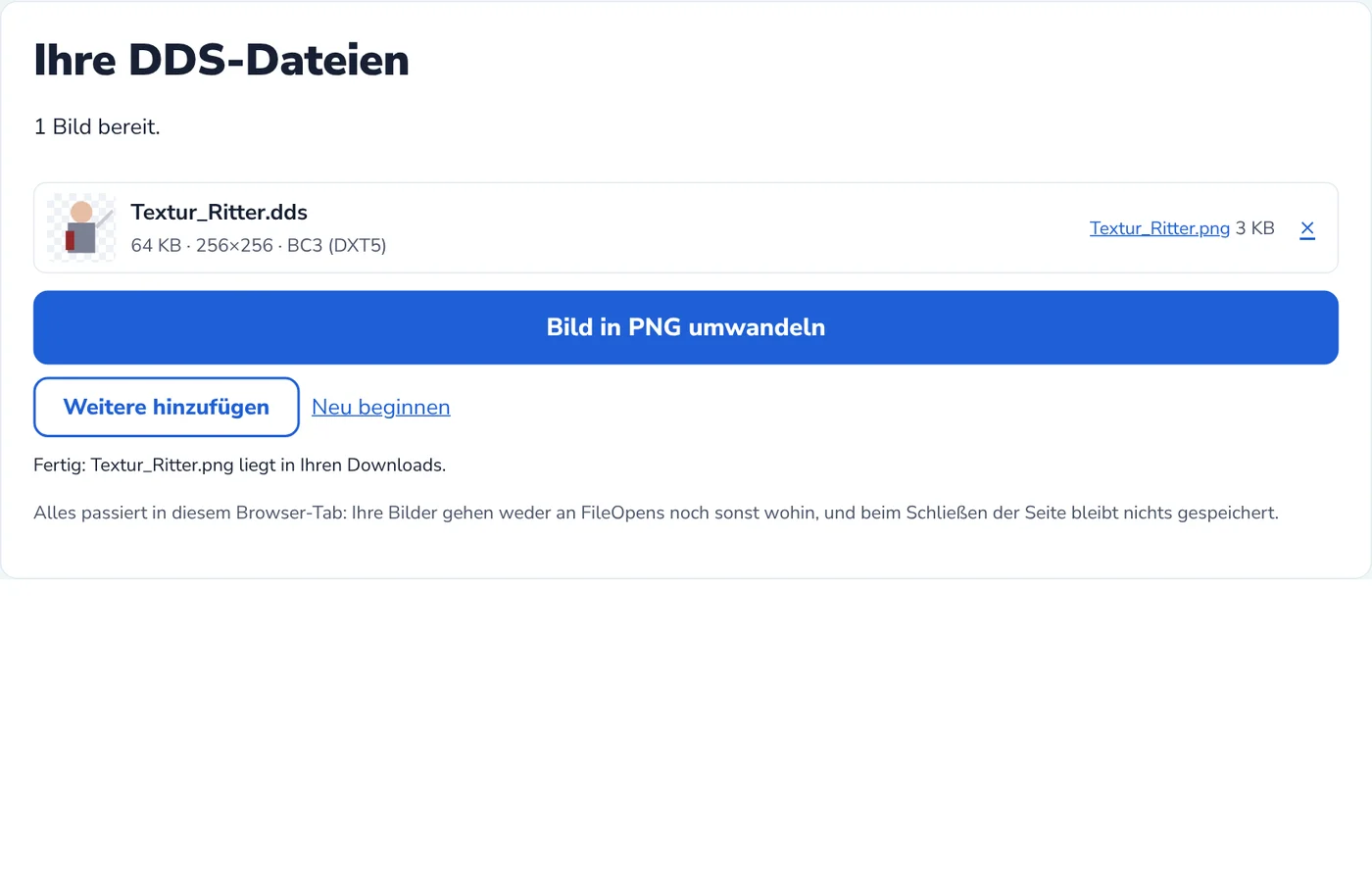
Textur_Ritter.ddsTextur_Ritter.png
Eigene Spielfigur als Textur mit Alphakanal
- Format BC3 (DXT5) erkannt
- Transparenz bleibt
- 256 × 256 Pixel
Ein selbst erstelltes Beispiel mit erfundenen Namen und Daten, so wie dieses Tool es anzeigt. Ihre eigenen Dateien bleiben auf Ihrem Gerät.
Von DDS zu PNG
-
Schritt 1
DDS wählen
Einzelne Texturen oder einen ganzen Ordner.
-
Schritt 2
Formate prüfen
DXT1, DXT5, BC4, BC5 oder unkomprimiert.
-
Schritt 3
PNG speichern
Einzeln oder alle zusammen als ZIP.
Was DDS-Dateien sind
DDS, DirectDraw Surface, ist das Texturformat von Microsoft DirectX und steckt in tausenden Spielen und 3D-Programmen. Grafikkarten lesen seine komprimierten Formate direkt, darum speichern Spiele Texturen so: Gesichter, Rüstungen, Gelände, Bedienelemente, Normal Maps. Modding-Gemeinschaften, 3D-Künstler und alle, die Spielgrafiken herausholen, begegnen DDS ständig, aber die Fotos-App von Windows, Browser und die meisten Bildprogramme öffnen es nicht.
Welche DDS-Formate funktionieren
Die Seite entschlüsselt die blockkomprimierten Formate BC1 (DXT1, mit oder ohne 1-Bit-Alpha), BC2 (DXT3), BC3 (DXT5), BC4 (ATI1, ein Kanal, als Grau gezeigt) und BC5 (ATI2, zwei Kanäle, in der Regel Normal Maps; der blaue Kanal wird neu berechnet, damit die Map wie gewohnt aussieht), dazu unkomprimierte RGB-, RGBA-, BGRA- und Luminanz-Texturen, auch mit dem neueren DX10-Kopf. Noch nicht unterstützt sind BC6H (HDR) und BC7, die manche neuen Spiele nutzen; die Seite sagt es, wenn eine Datei sie verwendet. Exportiert wird nur die oberste Mipmap-Stufe in voller Größe, bei Cube Maps die erste Seite.
DDS in PNG aus einem Spieleordner
Viele Spiele packen ihre Texturen in Archive wie .pak, .ba2, .vpk oder .bsa. Entpacken Sie sie zuerst mit dem Werkzeug, das die Modding-Gemeinschaft des Spiels nutzt, und ziehen Sie dann die .dds-Dateien hierher. Mods und Asset-Pakete liefern oft lose DDS-Dateien, die nicht entpackt werden müssen. Sie können Dutzende auf einmal wählen: Jede zeigt Größe und Kompressionsformat in der Liste, so sehen Sie sofort, welche DXT1-Farbtexturen, DXT5-Texturen mit Alpha oder BC5-Normal-Maps sind.
Alphakanal und Normal Maps
Texturen mit Alphakanal behalten ihn im PNG, Blattwerk, Haare und Gitter erscheinen also durchsichtig. Manche Spiele nutzen den Alphakanal aber für etwas anderes, etwa Glanz oder Höhe; dann wirkt das PNG im Betrachter stellenweise durchsichtig, obwohl das im Spiel nicht so aussieht. Normal Maps erscheinen bläulich-lila, das ist richtig so.
Zurück ins Spiel
Wer eine Textur bearbeiten will, öffnet das PNG in GIMP, Krita oder Photoshop. Zum Einbauen in ein Spiel muss das Bild meist wieder zu DDS werden, mit dem passenden Format und Mipmaps; das erledigen Plugins der Bildprogramme oder Werkzeuge wie texconv von Microsoft. Diese Seite ist für den Weg aus dem Spiel heraus.
Privat
Die Texturen werden in Ihrem Browser entschlüsselt, nichts wird hochgeladen. Für Texturen im TGA-Format gibt es TGA in PNG, für die Kompression der fertigen PNGs PNG komprimieren.
Ein Beispiel: Texturen für eine Modifikation
Wer für ein älteres Spiel eine Modifikation baut, will oft zuerst sehen, welche Texturen ein Mod-Paket enthält. Ziehen Sie den ganzen Ordner auf das Feld: Die Liste nennt für jede Datei Breite, Höhe und Format, und die PNGs lassen sich im Dateimanager als Vorschaubilder durchblättern. So finden Sie die eine Textur für eine Rüstung oder ein Schild unter Hunderten, ohne jede einzeln in einem Bildprogramm zu öffnen. Stoßen Sie auf eine Datei mit BC7, notiert die Liste das; solche Texturen öffnen Sie vorerst mit dem Werkzeug texconv oder einem Plugin für Ihr Bildprogramm.
Weitere Bild-Tools
Fragen zu DDS-Dateien
Womit öffne ich eine DDS-Datei?
Hier im Browser, als PNG. Windows und die meisten Programme öffnen DDS nicht.
Werden BC7-Texturen unterstützt?
Noch nicht, ebenso wenig BC6H. Die Seite sagt es, wenn eine Datei sie nutzt.
Warum ist meine Normal Map lila?
So sehen Normal Maps aus. Bei BC5 wird der blaue Kanal neu berechnet.
Bekomme ich alle Mipmaps?
Nein, nur die größte Stufe.
Werden meine Dateien hochgeladen?
Nein, alles passiert in Ihrem Browser.