Kostenlos Ihre Bilder werden nicht hochgeladen
Bild in JPG umwandeln
Hier können Sie jedes Bild in JPG umwandeln, egal in welchem Format es ankommt: HEIC vom iPhone, WebP oder AVIF von Websites, TIFF vom Scanner, BMP aus alten Programmen, PSD aus Photoshop. Ein gemischter Ordner geht in einem Rutsch. Wer statt JPG lieber PNG, WebP, PDF oder ein Icon braucht, stellt das Ziel einfach um.
oder hierherziehen, gemischte Formate erlaubt. Nichts wird hochgeladen.
Ihre Bilder
Alles passiert in diesem Browser-Tab: Ihre Bilder gehen weder an FileOpens noch sonst wohin, und beim Schließen der Seite bleibt nichts gespeichert.
Drei Formate in einem Rutsch, mit FileOpens umgewandelt
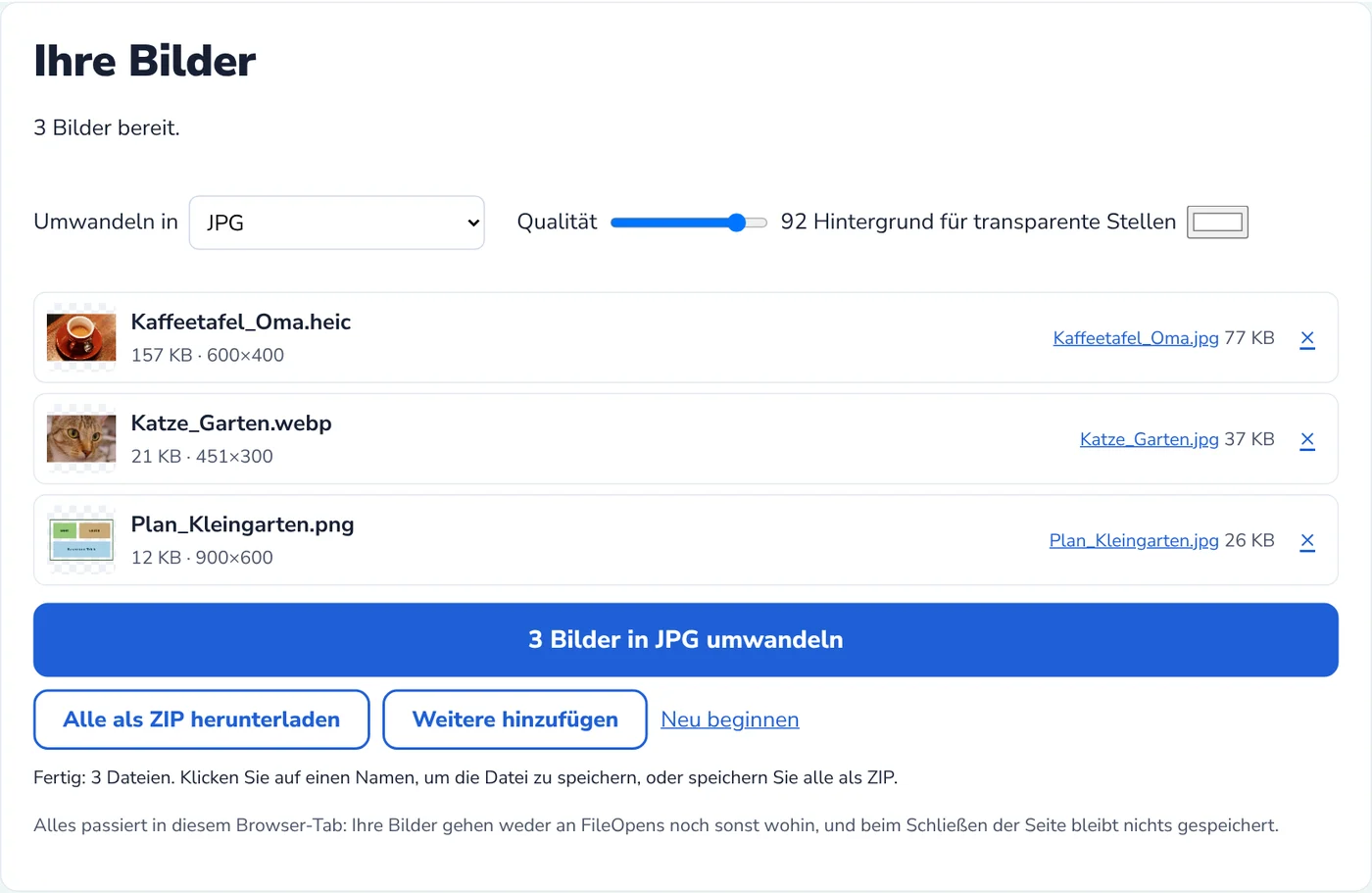
Kaffeetafel_Oma.heic + Katze_Garten.webp + Plan_Kleingarten.png3 JPGs
HEIC, WebP und PNG gemischt (Fotos gemeinfrei)
- Ziel JPG, Qualität 92
- Transparenz im Gartenplan weiß gefüllt
- Namen bleiben erhalten
Ein selbst erstelltes Beispiel mit erfundenen Namen und Daten, so wie dieses Tool es anzeigt. Ihre eigenen Dateien bleiben auf Ihrem Gerät.
So wandeln Sie Bilder um
-
Schritt 1
Bilder wählen
Jedes Format, auch gemischt und in beliebiger Zahl.
-
Schritt 2
Ziel wählen
JPG ist voreingestellt, dazu PNG, WebP, GIF, PDF oder ICO.
-
Schritt 3
Speichern
Einzeln oder alle zusammen als ZIP.
Ein Werkzeug für alle Formate
Bilder kommen heute in einem Dutzend Formaten an, aber Formulare, Behördenportale, Druckdienste und die meisten Menschen wollen JPG. Diese Seite liest alle gängigen Formate und wandelt auch einen gemischten Stapel in einem Durchgang um, sodass Sie nicht für jedes Format ein eigenes Werkzeug suchen müssen. Für viele Formate gibt es zusätzlich eine eigene Seite mit Details, etwa HEIC in JPG, WebP in JPG oder TIFF in JPG.
Welches Ziel wofür
Wählen Sie JPG für Fotos, die Sie verschicken, hochladen oder ausdrucken: klein und überall angenommen. PNG passt zu Screenshots, Logos, Grafiken mit Schrift und allem mit durchsichtigem Hintergrund, weil es verlustfrei speichert. WebP ist das moderne Format für die eigene Website, kleiner als beide. GIF ist für einfache Animationen und ältere Systeme. PDF legt alle Bilder in ein Dokument, eines pro Seite, praktisch für Belege und Formulare. ICO erzeugt ein Symbol in mehreren Größen für Website oder Windows.
Bild in JPG umwandeln: was die Seite liest
JPG, JFIF, PNG, WebP, AVIF, GIF, BMP und SVG liest Ihr Browser selbst. HEIC und HEIF entschlüsselt libheif, TIFF einschließlich mehrseitiger Faxe und Scans UTIF.js, ICO, 32-Bit-BMP und DDS-Texturen eigener Code und PSD die Bibliothek ag-psd, alles direkt in Ihrem Browser. Ein mehrseitiges TIFF ergibt ein Bild pro Seite. Animierte GIF- und WebP-Dateien werden zum Standbild des ersten Bildes, außer beim Ziel GIF, wo Animationen in Chrome und Edge erhalten bleiben. Für RAW-Fotos aus Kameras, Illustrator- und EPS-Dateien braucht es Software auf dem Server; dafür gibt es eigene Seiten auf Englisch.
Was nicht übernommen wird
Kameradaten wie Aufnahmezeit und Ort werden nicht kopiert, das schützt beim Teilen auch Ihre Privatsphäre. Farben werden in den üblichen Farbraum für Bildschirme umgerechnet. Transparente Flächen werden beim Ziel JPG weiß gefüllt, weil JPG keine Transparenz kennt; dafür ist PNG das richtige Ziel. Und keine Umwandlung macht ein Bild besser, als es war: Ein kleines oder unscharfes Bild bleibt klein oder unscharf.
Viele Bilder auf einmal
Es gibt keine Begrenzung der Anzahl. Ziehen Sie einen ganzen Ordner mit gemischten Formaten auf das Feld, zum Beispiel alle Fotos einer Familienfeier, die von iPhones, Android-Handys und einer Kamera stammen. Jedes Bild wird nacheinander gelesen und mit Größe und Format in der Liste gezeigt. Dateien, die sich nicht lesen lassen, etwa beschädigte oder gar keine Bilder, werden markiert und übersprungen, die anderen laufen weiter. Beim Ziel PDF landen alle Bilder in der Reihenfolge der Liste in einem Dokument; sonst laden Sie am Ende ein ZIP mit allen Dateien.
Am Handy und am Computer
Die Seite funktioniert am Computer genauso wie am iPhone oder Android-Handy, ohne App und ohne Konto. Die Bilder werden in Ihrem Browser umgewandelt und nicht hochgeladen, darum eignet sie sich auch für Ausweisfotos, Scans von Verträgen und private Bilder. Ist das JPG danach noch zu groß für ein Formular, hilft JPG verkleinern.
Weitere Bild-Tools
Fragen zum Umwandeln
Welche Formate kann ich in JPG umwandeln?
HEIC, HEIF, WebP, AVIF, PNG, GIF, BMP, TIFF, SVG, ICO, JFIF, PSD, DDS und TGA.
Kann ich verschiedene Formate auf einmal umwandeln?
Ja, ein gemischter Ordner wird in einem Durchgang zu JPG.
Was passiert mit transparenten Flächen?
Bei JPG werden sie weiß. Für Transparenz wählen Sie PNG oder WebP als Ziel.
Kann ich mehrere Bilder in ein PDF packen?
Ja, mit dem Ziel PDF wird jedes Bild eine Seite eines Dokuments.
Werden meine Bilder hochgeladen?
Nein, alles passiert in Ihrem Browser.