Kostenlos Ohne Konto, ohne Wasserzeichen
ODT in PDF umwandeln
Hier wandeln Sie ODT in PDF um, auch ohne LibreOffice: Dokument hochladen, Seiten prüfen, PDF herunterladen. Eine bearbeitbare Word-Fassung derselben Datei bekommen Sie gleich mit.
- Kostenlos. Ohne Konto, ohne Wasserzeichen.
- Seiten sehen direkt hier im Browser.
- Nach 24 Stunden gelöscht. Niemand sieht sich die Datei an.
Eine Bewerbung, von ODT in PDF mit FileOpens
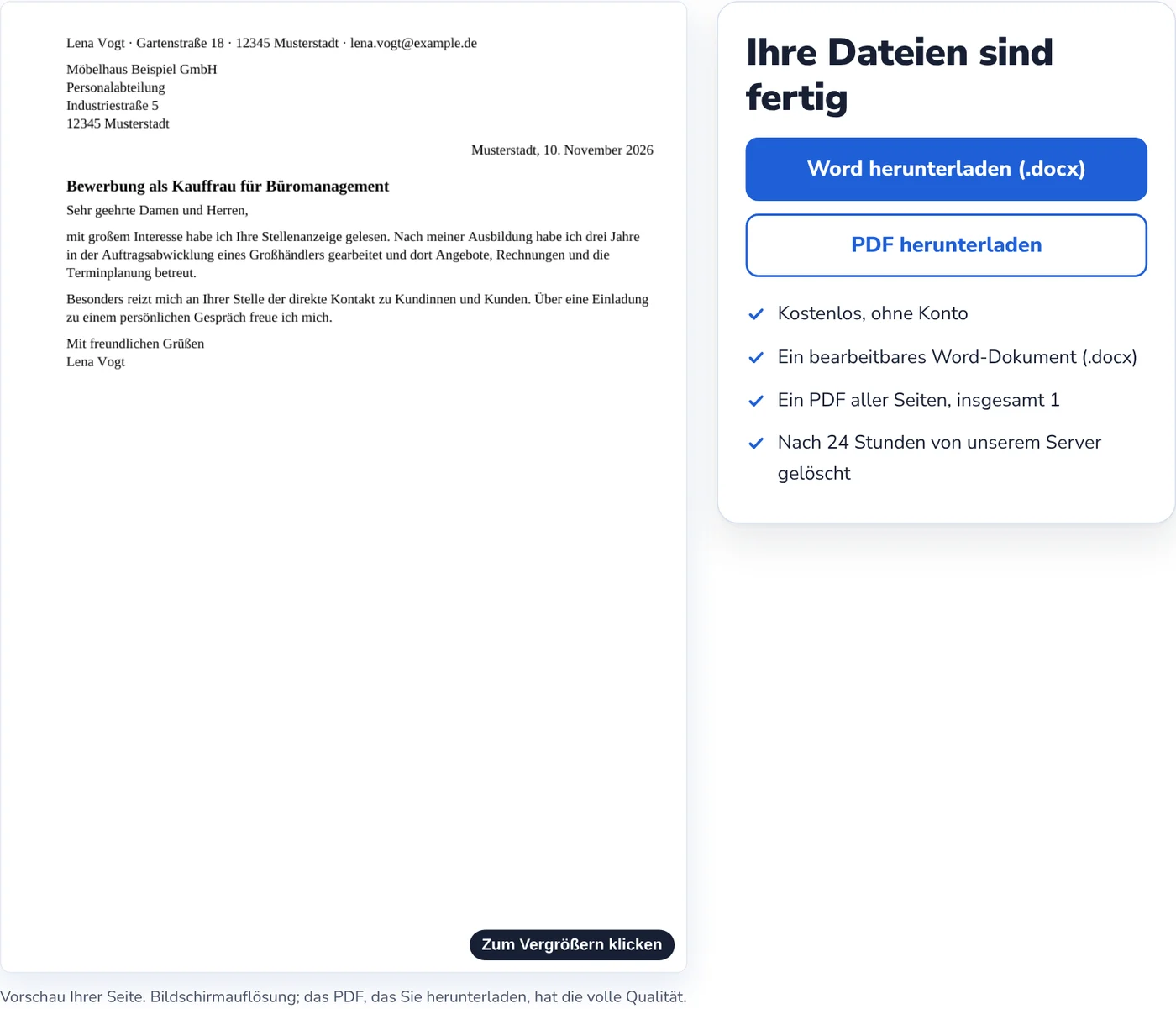
Bewerbung_Lena_Vogt.odtBewerbung_Lena_Vogt.pdf
Erfundenes Anschreiben aus LibreOffice
- Layout wie in LibreOffice
- Text im PDF durchsuchbar
Ein selbst erstelltes Beispiel mit erfundenen Namen und Daten, so wie dieses Tool es verarbeitet hat. Hochgeladene Dateien werden nach 24 Stunden gelöscht und niemandem gezeigt.
ODT in PDF in drei Schritten
-
Schritt 1
ODT hochladen
Ein Dokument aus LibreOffice, OpenOffice oder einer Behörde.
-
Schritt 2
Seiten prüfen
Nach wenigen Sekunden erscheinen die Seiten hier.
-
Schritt 3
PDF herunterladen
Kostenlos, dazu die Word-Fassung.
Was Sie bekommen
- Ein PDF Jede Seite so, wie sie in LibreOffice aussieht, bereit zum Drucken oder Versenden.
- Dazu ein Word-Dokument Eine bearbeitbare DOCX mit Text, Überschriften, Tabellen, Fußnoten und Bildern.
- ODT, OTT, FODT Dokumente und Vorlagen aus LibreOffice, OpenOffice und anderen OpenDocument-Programmen.
- Erst ansehen Die Seiten erscheinen hier, bevor Sie etwas herunterladen.
Wofür man aus einer ODT ein PDF macht
ODT ist das Textformat von LibreOffice und OpenOffice und als OpenDocument ein internationaler Standard (ISO/IEC 26300). Zum Schreiben ist es gut, doch wer das Dokument bekommt, erwartet meist ein PDF: Bewerbungsportale, Formulare von Ämtern, Schulen, Druckereien oder die Mail an jemanden, der nur ein Handy hat. Ein PDF sieht überall gleich aus, lässt sich nicht aus Versehen ändern und öffnet sich in jedem Browser.
ODT in PDF umwandeln: so geht es
Wählen Sie die ODT-Datei oben aus. Nach wenigen Sekunden erscheinen die Seiten zur Kontrolle hier. Dann laden Sie das PDF herunter, kostenlos, ohne Konto, ohne Wasserzeichen und ohne Begrenzung, eine Datei pro Durchgang. Zusätzlich erstellen wir eine Word-Datei (DOCX) desselben Dokuments, falls jemand eine bearbeitbare Fassung verlangt. Brauchen Sie nur die Word-Datei? Dann ist ODT in Word der passende Weg.
Was im PDF erhalten bleibt
Das PDF erstellt LibreOffice selbst, also das Programm, aus dem die meisten ODT-Dateien stammen. Seitenumbrüche, Ränder, Kopf- und Fußzeilen, Seitenzahlen, Tabellen, Fußnoten, Bilder und Schriften stehen deshalb dort, wo sie waren. Text bleibt Text und lässt sich im PDF durchsuchen und kopieren. Fehlt uns eine Schrift, nimmt eine ähnliche ihren Platz ein; eine Zeile kann dann etwas anders umbrechen. Prüfen Sie die Seiten deshalb vor dem Herunterladen.
ODT-Dateien von Ämtern und Schulen
Immer mehr öffentliche Stellen arbeiten mit LibreOffice; Schleswig-Holstein etwa stellt seine Verwaltung auf freie Software um. Formulare, Bescheide und Elternbriefe kommen deshalb häufiger als ODT. Wer zu Hause nur Word oder ein Handy hat, macht daraus hier ein PDF, das sich ausdrucken, unterschreiben und zurückschicken lässt.
Ein Beispiel: die Bewerbung aus LibreOffice
Wer Anschreiben und Lebenslauf in LibreOffice schreibt, speichert sie als ODT. Viele Bewerbungsportale nehmen aber nur PDF an, und ein Personaler mit Word sieht eine ODT womöglich mit verrutschten Bildern. Hier umgewandelt, sieht die Bewerbung genau so aus wie am eigenen Bildschirm: Foto, Tabellen und Schriften an ihrem Platz, die Seiten in der richtigen Reihenfolge. Prüfen Sie vor dem Hochladen ins Portal die Vorschau, besonders wenn Sie eine ungewöhnliche Schrift verwendet haben.
Wenn LibreOffice schon installiert ist
In LibreOffice Writer geht es auch selbst: Datei, „Exportieren als“, „Als PDF exportieren“. Diese Seite ist für die Fälle gedacht, in denen das Programm fehlt: am Dienstrechner ohne Installationsrechte, am Chromebook, am Handy oder am Mac, auf dem nur Pages installiert ist. Und für eine einzelne Datei geht es schneller, als eine ganze Office-Suite zu installieren.
Vorlagen, Passwörter, Datenschutz
Vorlagen (OTT) und Flat-XML-Dokumente (FODT) funktionieren genauso. Ein mit Passwort geschütztes Dokument lässt sich ohne Passwort nicht öffnen: Öffnen Sie es in LibreOffice, speichern Sie eine Kopie ohne Passwort und laden Sie diese hoch. Ihre Datei wird nur für die Umwandlung genutzt und nach 24 Stunden gelöscht. Nur lesen: ODT-Datei öffnen.
Weitere Dokument-Tools
Fragen zu ODT und PDF
Sieht das PDF aus wie in LibreOffice?
Ja, solange die Schriften übereinstimmen, denn das PDF erstellt LibreOffice. Freie Schriften wie Liberation, DejaVu, Carlito und Caladea sind installiert; andere werden durch ähnliche ersetzt.
Kann ich mehrere ODT-Dateien auf einmal umwandeln?
Derzeit nacheinander. Jede dauert nur wenige Sekunden.
Bekomme ich auch eine Word-Datei?
Ja, eine bearbeitbare DOCX kommt kostenlos dazu.
Funktioniert das mit ODS und ODP?
Ja, Tabellen und Präsentationen werden ebenfalls zu PDF, dazu Excel- oder PowerPoint-Dateien.
Was passiert mit meiner Datei?
Sie wird nur für die Umwandlung genutzt und 24 Stunden nach dem Hochladen automatisch gelöscht. Niemand liest sie.
Bleiben Kommentare erhalten?
Im PDF nicht. In der Word-Datei bleiben die meisten Kommentare und Änderungen erhalten.