Kostenlos Ohne Konto, ohne Wasserzeichen
ODG in PDF umwandeln
Hier wandeln Sie ODG in PDF um: Flussdiagramme, Grundrisse und Plakate aus LibreOffice Draw werden zu einem PDF mit scharfen Vektoren, das jeder öffnen kann. Die Seiten sehen Sie vorher hier.
- Kostenlos. Ohne Konto, ohne Wasserzeichen.
- Seiten sehen direkt hier im Browser.
- Nach 24 Stunden gelöscht. Niemand sieht sich die Datei an.
Ein Grundriss, von ODG in PDF mit FileOpens
Grundriss_Anbau.odgGrundriss_Anbau.pdf
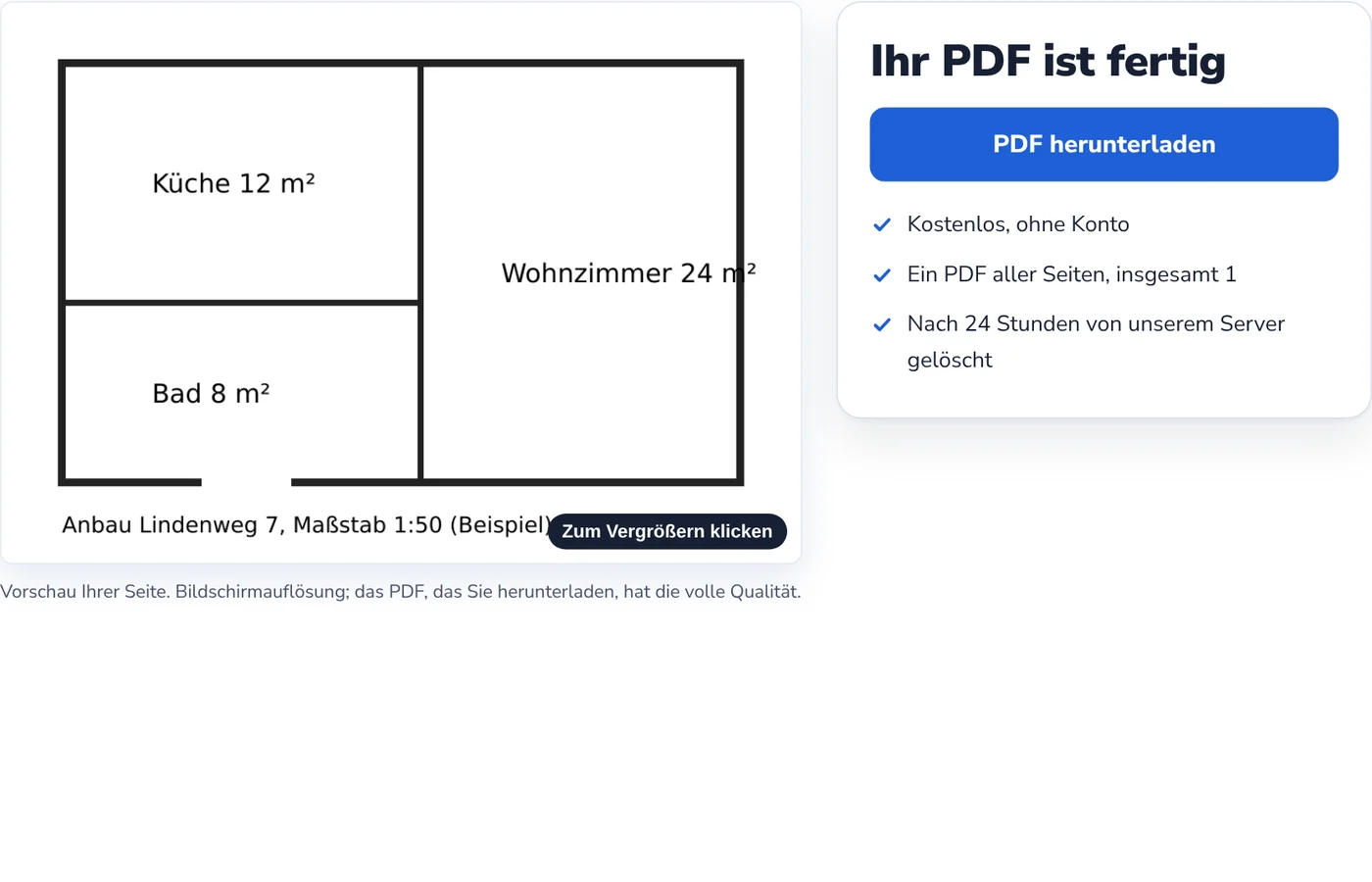
Erfundener Grundriss aus LibreOffice Draw
- Linien als scharfe Vektoren
- Umlaute und m² im Text
Ein selbst erstelltes Beispiel mit erfundenen Namen und Daten, so wie dieses Tool es verarbeitet hat. Hochgeladene Dateien werden nach 24 Stunden gelöscht und niemandem gezeigt.
ODG in PDF in drei Schritten
-
Schritt 1
ODG hochladen
Eine Zeichnung aus LibreOffice Draw.
-
Schritt 2
Seiten prüfen
Nach wenigen Sekunden erscheint jede Seite.
-
Schritt 3
PDF herunterladen
Kostenlos, ohne Wasserzeichen.
Was Sie bekommen
- Jede Seite als PDF Formen, Linien, Text und Bilder als scharfe Vektoren, in der Seitengröße der Zeichnung.
- Text bleibt Text Im PDF suchen, markieren und kopieren.
- ODG, OTG, FODG Zeichnungen und Vorlagen aus LibreOffice Draw und OpenOffice Draw.
- Erst ansehen Die Seiten erscheinen hier, bevor Sie etwas herunterladen.
Was eine ODG-Datei ist
ODG (OpenDocument Graphics) ist das Format von LibreOffice Draw und OpenOffice Draw. Damit entstehen Flussdiagramme, Grundrisse, Organigramme, Flyer und Plakate, und manche bearbeiten darin auch PDFs. Microsoft Office hat kein Programm, das ODG öffnet, und auch Windows, macOS und Handys kennen das Format nicht. Eine als ODG verschickte Zeichnung kann der Empfänger deshalb oft gar nicht ansehen.
ODG in PDF umwandeln: so geht es
Wählen Sie die ODG-Datei oben aus. Nach wenigen Sekunden erscheinen die Seiten zur Kontrolle hier. Dann laden Sie das PDF herunter, kostenlos, ohne Konto, ohne Wasserzeichen und ohne Begrenzung, eine Datei pro Durchgang. Das PDF erstellt LibreOffice, die Zeichnung sieht also genauso aus wie in Draw.
Was im PDF erhalten bleibt
Jede Seite der Zeichnung in ihrer eigenen Größe, von A4 bis zum großen Plakat. Formen, Linien, Verbinder, Pfeile, Verläufe und Bilder stehen dort, wo sie platziert wurden, als scharfe Vektoren, in die Sie hineinzoomen und die Sie groß drucken können. Text bleibt Text und lässt sich durchsuchen und kopieren. Eine Schrift, die wir nicht haben, wird durch eine ähnliche ersetzt.
Zeichnungen für alle ohne LibreOffice
Ein PDF ist der einfachste Weg, eine Zeichnung an Kollegen, Kunden oder eine Druckerei zu geben: Jeder Rechner und jedes Handy öffnet es, und niemand verschiebt aus Versehen ein Kästchen. Wer die Zeichnung selbst gemacht hat, kann in LibreOffice auch „Datei“ > „Exportieren als“ > „Als PDF exportieren“ wählen. Diese Seite ist für den Fall, dass Sie nur die ODG haben und kein LibreOffice.
Ein Beispiel: der Grundriss für den Umbau
Ein Bauherr hat den Grundriss seines Anbaus in LibreOffice Draw gezeichnet und will ihn dem Architekten und dem Handwerker schicken. Beide haben nur Office und Acrobat Reader. Nach der Umwandlung hier kommt der Grundriss als PDF in Originalgröße an, mit scharfen Linien und Maßen, die sich auch auf A3 sauber drucken lassen. Änderungswünsche zeichnet der Architekt direkt im PDF ein, und der Bauherr überträgt sie danach in seine ODG.
Mehrseitige Zeichnungen und große Formate
Eine ODG kann mehrere Seiten haben, etwa einen Grundriss pro Stockwerk oder ein Plakat in mehreren Varianten. Jede Seite wird eine Seite im PDF, jeweils in ihrer eigenen Größe. Große Formate wie A2 oder A1 bleiben so groß, sodass eine Druckerei das PDF direkt verwenden kann. Wer zu Hause auf A4 drucken will, wählt im Druckdialog „An Seite anpassen“. Ebenen, die in Draw ausgeblendet sind, erscheinen auch im PDF nicht; blenden Sie sie vorher ein, wenn sie mitgedruckt werden sollen.
Vorlagen, andere Formate und Datenschutz
Zeichnungsvorlagen (OTG) und Flat-XML-Zeichnungen (FODG) funktionieren auch. Ihre Datei wird 24 Stunden nach dem Hochladen gelöscht. Vektorgrafiken anderer Programme wandeln Sie mit EPS in PDF oder SVG in PDF um, Textdokumente mit ODT in PDF.
Weitere Tools für Zeichnungen
Fragen zu ODG und PDF
Bleiben die Linien scharf?
Ja. Formen und Linien bleiben Vektoren und lassen sich beliebig vergrößern.
Welche Seitengröße hat das PDF?
Die der Zeichnung, von A4 bis zum Plakat.
Werden alle Seiten umgewandelt?
Ja, jede Seite der Zeichnung wird eine Seite im PDF, in ihrer eigenen Größe.
Was passiert mit meiner Zeichnung?
Sie wird nur für die Umwandlung genutzt und 24 Stunden nach dem Hochladen automatisch gelöscht, zusammen mit dem PDF. Niemand sieht sie sich an.
Kann ich das PDF wieder in Draw bearbeiten?
Ja, LibreOffice Draw öffnet PDFs zum Bearbeiten. Für größere Änderungen nehmen Sie aber besser die ursprüngliche ODG.
Kann Word eine ODG öffnen?
Nein, Microsoft Office öffnet keine ODG-Dateien. Das PDF öffnet dagegen jedes Gerät.
Was kostet das?
Nichts. Ohne Konto, ohne Wasserzeichen.