Kostenlos Ohne Konto, ohne Installation
ODT-Datei öffnen
Hier können Sie eine ODT-Datei öffnen, auch ohne LibreOffice: Die Seiten erscheinen nach wenigen Sekunden so, wie der Verfasser sie gesehen hat. Zum Behalten laden Sie das Dokument als PDF oder Word-Datei herunter.
- Kostenlos. Ohne Konto, ohne Wasserzeichen.
- Seiten sehen direkt hier im Browser.
- Nach 24 Stunden gelöscht. Niemand sieht sich die Datei an.
Ein Elternbrief, mit FileOpens geöffnet
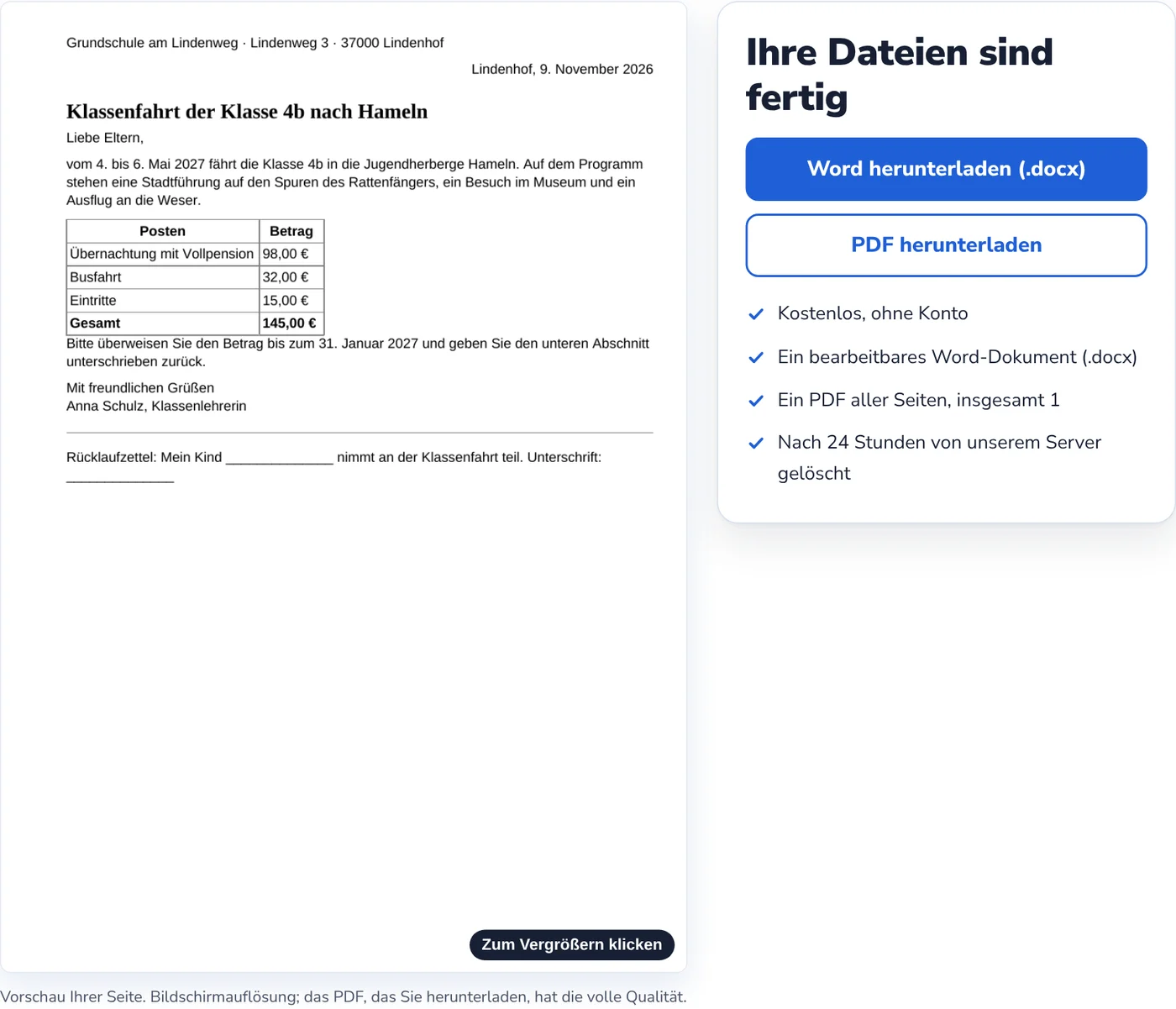
Elternbrief_Klassenfahrt.odtElternbrief_Klassenfahrt.pdf
Erfundener Elternbrief zur Klassenfahrt
- Kostentabelle und Rücklaufzettel lesbar
- Ohne LibreOffice geöffnet
Ein selbst erstelltes Beispiel mit erfundenen Namen und Daten, so wie dieses Tool es verarbeitet hat. Hochgeladene Dateien werden nach 24 Stunden gelöscht und niemandem gezeigt.
Eine ODT-Datei in drei Schritten öffnen
-
Schritt 1
Datei auswählen
Vom PC, Mac oder Handy, ohne Programm.
-
Schritt 2
Seiten lesen
Nach wenigen Sekunden erscheinen die Seiten hier.
-
Schritt 3
Behalten
Als PDF oder Word-Datei herunterladen, kostenlos.
Was Sie bekommen
- Die Seiten zum Lesen Überschriften, Tabellen, Bilder und Seitenzahlen, wie sie in LibreOffice aussehen.
- Ein PDF Zum Drucken, Ablegen oder Weiterschicken.
- Ein Word-Dokument Eine bearbeitbare DOCX, wenn Sie den Text ändern müssen.
- ODT, OTT, FODT Dokumente und Vorlagen aus LibreOffice, OpenOffice und anderen OpenDocument-Programmen.
Was eine ODT-Datei ist
ODT steht für OpenDocument Text. Es ist das Standardformat von LibreOffice und Apache OpenOffice und ein internationaler Standard (ISO/IEC 26300). Behörden, Schulen und Linux-Nutzer verschicken Dokumente deshalb oft so. Innen ist eine ODT ein ZIP-Archiv mit Text, Formaten und Bildern; ohne ein Office-Programm, das das Format kennt, öffnet ein Doppelklick sie nicht.
ODT-Datei öffnen: so geht es hier
Wählen Sie die Datei oben aus. Nach wenigen Sekunden erscheinen die Seiten, so gesetzt, wie der Verfasser sie gesehen hat: Überschriften, Tabellen, Bilder und Seitenzahlen. Das Lesen ist kostenlos und braucht kein Konto. Zum Behalten, Drucken oder Weitergeben laden Sie das Dokument als PDF herunter, zum Bearbeiten als Word-Datei. Wer gleich nur das PDF möchte, nimmt ODT in PDF.
Andere Wege, eine ODT zu öffnen
Unter Windows öffnen Word 2016 und neuer sowie Word in Microsoft 365 ODT-Dateien über Datei, Öffnen; dabei kann sich die Formatierung etwas verschieben. Google Docs kann es auch: Datei in Google Drive hochladen und „Öffnen mit Google Docs“ wählen. Am Mac zeigt TextEdit einfache ODT-Dokumente, aber keine aufwendigen Layouts. Das kostenlose LibreOffice öffnet jede ODT exakt, wenn Sie es installieren dürfen. Diese Seite braucht keine Installation und funktioniert genauso unter Windows, am Mac, auf dem Chromebook, iPhone und Android.
Wenn Windows ein falsches Programm vorschlägt
Zeigt Windows im Editor nur unlesbare Zeichen, oder öffnet WordPad die Datei ohne Layout, ist auf dem Rechner einfach kein passendes Programm für OpenDocument eingerichtet. Die Datei selbst ist meist in Ordnung. Laden Sie sie hier hoch, oder wählen Sie unter Windows „Öffnen mit“ und dann Word, falls vorhanden.
Ein Beispiel: der Elternbrief als ODT
Die Schule verschickt den Elternbrief zur Klassenfahrt als ODT, und am Handy erscheint nur ein unbekanntes Symbol. Nach dem Hochladen hier steht der Brief lesbar da, mit der Kostentabelle und dem Rücklaufzettel. Als PDF heruntergeladen, lässt er sich ausdrucken, unterschreiben und dem Kind mitgeben.
Was beim Öffnen erhalten bleibt
Die Seiten, die Sie hier sehen, setzt LibreOffice selbst. Seitenumbrüche, Kopf- und Fußzeilen, Fußnoten, Tabellen, Bilder und Aufzählungen stehen deshalb dort, wo der Verfasser sie platziert hat. Fehlt uns eine ungewöhnliche Schrift, ersetzt eine ähnliche sie, und eine Zeile kann etwas anders umbrechen. Kommentare und Änderungsverfolgung zeigt die Vorschau nicht an; im heruntergeladenen Word-Dokument bleiben die meisten erhalten.
Tabellen, Präsentationen und Zeichnungen
Die anderen OpenDocument-Dateien funktionieren genauso: Tabellen (ODS), Präsentationen (ODP) und Zeichnungen (ODG). Gescannte Bücher öffnen Sie unter DjVu-Datei öffnen. Ihre Datei wird 24 Stunden nach dem Hochladen gelöscht.
Weitere Dokument-Tools
Fragen zu ODT-Dateien
Ist das Öffnen wirklich kostenlos?
Ja. Die Seiten, das PDF und die Word-Datei sind kostenlos, ohne Wasserzeichen.
Kann ich die ODT hier bearbeiten?
Nicht hier. Laden Sie die Word-Datei herunter und bearbeiten Sie sie in Word oder Google Docs, oder öffnen Sie das Original in LibreOffice.
Warum sieht meine ODT in Word anders aus?
Word und LibreOffice setzen Seiten etwas unterschiedlich. Die Seiten hier und das PDF erstellt LibreOffice, so wie der Verfasser sie sah.
Wie öffne ich eine ODT am Handy?
Im Browser hier hochladen und die Seiten lesen, oder das PDF herunterladen, das jedes Handy öffnet. Die App Google Docs kann ODT-Dateien ebenfalls öffnen.
Öffnet Word eine ODT-Datei?
Ja, Word 2016 und neuer über Datei, Öffnen. Aufwendige Layouts können sich dabei verschieben, die Vorschau hier zeigt die Seiten wie in LibreOffice.
Werden meine Daten gespeichert?
Nur 24 Stunden, dann wird die Datei samt PDF und Word-Fassung automatisch gelöscht.