無料 登録不要
ODT を PDF に変換
回覧のお知らせや申込書が .odt で届いたら、ここで ODT を PDF に変換できます。ページの区切り、表、画像の位置は LibreOffice で見たとおりに残ります。どのパソコンやスマートフォンでも開ける PDF と、編集用の Word ファイルを一緒にお渡しします。
- 無料。 登録も透かしもありません。
- ページを確認。 このページの中で確認できます。
- 24時間後に削除。 ファイルを人が見ることはありません。
自治会だよりを FileOpens で ODT から PDF にした例
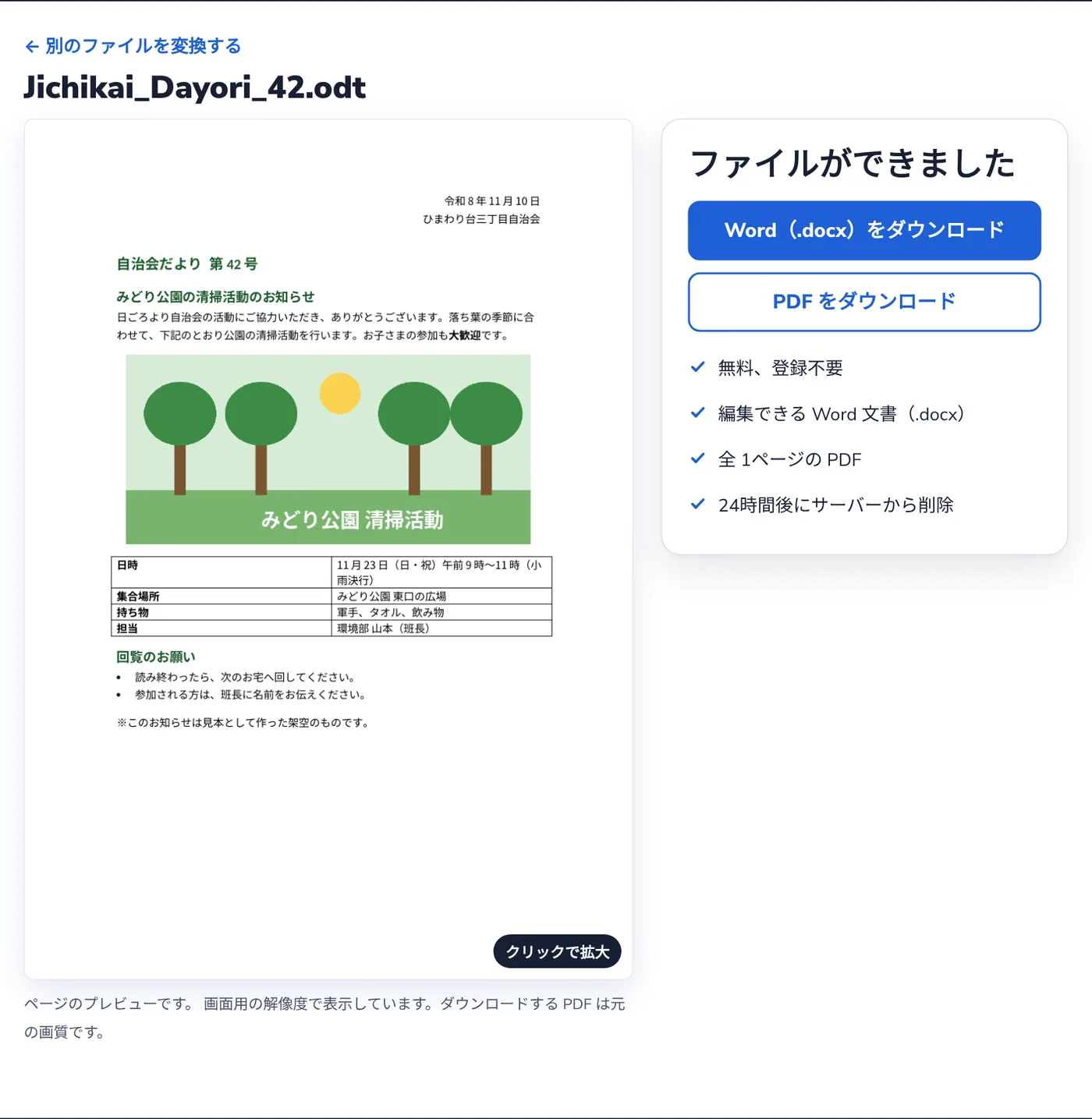
Jichikai_Dayori_42.odtJichikai_Dayori_42.pdf + .docx
LibreOffice で作った回覧のお知らせ(架空)
- 写真と日時の表がそのままの位置に
- 見出しの色や太字も元どおり
- 編集用の Word ファイルも一緒に
自分たちで作った見本で、名前やデータはすべて架空です。このツールで変換した結果をそのまま載せています。アップロードしたファイルは 24時間後に削除し、人が見ることはありません。
使い方
-
ステップ 1
ODT を選ぶ
.odt のファイルを上の欄にドロップします。
-
ステップ 2
ページを確認
数秒で全ページのプレビューが表示されます。
-
ステップ 3
PDF を保存
PDF をダウンロード。Word ファイルも必要なら一緒に。
受け取れるもの
- PDF LibreOffice で印刷したのと同じページの PDF。提出や印刷にそのまま使えます。
- Word ファイルも 同じ文書の .docx。あとから直したいときに使えます。
- ODT、OTT、FODT LibreOffice、OpenOffice などで作った文書やテンプレート。
- プレビューつき ダウンロードの前に、全ページのプレビューで崩れがないか見られます。
ODT ファイルはどこから届くのか
ODT は、無料のオフィスソフト LibreOffice や OpenOffice の文書形式で、OpenDocument という国際規格(ISO/IEC 26300)です。日本でも、会津若松市のように庁内のパソコンで LibreOffice を使ってきた自治体があり、町内会や PTA、NPO、大学の研究室などでも使われています。そのため、回覧のお知らせや申込書、会議資料が .odt で届くことがあります。Word しか入っていないパソコンやスマートフォンでは、開けなかったり、レイアウトが崩れて見えたりします。
ODT を PDF に変換する手順
上の欄に .odt のファイルを選ぶと、サーバーの LibreOffice が PDF を作り、数秒で全ページのプレビューが表示されます。内容を確かめてから PDF をダウンロードしてください。同じ文書の Word ファイル(.docx)も一緒にできるので、相手から「Word で送ってほしい」と言われたときにも使えます。Word ファイルだけが目的なら「ODT を Word に変換」のページのほうがわかりやすいでしょう。
PDF にしても崩れないもの
PDF は、ODT を作ったのと同じ LibreOffice で書き出すため、余白、改ページ、ヘッダーとフッター、ページ番号、表の罫線、画像の位置が元のまま残ります。文字は文字のまま入るので、PDF の中で検索やコピーもできます。日本語のフォントは、サーバーにない MS 明朝や游ゴシックなどを、字形の近い Noto CJK というフォントに置き換えます。字の幅がわずかに変わり、行の折り返しがずれることがあるので、1ページに収めたい書類はプレビューで確かめてください。
自治会のお知らせを LibreOffice なしで
たとえば、自治会の役員が LibreOffice で作った「自治会だより」が .odt で回ってきたとします。iPhone ではファイルを開けず、家のパソコンの Word では写真がずれて表示されます。このページで PDF にすれば、写真も日時の表もそのままの形で読め、プリンターで印刷して掲示板に貼ることもできます。届いたのが表計算の .ods なら「ODS を Excel に変換」、スライドの .odp なら「ODP を PowerPoint に変換」が向いています。
パスワード付きの文書とファイルの扱い
パスワードで保護された ODT は、そのままでは変換できません。LibreOffice でパスワードを入れて開き、[ファイル]>[名前を付けて保存]で「パスワード付きで保存」のチェックを外したコピーをアップロードしてください。アップロードした文書は変換にだけ使い、1日たつと消去します。Word の文書を PDF にしたいときは「Word を PDF に変換」、できた PDF をほかの書類とまとめるなら「PDF 結合」が使えます。
ほかの文書の変換
ODT と PDF についての質問
LibreOffice が入っていなくても変換できますか?
はい。変換はサーバーの LibreOffice で行うので、Word だけのパソコンやスマートフォン、Chromebook からでも使えます。
回覧のお知らせを印刷したいだけです。
PDF をダウンロードして、ふだんどおり印刷してください。A4 の文書は A4 のまま印刷できます。
Word ファイルももらえますか?
はい。同じ文書の .docx が無料で一緒にできます。
縦書きの文書も PDF にできますか?
LibreOffice で縦書きに設定した文書は、たいてい縦書きのまま PDF になります。プレビューで確かめてください。
コメントは PDF に入りますか?
入りません。Word ファイルのほうには、ほとんどのコメントが残ります。
料金はかかりますか?
かかりません。登録も透かしもなく、1回に 1ファイルずつ変換できます。