無料 登録不要
ODP を PowerPoint に変換(.pptx)
会場のパソコンが PowerPoint でも困らないように、LibreOffice Impress の .odp を ODP から PowerPoint に変換します。すべてのスライドを文字、画像、グラフ、発表者のノートごと .pptx にし、配布資料として使える PDF も一緒にお渡しします。
- 無料。 登録も透かしもありません。
- スライドを確認。 このページの中で確認できます。
- 24時間後に削除。 ファイルを人が見ることはありません。
防災訓練のスライドを FileOpens で ODP から PowerPoint にした例
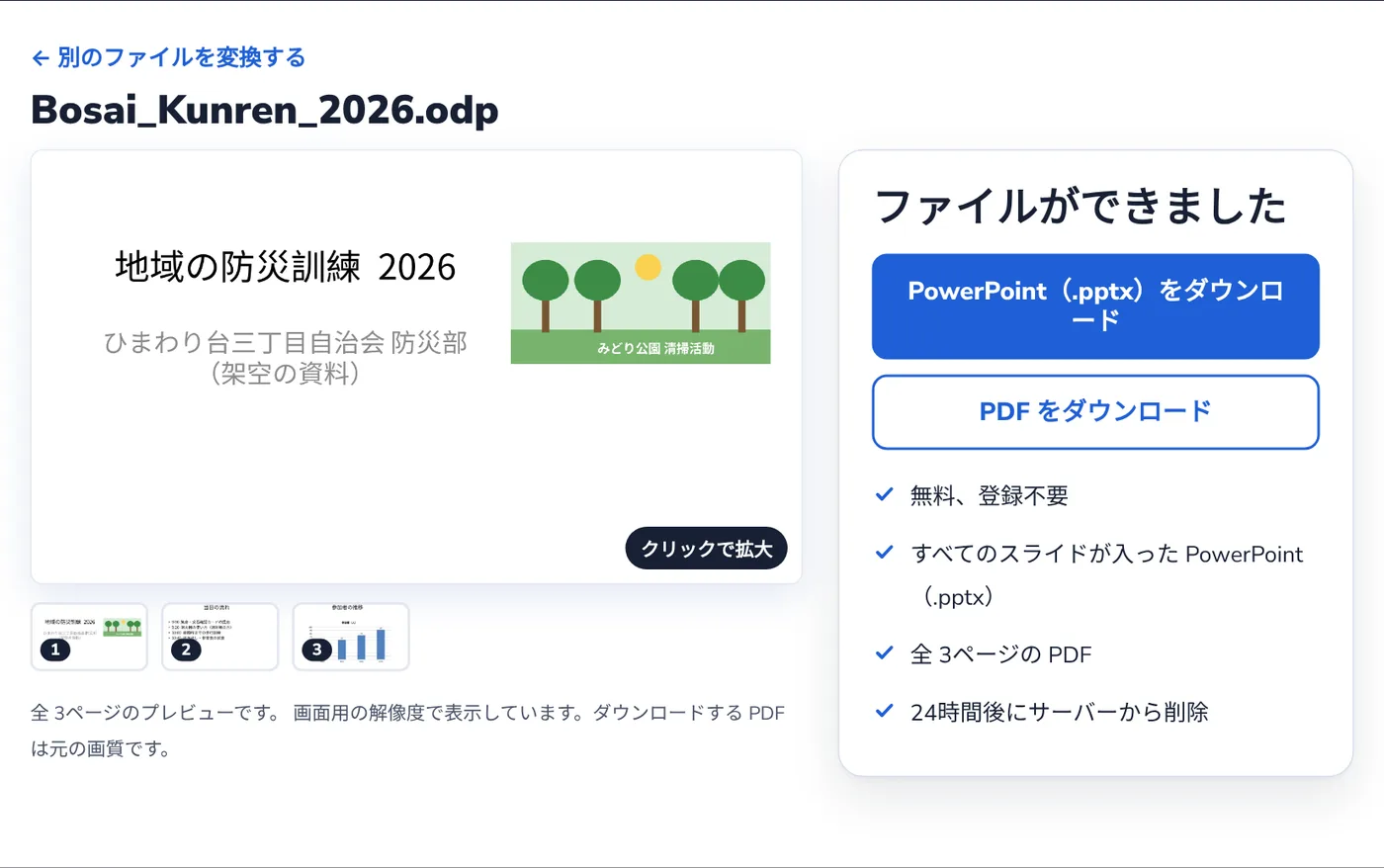
Bosai_Kunren_2026.odpBosai_Kunren_2026.pptx + PDF
3枚の説明会スライド(架空)
- 3枚すべてが 16:9 の .pptx に
- 棒グラフは編集できるグラフのまま
- 発表者のノートも PowerPoint に
自分たちで作った見本で、名前やデータはすべて架空です。このツールで変換した結果をそのまま載せています。アップロードしたファイルは 24時間後に削除し、人が見ることはありません。
パワポにする手順
-
ステップ 1
ODP を選ぶ
.odp のファイルを上の欄にドロップします。
-
ステップ 2
スライドを確認
数秒で、すべてのスライドが 1枚ずつ表示されます。
-
ステップ 3
PowerPoint を保存
.pptx をダウンロード。配布用の PDF も一緒に。
受け取れるもの
- PowerPoint ファイル すべてのスライドの入った .pptx。文字、画像、図形、ノートもそのまま。
- PDF も 1スライド 1ページ。配布資料や印刷用に。
- ODP、OTP、FODP LibreOffice Impress や OpenOffice のスライドとテンプレート。
- 全スライドを表示 抜けているスライドがないか、保存の前に 1枚ずつ見られます。
発表の会場は PowerPoint のことが多い
地域の説明会、学会、社内の勉強会では、会場のパソコンに PowerPoint しか入っていないことがよくあります。LibreOffice Impress で作った .odp を持って行くと、開けなかったり、フォントや図の位置が変わったりします。前もって ODP を PowerPoint の .pptx にしておけば、会場のパソコンでも、パワポを使う共同発表者の手元でも、そのまま開いて直せます。
スライドのグラフやノートは残るか
スライドの順番、タイトルとテキストボックス、箇条書き、画像、図形、表、グラフ、背景、発表者のノートが .pptx に入ります。見本の「防災訓練」のスライドでは、参加者数の棒グラフが PowerPoint で編集できるグラフのまま残り、ノートを書いた 2枚のスライドでは、そのノートも PowerPoint のノートに入りました。画面の切り替えや簡単なアニメーションはたいてい引き継がれますが、凝ったアニメーションや埋め込みの動画は変わることがあります。
ODP を PowerPoint に変換する手順
上の欄に .odp を選ぶと、サーバーの LibreOffice が .pptx と PDF を作り、すべてのスライドがこのページに 1枚ずつ表示されます。抜けているスライドがないかを確かめてから、PowerPoint のファイルをダウンロードしてください。本番の前には、一度 PowerPoint でスライドショーを最後まで再生しておくと安心です。
当日の朝に慌てないために
PowerPoint 2016 以降なら .odp を開くこと自体はできますが、会場で開いてから文字のはみ出しに気づいても直す時間はありません。前日までにここで .pptx にして、一緒に付く PDF とスライドを見比べておけば、崩れた箇所を家で直せます。発表の申込で.pptx の提出を求められたときにも、そのまま出せます。Google スライドで共同編集するなら、.pptx のほうが読み込みも安定します。
配布資料と、そのほかの変換
一緒に付く PDF はどの画面でも同じに見えるので、参加者への配布やメールでの共有に向いています。PowerPoint のファイルを PDF にするなら「PowerPoint を PDF に変換」、PDF をスライドに戻すなら「PDF を PowerPoint に変換」が使えます。文書の .odt は「ODT を Word に変換」へ。スライドのファイルは、翌日には自動で消えます。
ほかの文書の変換
ODP から PowerPoint への変換についての質問
学会の会場のパソコンで発表できますか?
はい。.pptx にすれば PowerPoint で開けます。念のため、PDF も USB メモリーに入れておくと安心です。
ノートは残りますか?
はい。各スライドの発表者のノートが PowerPoint のノートに入ります。
グラフはあとから直せますか?
はい。グラフは画像ではなく、PowerPoint で編集できるグラフとして入ります。
フォントが変わりました。
会場のパソコンにないフォントは別のフォントで表示されます。游ゴシックやメイリオなど、Windows に入っているフォントにしておくと安全です。
無料で使えますか?
はい。スライドの枚数に関係なく無料で、透かしも入りません。