Kostenlos Ohne Konto, ohne Installation
XPS-Datei öffnen
Hier können Sie eine XPS-Datei öffnen, auch eine OXPS, ohne den XPS-Viewer: Die Seiten erscheinen nach wenigen Sekunden groß genug zum Lesen, und mit einem Klick laden Sie das Dokument als PDF herunter.
- Kostenlos. Ohne Konto, ohne Wasserzeichen.
- Seiten sehen direkt hier im Browser.
- Nach 24 Stunden gelöscht. Niemand sieht sich die Datei an.
Eine Nebenkostenabrechnung, mit FileOpens geöffnet
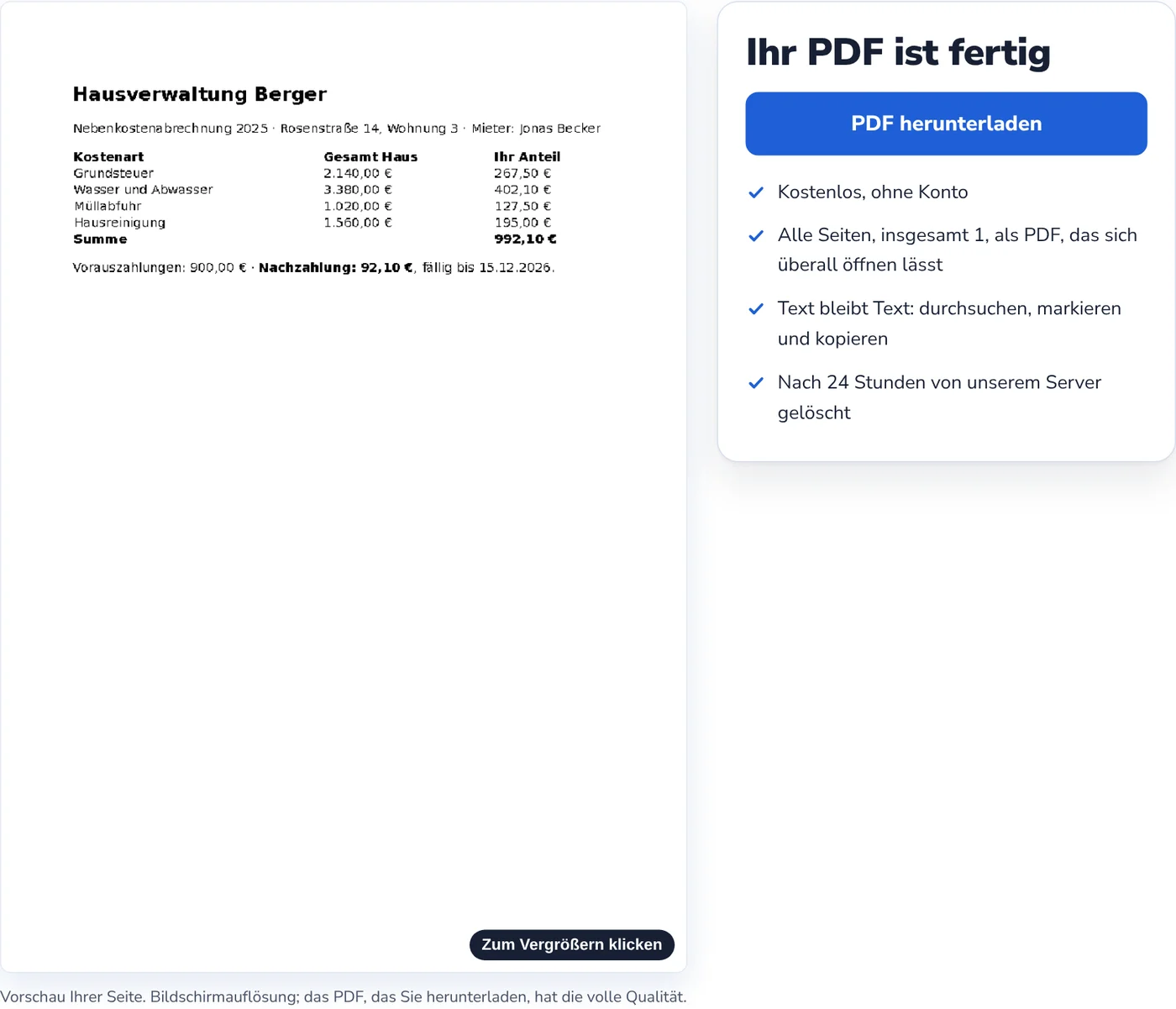
Nebenkostenabrechnung_2025.xpsNebenkostenabrechnung_2025.pdf
Erfundene Abrechnung einer Hausverwaltung
- Ohne XPS-Viewer geöffnet
- Als PDF zum Prüfen und Ablegen
Ein selbst erstelltes Beispiel mit erfundenen Namen und Daten, so wie dieses Tool es verarbeitet hat. Hochgeladene Dateien werden nach 24 Stunden gelöscht und niemandem gezeigt.
Eine XPS-Datei in drei Schritten öffnen
-
Schritt 1
Datei auswählen
Aus dem Mailanhang, der App Dateien oder einem Ordner.
-
Schritt 2
Seiten lesen
Nach wenigen Sekunden erscheinen die Seiten hier.
-
Schritt 3
Als PDF behalten
Kostenlos herunterladen, ohne Konto.
Was Sie bekommen
- Die Seiten zum Lesen Jede Seite der XPS mit Text, Schriften, Bildern und Vektorgrafiken.
- Ein PDF Zum Behalten, Drucken und Weiterschicken, mit durchsuchbarem Text.
- XPS und OpenXPS Dateien vom Microsoft XPS Document Writer, von Windows Vista bis Windows 11.
- Auf jedem Gerät Windows, Mac, Chromebook, iPhone und Android, im Browser.
Wo ist der XPS-Viewer geblieben?
Früher öffnete Windows XPS-Dateien mit dem eingebauten XPS-Viewer. Seit dem Windows 10 Update vom April 2018 ist er nicht mehr vorinstalliert, und auf vielen Rechnern mit Windows 10 und 11 fehlt er. Nachrüsten lässt er sich unter Einstellungen, System, „Optionale Features“, „Features anzeigen“, „XPS-Viewer“. Am Dienstrechner dürfen Sie das aber oft nicht, und der Download dauert. Macs, iPhones, iPads, Android-Handys und Chromebooks haben überhaupt keinen XPS-Viewer.
XPS-Datei öffnen: so geht es hier
Wählen Sie die XPS- oder OXPS-Datei oben aus oder ziehen Sie sie auf das Feld. Nach wenigen Sekunden erscheinen die Seiten hier, groß genug zum Lesen, mit einer Schaltfläche zum Herunterladen als PDF. Nichts wird installiert, ein Konto brauchen Sie nicht. Am Handy wählen Sie die Datei aus dem Mailanhang oder der App Dateien. Wer gleich das PDF möchte, nimmt XPS in PDF.
XPS am Mac und am Handy
Am Mac gibt es kein Apple-Programm für XPS. Das ist der häufigste Grund, nach einem XPS-Betrachter zu suchen: Ein Windows-Nutzer hat ein Dokument „gedruckt“ und die XPS per Mail geschickt. Edge, der Adobe Acrobat Reader und viele PDF-Apps lehnen XPS ebenfalls ab. Hier öffnet sich die Datei in jedem Browser, und das PDF danach in Vorschau, Apple Books und jeder PDF-App.
Woher die XPS-Datei kommt
Fast immer vom „Microsoft XPS Document Writer“, einem Drucker, der unter Windows schon eingerichtet ist. Wer beim Drucken den falschen Drucker wählt, bekommt eine XPS statt Papier. So entstehen Kontoauszüge, Tickets oder Bestellbestätigungen als XPS. Für die Zukunft hilft, „Microsoft Print to PDF“ zu wählen oder den echten Drucker als Standard einzustellen.
Ein Beispiel: die Nebenkostenabrechnung
Ein Vermieter verschickt die Nebenkostenabrechnung als OXPS, weil sein Rechner sie so „gedruckt“ hat. Am MacBook des Mieters öffnet sich nichts. Nach dem Hochladen hier stehen alle Seiten mit Tabellen lesbar da, und als PDF lässt sich die Abrechnung prüfen, ablegen oder an den Mieterverein weitergeben.
Was die Vorschau zeigt
Sie sehen die Seiten in Bildschirmauflösung; ein Klick vergrößert sie. Das genügt, um ein Schreiben zu lesen oder zu prüfen, ob es das richtige Dokument ist. Für Ausdruck und Archiv laden Sie das PDF herunter; es enthält jede Seite in voller Qualität mit durchsuchbarem Text. Ist die Datei beschädigt oder gar keine XPS, sagt Ihnen die Seite das, statt leere Seiten zu zeigen. Auch sehr alte XPS-Dateien aus Windows Vista öffnen sich, ebenso große Handbücher mit hunderten Seiten.
Datenschutz
Die Datei wird nur zum Anzeigen und Umwandeln genutzt und nach 24 Stunden gelöscht. Niemand sieht sie sich an. Auf dieselbe Weise öffnen Sie DjVu-Dateien und ODT-Dateien.
Weitere Dokument-Tools
Fragen zu XPS-Dateien
Wie öffne ich eine XPS-Datei unter Windows 11?
Mit dem XPS-Viewer, falls Sie ihn als optionales Feature nachinstallieren, oder ohne Installation hier im Browser.
Kann ich XPS am Mac öffnen?
Ja, hier im Browser. Ein Apple-Programm für XPS gibt es nicht.
Öffnet sich auch OXPS?
Ja, XPS und OXPS öffnen sich gleich.
Ist das kostenlos?
Ja, ohne Konto und ohne Wasserzeichen.
Kann ich die XPS am iPhone öffnen?
Ja. Speichern Sie den Anhang in der App Dateien, wählen Sie ihn hier aus und lesen Sie die Seiten im Browser.
Warum lehnt der Acrobat Reader die Datei ab?
Der Acrobat Reader und die meisten PDF-Apps lesen kein XPS. Wandeln Sie die Datei hier in ein PDF um, das öffnet jede App.
Wird die Datei gespeichert?
Nur 24 Stunden, dann wird sie mit dem PDF automatisch gelöscht. Niemand sieht sie sich an.