ENEX-Datei öffnen, ohne Evernote
Sie haben eine ENEX-Datei gefunden und wollen sehen, was drin ist? Hier können Sie die ENEX-Datei öffnen, ohne Evernote zu installieren oder sich anzumelden: Jede Notiz wird lesbar, mit Bildern, als PDF und als Webseiten zum Behalten.
- Erste Notizen gratis ansehen, bevor Sie zahlen.
- PDF und HTML-Dateien mit allen Bildern.
- Erstattung mit einem Klick, falls das Ergebnis nicht brauchbar ist.
- Nach 24 Stunden gelöscht. Niemand sieht sie sich an.
Ein Evernote-Notizbuch, mit FileOpens als PDF
Haushalt und Rezepte.enexnotizen.pdf + ZIP
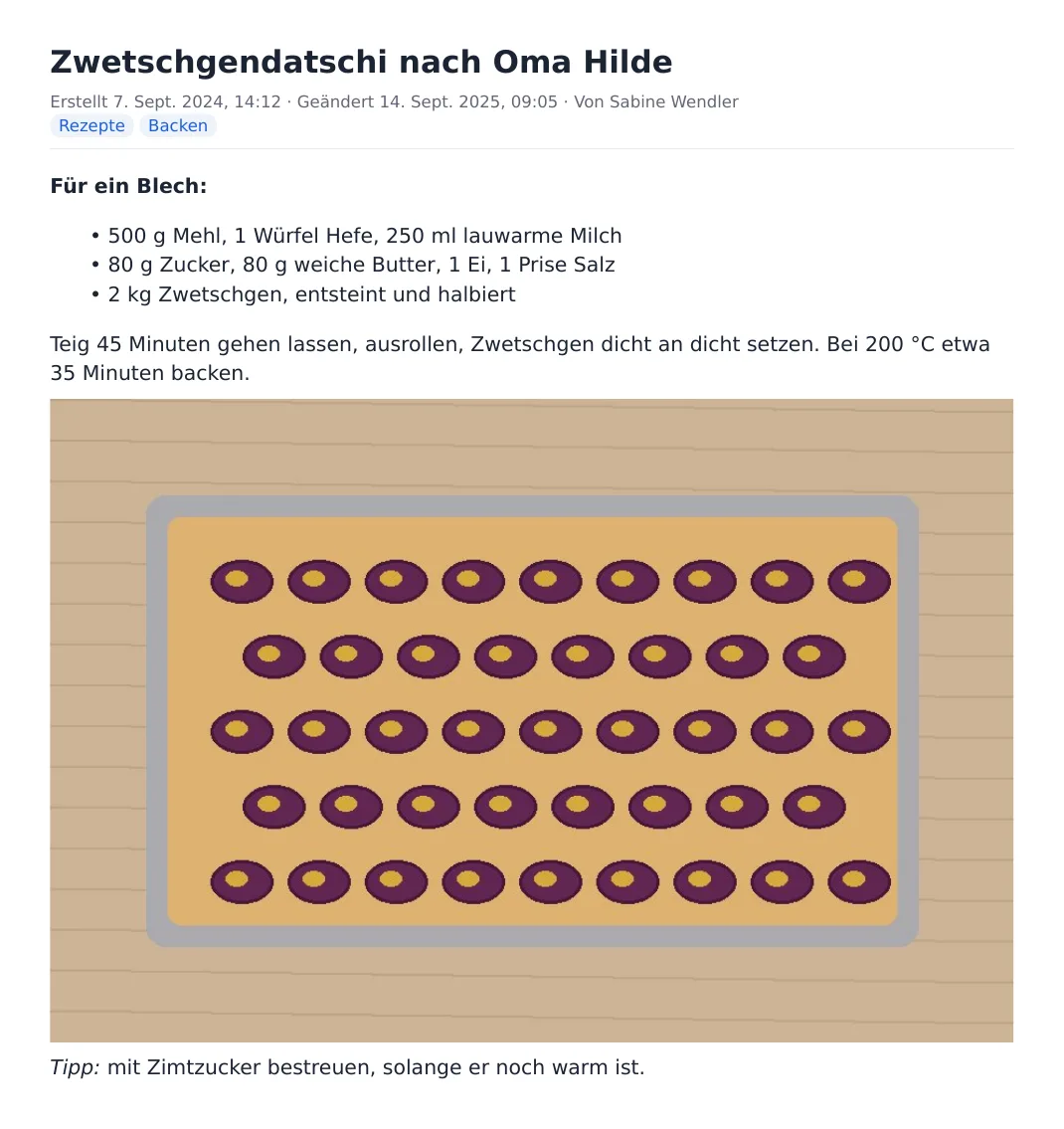
Erfundenes Rezept mit Foto
- Titel, Datum, Autorin und Schlagwörter
- Das Foto an seinem Platz
- Fett und Aufzählung bleiben
Haushalt und Rezepte.enexnotizen.pdf + ZIP
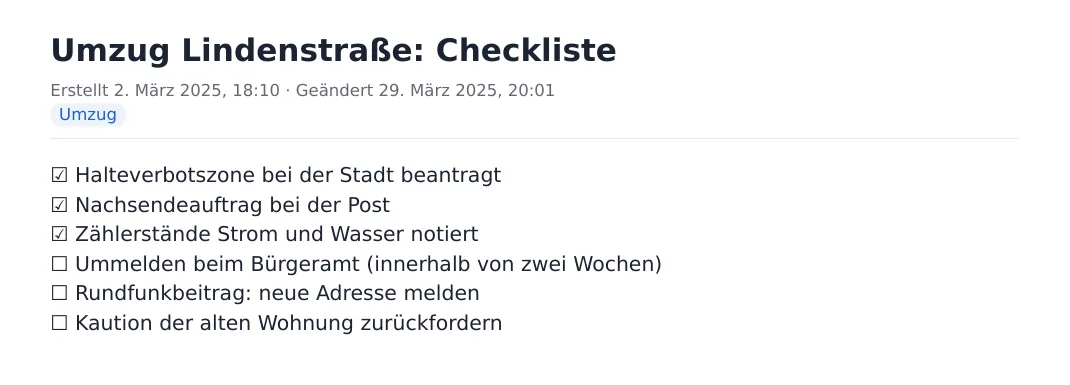
Checkliste zum Umzug
- Erledigte und offene Punkte wie in Evernote
Haushalt und Rezepte.enexnotizen.pdf + ZIP
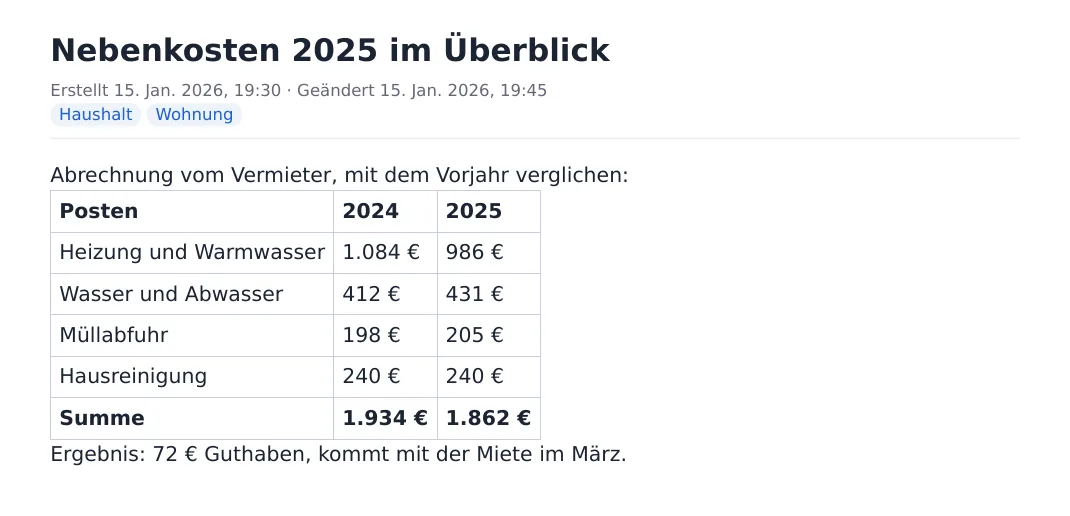
Notiz mit Tabelle
- Tabelle mit Rahmen
- Jede Notiz auf einer neuen Seite
Haushalt und Rezepte.enexnotizen.pdf + ZIP
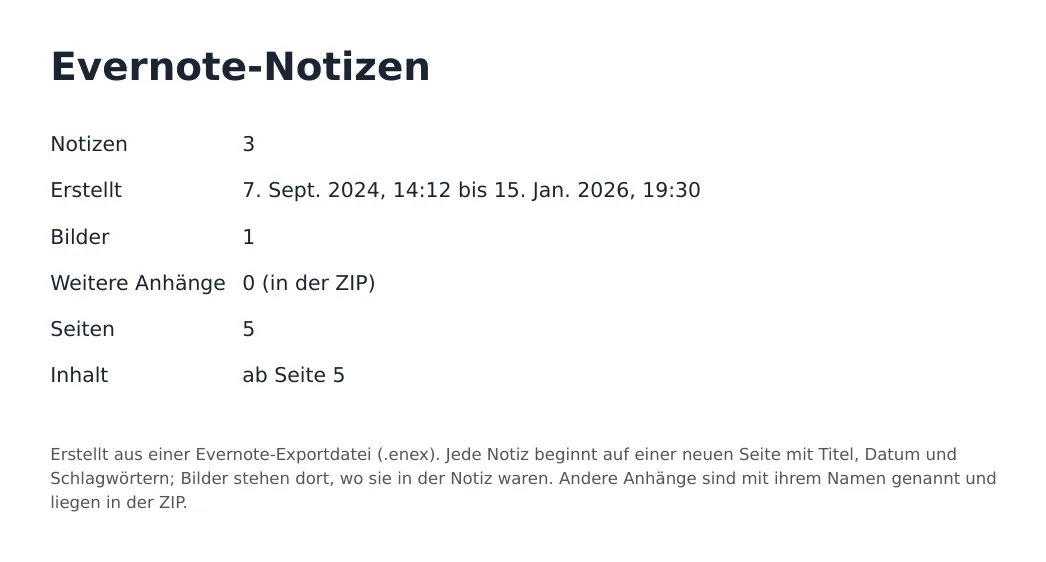
Das Deckblatt auf Deutsch
- Zahl der Notizen und Bilder
- Zeitraum und Seitenzahl
Ein selbst erstelltes Beispiel mit erfundenen Namen und Daten, so wie dieses Tool es verarbeitet hat. Hochgeladene Dateien werden nach 24 Stunden gelöscht und niemandem gezeigt.
Notizen, die bei uns gesichert werden
- Rezeptsammlungen
- Tagebücher
- Mitschriften aus dem Studium
- Gescannte Belege
- Webclips und Recherche
- Protokolle
- Ein ganzes Konto vor dem Abschied
So öffnen Sie eine ENEX-Datei
-
SCHRITT 1
Datei hochladen
Am PC, Mac, Tablet oder Handy, ohne Evernote.
-
SCHRITT 2
Inhalt prüfen
Deckblatt mit Zahl der Notizen und die ersten Seiten, gratis.
-
SCHRITT 3
Alles behalten
PDF, HTML-Seiten, Anhänge und ein Verzeichnis als ZIP.
Was Sie zurückbekommen
- Ein PDF mit allen NotizenJede Notiz auf eigenen Seiten mit Titel, Datum und Schlagwörtern, die Bilder an ihrem Platz.
- Jede Notiz als WebseiteEine HTML-Datei pro Notiz, Bilder und Anhänge daneben.
- Alle AnhängePDFs, Scans, Office-Dateien und Audio mit ihren Originalnamen in einer ZIP.
- Ein VerzeichnisTitel, Erstellungs- und Änderungsdatum, Schlagwörter und Quelllink jeder Notiz, bereit für Excel.
- Erst ansehenDeckblatt und erste Notizen in der Vorschau, bevor Sie zahlen.
Preis
Die ersten Notizen sehen Sie gratis. Danach 4,99 € pro Export, egal wie viele Notizen er enthält: das PDF und die ZIP mit allen Notizen. Einmal zahlen, kein Abo. Die Preise enthalten die Mehrwertsteuer.
Die Datei vom alten Laptop
Typisch ist dieser Fund: ein Ordner „Evernote Backup“ auf einer externen Festplatte, darin Dateien wie Rezepte.enex oder Uni_2016.enex. Das Konto ist längst gekündigt, oder es steckt im kostenlosen Tarif, der nur noch 50 Notizen erlaubt. Ein Doppelklick hilft nicht: Ist Evernote installiert, importiert es die Notizen zurück ins Konto, und ohne Evernote öffnet Windows die Datei im Browser oder Editor als lange Wand aus XML-Code. Bilder erscheinen darin als endlose Buchstabenblöcke, denn sie sind als Base64-Text eingebettet.
Warum eine ENEX-Datei so groß ist
Eine .enex mit 400 MB für ein einziges Notizbuch ist keine Seltenheit. Der Grund: Evernote packt jedes Bild, jedes PDF und jede Audiodatei als Base64-Text in die Datei, und dieser Text ist etwa ein Drittel größer als die Datei selbst. Dazwischen steht im XML-Format, was zu jeder Notiz gehört: Titel, Datum der Erstellung und der letzten Änderung, Schlagwörter, bei Webclips die Adresse der Seite und der Text in Evernotes eigener Auszeichnung. Eine Prüfsumme verbindet jeden Anhang mit der Stelle in der Notiz, an der er erscheint. Hier lassen sich Dateien bis 600 MB hochladen.
ENEX-Datei öffnen: Ist das Backup vollständig?
Bei alten Sicherungen ist die wichtigste Frage, ob wirklich alles drin ist. Vergleichen Sie die Zahl auf dem Deckblatt der Gratis-Vorschau mit dem, was Sie noch wissen: Hatte das Notizbuch damals 300 Notizen, sollten es nicht 40 sein. Der Zeitraum zeigt, ob auch die ältesten Einträge mitgekommen sind, und die ersten Notizen erscheinen vollständig mit Bildern. Ein Export, der beim Speichern abgebrochen ist, endet mitten im XML; dann sagt die Seite, dass die Datei unvollständig ist, und es wird nichts berechnet. Wie das fertige PDF aussieht, zeigt Evernote-Export als PDF.
Archivieren oder weiterschreiben?
Ein PDF ist zum Nachlesen und Aufbewahren da, nicht zum Weiterschreiben. Wer mit den Notizen weiter arbeiten will, holt die ENEX-Datei in eine neue App. Am Mac geht das ohne Zusatzsoftware mit Apple Notizen über „Ablage“ und „In Notizen importieren“; plattformübergreifend lesen Joplin und Obsidian (mit dem Plug-in „Importer“) das Format. Probieren Sie es zuerst mit einem kleinen Notizbuch, denn beim Umzug gehen gern Tabellen, Farben oder Anhänge verloren. Das PDF und die HTML-Kopie von hier sind dann die Absicherung, falls in der neuen App etwas fehlt.
Welche Dateien Sie zurückbekommen
Ein PDF mit allen Notizen, Seitenzahlen und Inhaltsverzeichnis. Eine ZIP mit einem Ordner „Notizen“, darin jede Notiz als HTML-Datei, die in jedem Browser aufgeht, und ihre Bilder und Anhänge daneben, unter ihren ursprünglichen Namen. Die Datei Index.csv mit Titel, Datum, Schlagwörtern und Quelle jeder Notiz und die Datei Index.html, über die Sie per Klick zu jeder Notiz springen. Erinnerungen, Freigaben und der Versionsverlauf sind nicht Teil eines Exports und fehlen deshalb.
Nichts landet in einem fremden Konto
Wir importieren nichts irgendwohin und legen kein Konto an. Die Datei wird auf unserem Server umgewandelt und 24 Stunden nach dem Hochladen mit allen Ergebnissen gelöscht. Haben Sie statt einer Evernote-Datei ein altes Mailarchiv gefunden, hilft MBOX-Datei öffnen.
Außerdem auf FileOpens
Fragen zu ENEX-Dateien
Öffnet Evernote die Datei nicht einfach selbst?
Ja, aber nur, indem es die Notizen in ein Konto importiert. Im kostenlosen Tarif mit 50 Notizen gelingt das bei größeren Exporten nicht. Hier lesen Sie die Datei ohne Import.
Geht das auch auf dem iPhone oder Android-Handy?
Ja. Hochladen und die Vorschau ansehen klappt in jedem Browser. PDF und ZIP-Datei laden Sie danach auf das Gerät; entpacken kann die ZIP-Datei die Dateien-App von iPhone und Android.
Meine Datei heißt .enex, ist aber nur wenige Kilobyte groß.
Dann enthält sie wohl nur wenige Notizen ohne Bilder oder ist ein abgebrochener Export. Das Deckblatt in der Vorschau zeigt, wie viele Notizen tatsächlich darin sind.
Was ist mit Notizen aus einem Firmenkonto?
Exporte aus Evernote Teams oder Enterprise sind ebenfalls .enex-Dateien und werden genauso gelesen. Ob Sie Firmennotizen mitnehmen dürfen, klären Sie bitte vorher mit Ihrem Arbeitgeber.
Was kostet das?
Deckblatt und erste Notizen sind gratis. Danach zahlen Sie einmal 4,99 € pro Export, für zehn Notizen ebenso wie für zehntausend. Ist das Ergebnis nicht brauchbar, bekommen Sie das Geld innerhalb von 24 Stunden mit einem Klick zurück.
Was passiert mit meinen Notizen?
Der Export wird nur verarbeitet, um Vorschau, PDF und ZIP zu erzeugen. Niemand liest Ihre Notizen, und 24 Stunden nach dem Hochladen löscht der Server die Datei samt Ergebnissen.