Telegram のトークをエクスポートする
Telegram のエクスポートは、スマホのアプリではなく、パソコンの Telegram Desktop で行います。書き出したフォルダーを .zip にしてここにアップロードすれば、写真の入った吹き出しの PDF と、すべてのメッセージの Excel になります。
- お支払いの前に最初のページを無料で確認。
- 写真はトークの中の、送られた位置に。
- 使えなければワンクリックで返金。
- 24時間後に削除。人が中身を見ることはありません。
Telegram のトークを FileOpens で PDF にした例
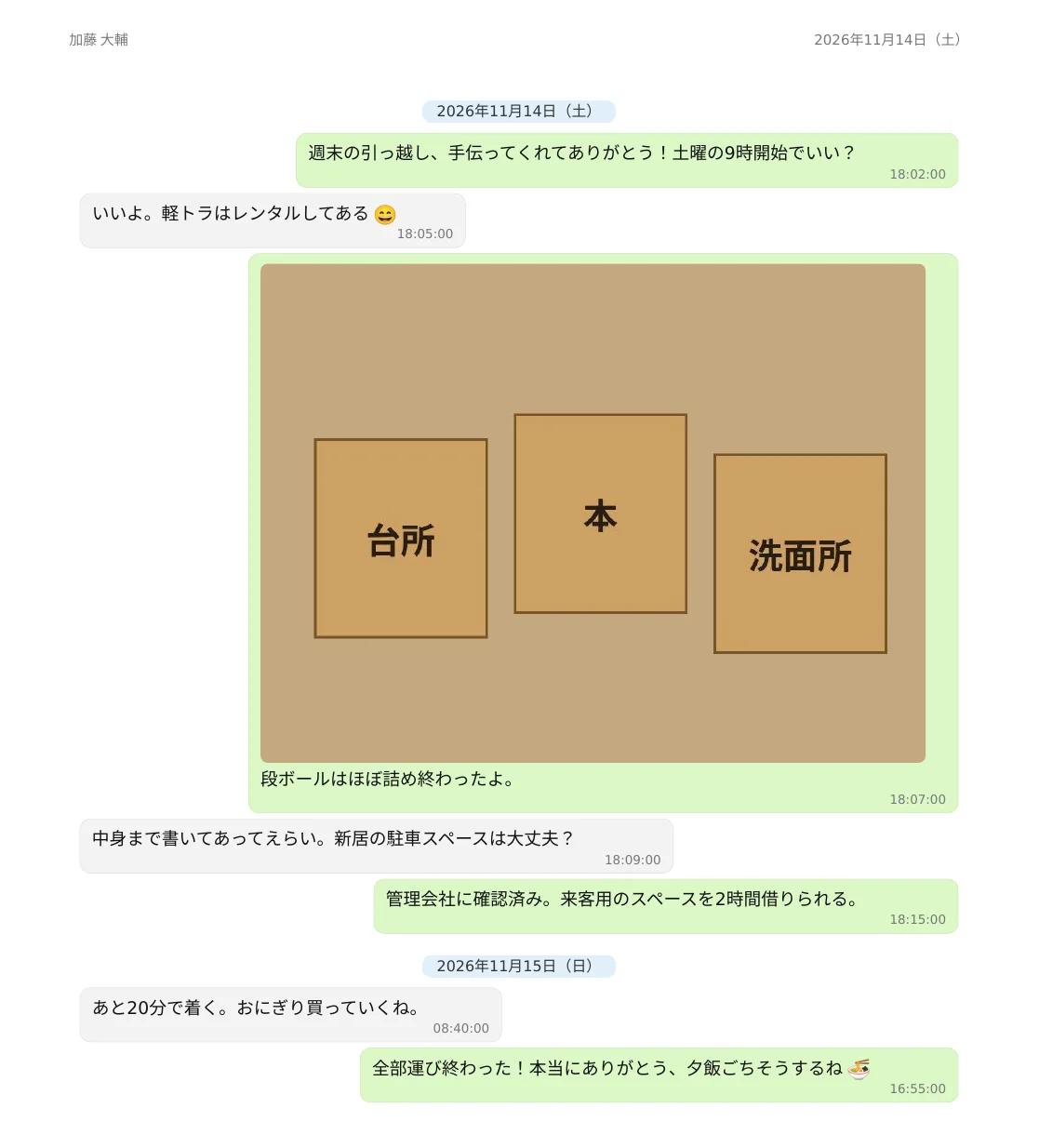
ChatExport_2026-11-16.zipchat.pdf + .xlsx
架空の引っ越しの相談(JSON で書き出し)
- 写真は送られた位置に
- 絵文字もそのまま
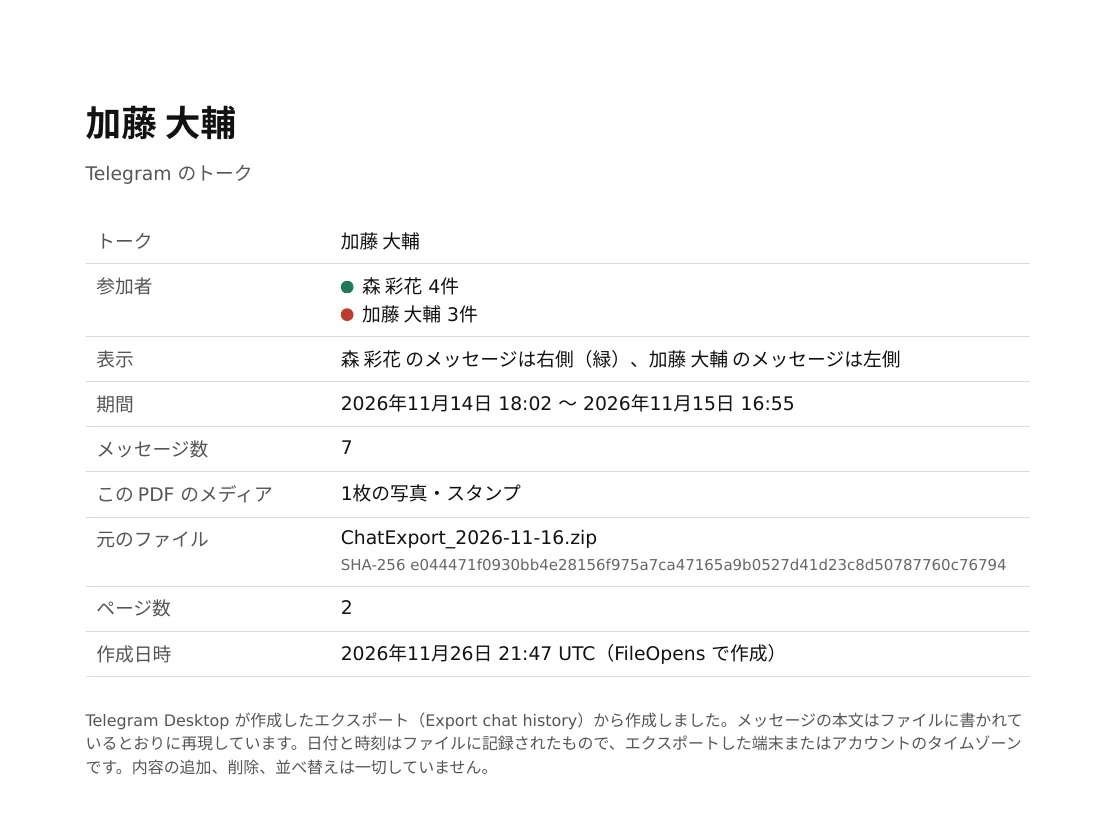
ChatExport_2026-11-16.zipchat.pdf + .xlsx
表紙
- 参加者と期間
- ページ数
自分たちで作った見本で、名前やデータはすべて架空です。このツールで変換した結果をそのまま載せています。アップロードしたファイルは 24時間後に削除し、人が見ることはありません。
Telegram のトークを残す理由
- アカウントを消す前に
- 海外の友人との連絡
- 趣味のグループ
- 英会話や語学のグループ
- 仕事の連絡
- 消えるメッセージの前に
- 端末を替える前に
エクスポートを PDF にする手順
-
ステップ 1
デスクトップ版で書き出し
⋮ > Export chat history。
-
ステップ 2
.zip をアップロード
フォルダーを圧縮して。プレビューは無料。
-
ステップ 3
ダウンロード
PDF と Excel。使えなければ返金。
届くもの
- トークごとに PDF に吹き出しに名前と日時、日付の区切り、ページ番号。
- 写真も元の位置に写真とスタンプ・ステッカーは送られた位置に、動画は 1コマの静止画で、ボイスメッセージは長さを添えて。
- 表紙参加者、メッセージの数、期間、エクスポートファイルの SHA-256 ハッシュ値。
- すべてのメッセージを Excel に日付、時刻、送信者、本文を列に分けて。検索、絞り込み、引用に。
- JSON でも HTML でもTelegram Desktop の 2つの形式のどちらでも。日本語と絵文字もそのまま。
料金
表紙と最初のページは無料で確認できます。そのあと エクスポート 1つにつき $4.99(約790円・目安) で、PDF と Excel ファイルをお渡しします。1回払いで定期購入ではありません。使えなかった場合は 24時間以内なら返金します。
Telegram のエクスポートはパソコンで
Telegram のスマホアプリには、トークを書き出す機能がありません。パソコンに Telegram Desktop を入れ、スマホと同じアカウントでログインします。残したいトークを開いて右上の ⋮ から[Export chat history]を選び、写真や動画を含めるか、期間、形式(HTML か JSON)を指定して書き出します。すべてのトークをまとめて書き出すなら、設定の[Advanced]の中の[Export Telegram data]を使います。
書き出したフォルダーをアップロードする
書き出しが終わると、ダウンロードの中に「ChatExport_2026-11-16」のようなフォルダーができます。フォルダーのままではアップロードできないので、右クリックから[送る]>[圧縮 (zip 形式) フォルダー](Mac は[圧縮])で .zip にしてください。JSON 形式なら、result.json だけをアップロードしても文字は読めます。その場合、写真は名前だけになります。
PDF でわかること
自分のメッセージは右に緑、相手は左に灰色で並び、写真は送られた位置に入ります。転送されたメッセージは転送元を、投票は質問と選択肢と票数を、位置情報は緯度と経度を文字で表示します。参加や退出などのお知らせは中央に小さく入ります。表紙には参加者ごとの件数と期間、元のファイルのハッシュ値が載ります。
消える前に残す
Telegram には、一定時間で消えるメッセージや、相手が削除すると自分の側からも消える仕組みがあります。大切なやり取りは、早めにエクスポートしておくのが安心です。アカウントを長く使わないと自動で削除される設定もあるので、使わなくなったアカウントのトークは消える前に書き出しておきましょう。秘密のチャット(シークレットチャット)はデスクトップ版に出てこないため、書き出せません。
ほかのアプリと一緒に
同じ相手と LINE でもやり取りしているならLINE のトーク履歴を PDF に、WhatsApp ならWhatsApp のチャットを PDF にで、同じ見た目の PDF を作れます。複数の PDF を 1つにまとめたいときは、PDF の結合のツールが使えます。
トークを残すほかのツール
FileOpens のほかのツール
Telegram のエクスポートについての質問
スマホだけでエクスポートできますか?
できません。Telegram のスマホアプリには書き出しの機能がなく、パソコンの Telegram Desktop が必要です。
HTML と JSON のどちらがいいですか?
どちらでも PDF を作れます。迷ったら、本文が result.json 1つにまとまる JSON が扱いやすいです。
いくつものトークを一度に変換できますか?
はい。[Export Telegram data]ですべてのトークを書き出した .zip なら、トークごとに新しいページから始まる 1つの PDF になり、表紙に目次が付きます。
シークレットチャットも入りますか?
いいえ。シークレットチャットはスマホの中にしかなく、Telegram Desktop から書き出せないためです。
料金はいくらですか?
表紙と最初のページは無料で確認できます。ダウンロードするときだけ、エクスポート 1つにつき $4.99(約790円・目安) を 1回お支払いください。PDF と Excel の両方が入っていて、定期購入ではありません。使えなかった場合は 24時間以内ならワンクリックで返金できます。
トークの中身を誰かに読まれませんか?
アップロードしたファイルは、プレビューと PDF、Excel を作るためだけに処理し、人が読むことはありません。アップロードから 24時間たつと、元のファイルも結果もサーバーから自動で削除されます。