Kostenlos Ihre Kontakte werden nicht hochgeladen
VCF-Datei öffnen
Sie wollen sehen, was in einer VCF-Datei steht, ohne sie in Ihr Adressbuch zu importieren? Hier können Sie die VCF-Datei öffnen: Jeder Kontakt erscheint in einer lesbaren Liste mit Suchfeld, und nichts verlässt Ihr Gerät.
oder hierherziehen. Von iPhone, Android, Google Kontakte, Outlook oder aus einem Mailanhang. Wird auf Ihrem Gerät gelesen, nie verschickt.
Kontakte
Nach Namen sortiert. Die CSV hat eine Zeile pro Kontakt, jede Telefonnummer, E-Mail-Adresse und Anschrift in einer eigenen Spalte.
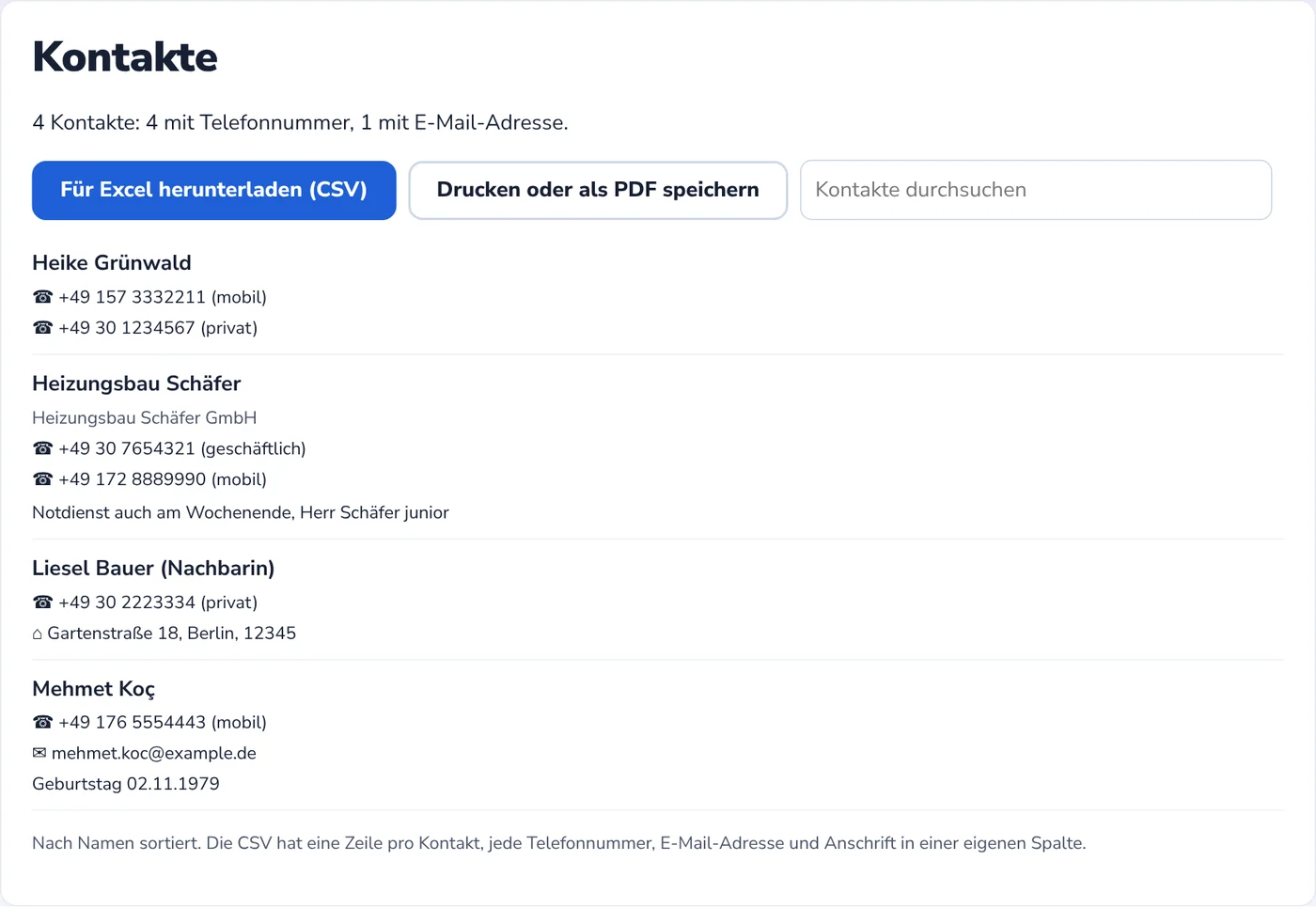
Eine Handy-Sicherung als VCF, mit FileOpens geöffnet
Sicherung_altes_Handy.vcfKontaktliste
Erfundene Sicherung eines alten Telefons
- 4 Kontakte aus vCard 2.1, Umlaute decodiert
- Firma und Notizen sichtbar
Ein selbst erstelltes Beispiel mit erfundenen Namen und Daten, so wie dieses Tool es anzeigt. Ihre eigenen Dateien bleiben auf Ihrem Gerät.
Eine VCF-Datei in drei Schritten lesen
-
Schritt 1
Datei ablegen
Eine Sicherung vom alten Handy, ein geteilter Kontakt oder ein Export.
-
Schritt 2
Kontakte lesen
Namen, Nummern, E-Mails, Adressen, Geburtstage und Notizen, mit Suche.
-
Schritt 3
Behalten
Als Liste drucken, als PDF speichern oder als CSV für Excel herunterladen.
Lesen statt importieren
Ein Doppelklick auf eine VCF-Datei importiert sie auf dem Handy oder am Rechner meist sofort ins Adressbuch. Bei einer einzelnen Visitenkarte passt das. Die Sicherung eines alten Telefons oder das Adressbuch eines Kollegen mischt dagegen hunderte Kontakte unter Ihre eigenen, oft mit Dubletten, die einzeln gelöscht werden müssen. Unter Windows öffnet sich eine VCF zudem gern in Outlook oder der alten Windows-Kontakte-App und zeigt nur den ersten Kontakt. Hier lesen Sie einfach: alle Kontakte der Datei, nach Namen sortiert.
VCF-Datei öffnen auf jedem Gerät
Ziehen Sie die Datei auf das Feld oben oder tippen Sie auf die Schaltfläche und wählen Sie sie aus Dateien, den Downloads oder dem Mailanhang. In einer Sekunde stehen die Kontakte da, mit Telefonnummern und ihrer Art wie mobil, privat oder geschäftlich, E-Mail-Adressen, Anschriften, Firma, Geburtstag und Notizen. Das geht unter Windows, am Mac, auf dem Chromebook, dem iPhone und unter Android, ohne etwas zu installieren.
Die verlorene Nummer wiederfinden
Der häufigste Grund, eine VCF-Datei zu öffnen: Eine Nummer war auf dem alten Handy, und die Sicherung liegt als VCF auf dem Rechner oder in einer Mail. Tippen Sie einen Namen, einen Teil der Nummer oder eine Firma ins Suchfeld, und die Liste wird beim Tippen kürzer. Die Nummer des Handwerkers von vor drei Jahren oder der Kontakt der ehemaligen Nachbarin ist so schnell gefunden.
Was in einer vCard steht
Eine vCard ist reiner Text. Jeder Kontakt beginnt mit BEGIN:VCARD und endet mit END:VCARD, dazwischen steht eine Zeile je Angabe: FN für den vollen Namen, TEL für eine Nummer mit ihrer Art, ADR für die Anschrift, aufgeteilt in Straße, Ort, Region, Postleitzahl und Land, dazu Zeilen für Mailadresse, Geburtstag, Firma, Position und Notiz. Ältere Handys schreiben vCard 2.1 und codieren Umlaute so, dass im Editor =C3=B6 statt ö steht. Die Seite decodiert das, Sie lesen also Jörg und Ines Weiß statt Zeichenketten. Fotos, als lange Textblöcke gespeichert, werden übersprungen.
Drucken oder nach Excel
„Drucken oder als PDF speichern“ ergibt eine saubere Telefonliste ohne den Rest der Seite, etwa für Angehörige ohne Smartphone oder den Aushang im Büro. „Für Excel herunterladen“ gibt eine CSV mit einer Zeile pro Kontakt und jeder Nummer in einer eigenen Spalte; die Spalten erklärt VCF in CSV.
Kontakte gehören Ihnen
Kontaktdaten sind personenbezogene Daten, meist die anderer Menschen. Deshalb lädt diese Seite nichts hoch: Ihr Browser liest die Datei auf Ihrem Gerät. Es gibt kein Konto und kein Limit. Kalenderdateien öffnen Sie auf dieselbe Weise unter ICS-Datei öffnen.
Eine Visitenkarte aus der Mail
Viele Mailprogramme hängen an Signaturen eine VCF mit den Kontaktdaten des Absenders an. Bevor Sie die Karte übernehmen, sehen Sie hier, was darin steht: Durchwahl, Mobilnummer, Firmenanschrift und manchmal eine Notiz. Stimmt alles, tippen Sie am Handy auf den Anhang und speichern den Kontakt; passt etwas nicht, tragen Sie ihn lieber von Hand ein. Bei Karten von Unbekannten sehen Sie so auch, ob die Angaben überhaupt zu der Firma passen, für die der Absender angeblich arbeitet.
Weitere Tools für Kontakte und Kalender
Fragen zu VCF-Dateien
Wie öffne ich eine VCF-Datei am PC, ohne sie zu importieren?
Legen Sie sie oben ab. Die Kontakte erscheinen als Liste, Ihr Adressbuch bleibt unverändert.
Warum zeigt Outlook nur einen Kontakt?
Outlook liest aus einer VCF mit vielen Kontakten oft nur den ersten. Hier sehen Sie alle.
Was bedeuten Zeichen wie =C3=BC?
Das ist die Codierung alter Handys für Umlaute; die Seite wandelt sie zurück.
Kann ich die Liste ausdrucken?
Ja, mit „Drucken oder als PDF speichern“.
Werden meine Kontakte hochgeladen?
Nein, die Datei wird nur in Ihrem Browser gelesen.
Outlook ist eine Marke der Microsoft Corporation. FileOpens steht mit Microsoft in keiner Verbindung.